
投稿の作成
投稿は、タイトル、テキスト、最大 10 枚の画像で構成されます。テキストは、お客様に話すときのように、完全な文で、投稿したい言語で書いてください。各ネットワークに合わせる作業はそのあとで行います。
保存に必要なのはタイトルだけです。テキストは最初は空のままでもかまいません。タイトルは最大 200 文字です。タイトルは投稿リストに表示され、版を作成するときには文脈として Kenji に渡されます。
その下で、必要に応じて投稿に日時とキャンペーンを設定できます。詳しくは 日時とキャンペーン をご覧ください。
- 左側の投稿リストの上にある「新しい投稿」をクリックします。
- 「タイトル」に見出しを入力します。例:「新しい秋メニュー」。
- 「テキスト」に、投稿の内容を書きます。
- 「保存」をクリックします。上部に「保存しました。」と表示され、投稿がリストに追加されます。
保持できる投稿の数は、ご利用のプランによって異なります。投稿の管理 をご覧ください。
下書きを Kenji に任せる
何について書きたいかは決まっていても書き方が分からないときは、Kenji が最初の下書きを書きます。企業が自社のブログに書くような、タイトルといくつかの段落です。
Kenji は事実を作り上げません。依頼に書かれていないこと(価格、時刻、住所など)は、それがなくても成り立つように書かれます。そのため、正確でなければならない情報は依頼の中に書いてください。
下書きは「タイトル」と「テキスト」に現在入っている内容を置き換えます。保存されるのは、あなたが保存したときだけです。下書きの作成には AI ご利用枠を消費しますが、そのあと手作業で変更した分は消費しません。
- 「マイ投稿」エリアの上部にある「Kenji に下書きを任せる」をクリックします。
- 「投稿は何について書きますか?」に 1 文を書きます。例:「月曜日から、カボチャのスープとシナモン入りパステル・デ・ナタの秋メニューが始まります」。
- 「下書きを作成」をクリックします。タイトルとテキストが入力され、上部に「下書きができました。読んで、直して、保存してください。」と表示されます。
- 下書きを読み、正しくない部分を直してから、「保存」をクリックします。
下書きはエディターに入ります。保存されるのは、あなたが保存したときだけです。
絵文字の挿入
「タイトル」と「テキスト」の横には、それぞれスマイルマークのボタン「絵文字を挿入」があります。このボタンを押すと、タブ、検索欄(「検索 — 例:ハート」、ドイツ語または英語)、上部に最近使った絵文字が並ぶ選択画面が開きます。
絵文字はカーソルのある位置に入ります。文末に付くのではなく、文の途中でもその位置に入ります。選択画面は開いたままなので、続けて複数の絵文字を入れられます。外側をクリックするか Esc キーを押すと閉じます。
あとで、各版にもそれぞれ専用の「絵文字を挿入」ボタンが付きます。ハートは Instagram には合っても、LinkedIn には合わないかもしれません。こうしてネットワークごとに決められます。
MediaStudio から画像を選ぶ
投稿の画像は MediaStudio から取り込みます。「MediaStudio から画像を選ぶ」を押すと、メディアライブラリがウィンドウで開きます。画像をクリックすると、その画像が投稿に添付されます。ライブラリにまだない画像は、同じウィンドウで「ファイルをアップロード」からアップロードするか、「画像を探す」で探せます。
1 つの投稿に添付できる画像は最大 10 枚です。これは Instagram がカルーセルに取り込める枚数で、それ以上はどのネットワークにも届きません。使えるのは画像だけで、ドキュメントは使えません。
画像はコピーされず、投稿は画像を参照しています。そのため、投稿で使われている間は、MediaStudio でその画像を削除することも名前を変更することもできません。その場合は「使用中」と表示され、クリックすると使用している投稿が表示されます。画像の説明(代替テキスト)も MediaStudio で管理します。SocialStudio はそれをプレビューと投稿パッケージに引き継ぎます。
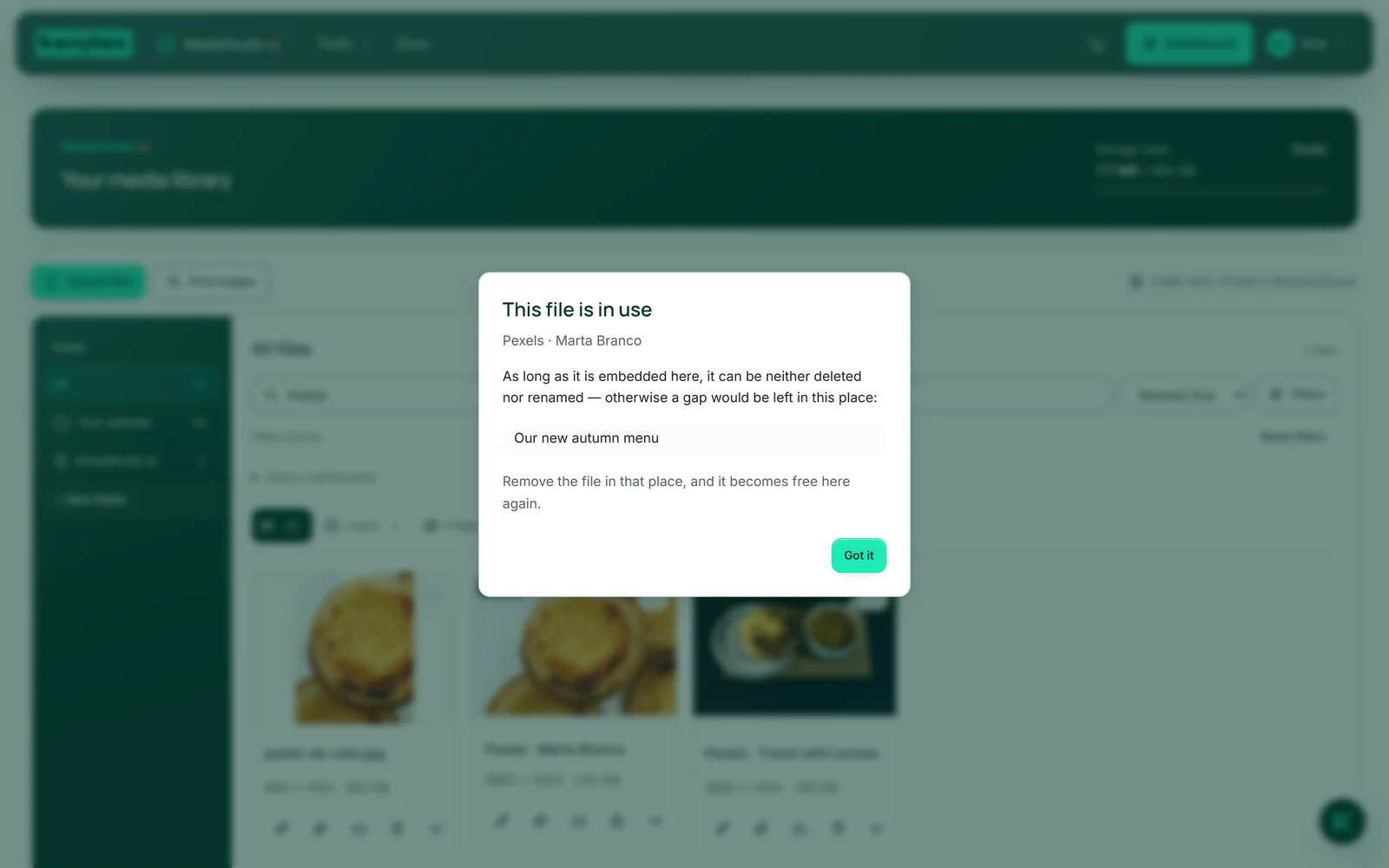
- 「画像」エリアで「MediaStudio から画像を選ぶ」をクリックします。2 枚目以降は、ボタン名が「画像をもう一枚追加」になります。
- ウィンドウで使いたい画像をクリックします。ウィンドウが閉じ、画像が投稿に追加されます。
- さらに画像を追加するときは、この操作を繰り返します。「… / 10 枚」の行が枚数を数えます。
- 「保存」をクリックします。
カバー画像と並び順
1 枚目の画像がカバー画像となり、その表示が付きます。ここでの並び順は好みの問題ではなく、内容そのものです。カバー画像はプレビューの先頭に表示され、Pinterest に渡る唯一の画像です。また Instagram では、カルーセルの 1 枚目が他のすべての画像のトリミングを決めます。X、Bluesky、Mastodon には最初の 4 枚が渡ります。
各画像の下には 3 つのボタンがあります:「←」(画像を前へ)、「✕」(画像を外す)、「→」(画像を後ろへ)。外しても投稿から外れるだけで、画像は MediaStudio に残ります。
画像や並び順の変更は、保存した時点で反映されます。画像を外して保存すると、その画像から作成されたネットワーク別フォーマットも一緒に削除されます。
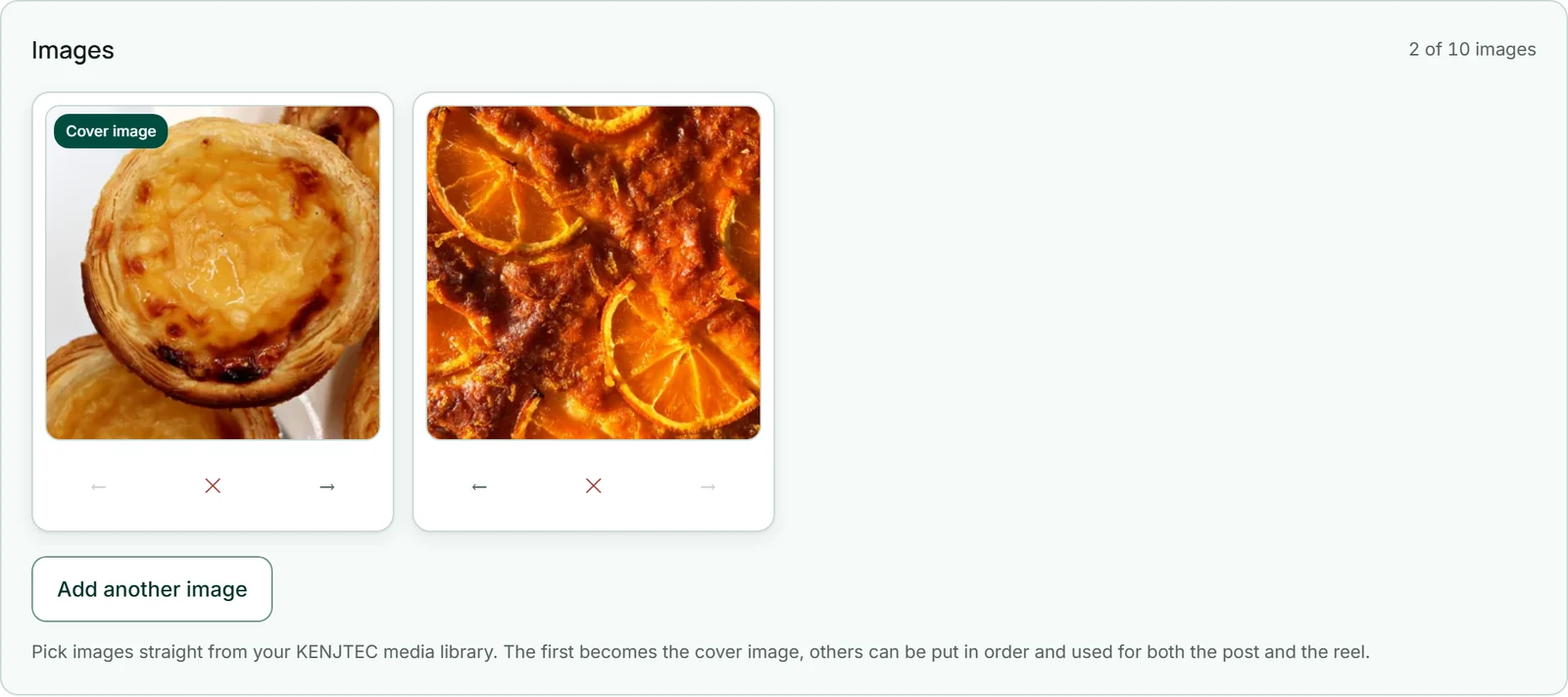
- 画像の下の「←」または「→」を、正しい位置に来るまでクリックします。
- 「保存」をクリックします。
どのブランドですか?
アカウントに複数のブランドがある場合(たとえば代理店としてクライアント向けに書いている場合)は、投稿ごとに、どのブランドとして発信するかを決めます。その場合、「日時とキャンペーン」ボックスに「どのブランドですか?」の選択欄が表示されます。最初は「ブランドはまだ選ばれていません」と表示されています。
ブランドを選ぶと、プレビュー、各版、承認リンク には「アカウント」ではなく、そのブランドの名前、ロゴ、ハンドルが表示されます。ブランドを選んでいない場合、クライアントには承認ページでブランド名が表示されません。
各版に新しい発信者名が反映されるのは、次に「すべてのネットワークに合わせる」を実行したあとです。それまでは、版のカードに、版の作成後に投稿が変更されたことが表示されます。アカウントのブランドがちょうど 1 つの場合、選択欄はなく、すべての投稿がそのブランドとして発信されます。ブランドは BrandStudio で作成します。
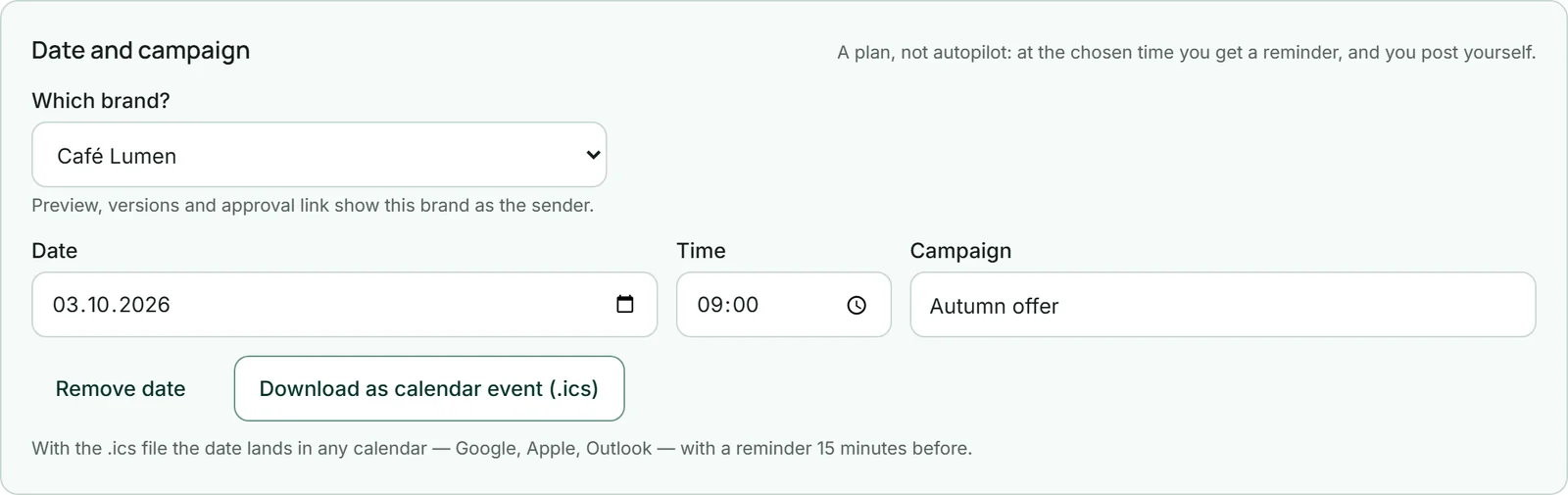
- 「マイ投稿」エリアで投稿を開きます。
- 「日時とキャンペーン」ボックスの「どのブランドですか?」でブランドを選びます。
- 「保存」をクリックします。
調整を行う前、そして承認リンクを送る前にブランドを選んでください。そうすれば、最初から発信者が正しく表示されます。
保存 — そして事前に保存されるもの
「保存」を押すと、タイトル、テキスト、画像に加えて、日時、キャンペーン、ブランドが保存されます。それまでは、作業内容は画面上にあるだけです。左側で別の投稿を開いたり「新しい投稿」をクリックしたりすると、確認なしに失われます。
投稿をもとに処理を行うツールは、実行前に自動で投稿を保存します:「すべてのネットワークに合わせる」、「フォーマットを生成」、「Reel を作成」、「ZIP をダウンロード」、「BusinessCloud に入れる」。そのため、常にいま画面にある状態で処理されます。添付したばかりの画像も含まれます。
左側で別の投稿を開く前に、ツールの処理が終わるまでお待ちください。実行中は、ボタンに現在の処理内容が表示されます。
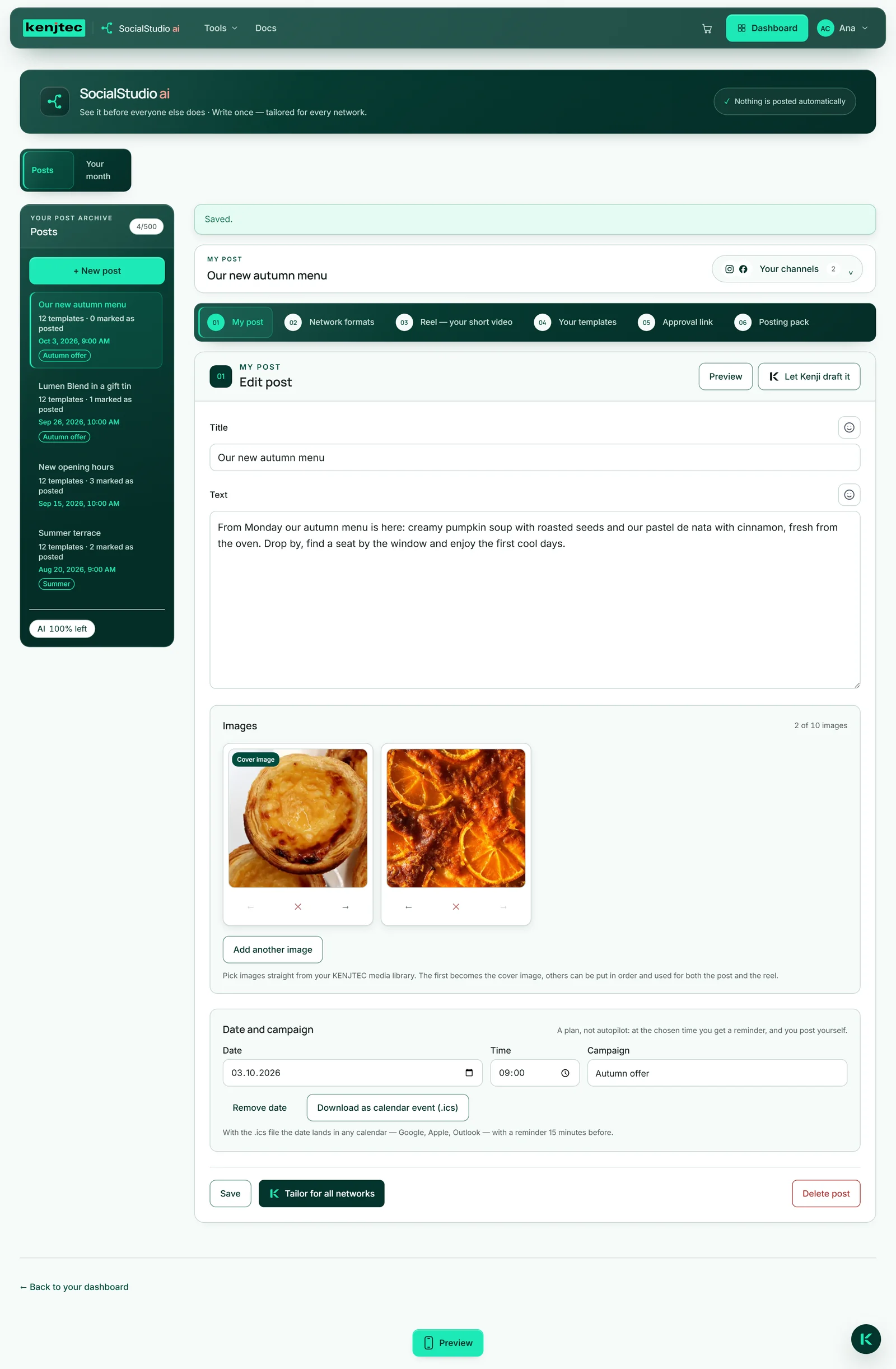
「Kenji からの行」と版の磨き直しは、最後に保存された状態をもとに動作します。変更は先に保存してください。