
管理とは
ドメインは単なる名前です。その名前の下で何が起こるか(どのウェブサイトが表示されるか、メールがどこに届くか、どのサブドメインがあるか)は、DNS レコードに記されています。これらのレコードを誰が管理するかは、ネームサーバーによって決まります。
ドメインを管理に移すと、当社はそのドメイン専用の領域を作成し、二つのネームサーバーをお知らせします。ドメインがこの二つを指すようになれば、その他の設定はすべてここで行えます。当社で購入したドメインは、最初からこのように設定されています。
持ち込んだドメインは、購入したプロバイダーのもとに残ります。更新と支払いも引き続きそちらで行い、当社が引き継ぐのはレコードだけです。この管理はいつでも終了できます(管理の終了)。

ネームサーバーを切り替えるまで、ドメインには何も変化はありません。ウェブサイトもメールもこれまでどおり動作するので、落ち着いてすべてを準備してから切り替えられます。
ドメインの持ち込み
「ドメインを持ち込む」で(または検索画面の「すでにドメインを持っています」から)ドメイン(例:deine-firma.com)を入力し、「管理に移す」をクリックします。対象はメインドメインのみです。先頭の www. は省かれます。shop.deine-firma.com のようなサブドメインは、その後ここで作成します。
続いて、ドメインの設定が「ネームサーバー」タブで開きます。ここに、プロバイダーで入力する二つの名前が表示されます。うまくいかない場合は、原因が一文で表示されます。たとえば、ドメインがそもそも登録されていない、またはすでに別の場所で管理されている、といった内容です。その場合は、そちらで管理から外してください。原因が当社側にある場合はその旨が表示され、当社でもすでに把握しています。管理できるドメインの数は「あなたのドメイン」に表示されます。
- DomainStudio ai を開き、「ドメインを持ち込む」を選びます。
- ドメイン(例:deine-firma.com)を入力します。
- 「管理に移す」をクリックします。
- 次のセクションの説明に従って、プロバイダーでネームサーバーを切り替えます。
現在のプロバイダーで見つかった内容(ウェブサイト、www、メールなどの一般的なレコード)は、何も上書きせずに引き継ぎます。KENJTEC にすでに接続しているアドレスもすべて引き継ぎます。まれなサブドメインは検索では見つかりません。ネームサーバーを切り替える前に「DNS レコード」を確認し、不足しているものを追加してください。
ネームサーバーの切り替え
これは KENJTEC の外で行う唯一の手順です。「ネームサーバー」タブの「このドメイン用の KENJTEC のネームサーバー」に二つの名前があり、それぞれに「コピー」が付いています。プロバイダーでは、この二つだけを正確に入力してください。ほかのものは入力しないでください。
インターネット側が変更を認識するまでの時間は、これまでのプロバイダーによって決まります。数分のこともあれば、かなり長くかかることもあります。「インターネット側が今返している内容」には公開インターネットが現在返しているネームサーバーが、「最終確認」には当社が確認した日時が表示されます。「今すぐ確認」をクリックすると、すぐに確認します。まだ古いネームサーバーが返されている場合は「まだです」と表示され、新しいものが認識されていれば、まもなく当社の確認が届きます。切り替えがすべて完了すると、タブに「切り替え済み」と表示され、ドメインは「有効」になります。
- ドメインを購入したプロバイダーにログインしてください。
- ドメインの設定で「ネームサーバー」(「DNS サーバー」や「NS」と書かれていることもあります)を探し、独自のネームサーバーを選んでください。
- これまでの登録内容を、「ネームサーバー」タブにある二つの名前に置き換えます。両方とも入力し、ほかのものは入力しません。
- プロバイダー側で保存し、こちらで「今すぐ確認」をクリックします。
切り替えた時点から、ここにあるレコードだけが有効になります。事前に「DNS レコード」で、すべてが引き継がれているか(特にメール)を確認し、不足しているものは「メール」または「DNS レコード」で追加してください。
あなたのアドレスプラン
ドメインに何を表示するかは、アドレスプランで設定します。アドレスプランには、アカウントのすべてのアドレス(kenjtec.ai アドレス、管理中の各ドメイン、各サブドメイン、接続済みの各ドメイン)と、その下にそれぞれのアドレス上での配置どおりにプロジェクトが表示されます。アドレスプランは「アドレスとサイトマップ」にあります。ドメインからは「アドレスプラン」と「アドレスプランで見る」で直接移動できます。
ショップのパスとフォームのエイリアスは、すべてのアドレスで共通です。ウェブサイトは、スタートページになっている場合は先頭に、それ以外の場合は /site/<name> の下に置かれます。先頭に何を表示するかは、ドメインごとに選べます。アドレスの追加、パスの変更、検索エンジンからの見え方の確認、Kenji によるアドレスの設定、WordPress の前にドメインを置く方法については、アドレスプランの使い方をご覧ください。
まだどのブランドにも属していないプロジェクトにアドレスを向ける場合、ブランドが複数あると、アドレスプランはまず「どのブランドですか?」と尋ねます。詳しくは各プロジェクトがどのブランドに属するかをご覧ください。
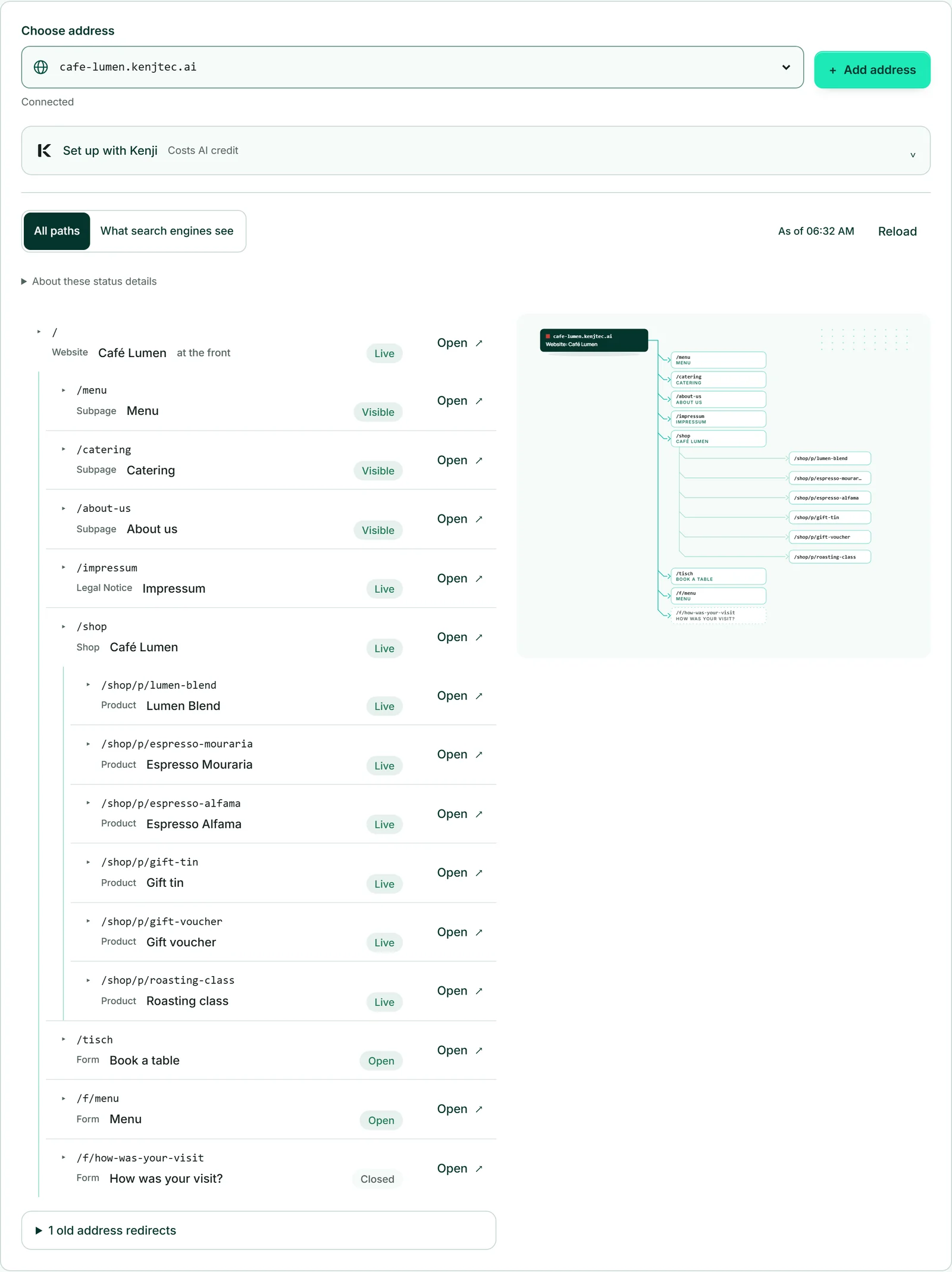
スタート:先頭に表示されるもの
「ウェブサイトとツール」タブでは、ドメイン名だけを入力したときにそのドメインが表示する内容を選びます。アカウント内のウェブサイト、フォーム、ショップのいずれかです。これはアドレスプランと同じシートです。「deine-firma.com には何を表示しますか?」でプロジェクトを選び、「保存」をクリックします。ドメインと www はまとめて接続され、セキュリティ証明書も当社が取得するため、入力する必要はありません。これは公開にあたるため、ブランドには会社名または運営者、住所、メールアドレスまたは電話番号が必要です。
選択内容がこれまでの状態と異なる場合は、保存する前に、押し出されるプロジェクトの移動先が一文で表示されます。ドメインまたは www にすでに独自のレコードがある場合は、応答で確認を求められます。「はい、このドメインの既存のレコードを置き換えてかまいません。」にチェックを入れると先に進めます。一部がうまくいかなかった場合は、もう一方も元に戻すため、中途半端な状態が残ることはありません。
「証明書は発行中」と表示されている間は問題ありません。ネームサーバーが当社を指すと証明書は自動的に作成され、通常は数分で完了します。管理しているドメインは常に選択したプロジェクトを指します。何も指さないようにしたい場合は「アドレスを外す」を使ってください。ドメインは引き続きあなたの管理下に残ります。
ブランドが複数あり、選択したプロジェクトがまだどのブランドにも属していない場合、DomainStudio は接続する前に「どのブランドですか?」と尋ねます。詳しくは各プロジェクトがどのブランドに属するかをご覧ください。
- ドメインの設定を開き、「ウェブサイトとツール」タブを開きます。
- 「… には何を表示しますか?」で、ウェブサイト、フォーム、ショップのいずれかを選びます。
- 「保存」をクリックします。
ドメインは、プロジェクトを先頭に表示するか、リダイレクトするかのどちらか一方しかできません。現在リダイレクト中の場合は、「リダイレクトへ」から解除できる場所に移動できます。
サブドメインを作成
サブドメインとは、ドメインの前に付ける名前です(shop.deine-firma.com、termine.deine-firma.com など)。「サブドメイン」タブには二つの方法があります。「プロジェクト用のサブドメインを作成」を選ぶと、このドメインと「サブドメインとして」の方法があらかじめ選択された状態で、アドレスプランのフォームが開きます。名前を入力し、プロジェクトを選んで「アドレスを作成」をクリックすれば、証明書は自動的に発行されます。新しいサブドメインは、アドレスプランに独立したアドレスとして表示されます。
その下の「外部サーバーへのサブドメイン」では、別の場所を指す名前を作成します。外部サービス(たとえば予約受付サービス)の名前を指定するには「その他の事業者」、自分のサーバーを指定するには「IP アドレス」を使います。「サブドメインを作成」でレコードが設定され、サブドメインの横にある「削除」で再び削除できます。
ドメイン自体と www は「ウェブサイトとツール」タブで扱います。あるドメインのサブドメインをいくつまでプロジェクトに向けられるかは、作成前にフォームに表示されます(「… 個中 … 個のサブドメインを … で使用」)。
- 「サブドメイン」タブで「プロジェクト用のサブドメインを作成」をクリックします。
- 名前(例:「shop」)を入力し、「そこの先頭に何を置きますか?」でプロジェクトを選びます。
- 「アドレスを作成」をクリックします。
メールの設定
ドメイン宛てのメールが届くようにするには、そのレコードに二つの情報が必要です。メールを受け取るサーバー(MX)と、あなたの名前で送信してよい相手(SPF)です。後者がないと、送信したメールが迷惑メールに振り分けられることがよくあります。「メール」タブの「現在」には、現在メールを受け取っている事業者(MX レコードから判別)か、このドメイン宛てのメールがどこにも届かないことが表示されます。
「事業者を選ぶ」には Google Workspace、Microsoft 365、iCloud Mail、Zoho Mail があります。利用している事業者を選び、ドメインの所有者であることを事業者が確認するための「確認用の文字列(任意)」を入力して(どこで確認できるかはフォームに記載されています)、「レコードを設定」をクリックします。Microsoft 365 の場合は、さらに「MX ホスト」が必要です。これは Microsoft 365 管理センターで確認できます。Zoho のテンプレートは、Zoho のヨーロッパのデータセンター用のレコードを設定します。Zoho アカウントが別の場所にある場合は、Zoho から提供された値を「DNS レコード」でご自身で入力してください。
新しい MX レコードを先に作成し、古いものはその後で削除するため、切り替え時にメールが失われることはありません。ご自身で作成した SPF レコードはそのまま残します。その旨はメッセージで通知されるので、新しい事業者が許可されているかを確認してください。「メールのレコードを削除」で削除されるのは、当社が設定したものだけです。現在、KENJTEC 自体でメールボックスを注文することはできません (独自ドメインでのメール)。
- ドメインの設定を開き、「メール」タブを開きます。
- 「事業者を選ぶ」で利用している事業者を選び、確認用の文字列を入力します。Microsoft 365 の場合は MX ホストも入力します。
- 「レコードを設定」をクリックします。
二つのメール事業者を同時に使うことはできません。設定すると、既存の MX レコードは置き換えられます。
リダイレクト
リダイレクトは、ドメインへのすべての訪問者を(www の有無にかかわらず)別のアドレスに転送します。古いドメインを新しいドメインに向ける場合によく使われます。「リダイレクト」タブで、「リダイレクト先アドレス」を https:// を含めて完全な形で入力します。
「恒久的(301)」は、今後は新しいアドレスが有効であることを検索エンジンに伝えます。「一時的(302)」では、古いアドレスが引き続き周知のアドレスとして扱われます。「パスを引き継ぐ」をオンにすると、deine-firma.com/kontakt はリダイレクト先のページ /kontakt になります。オフの場合は、全員がリダイレクト先のトップページに移動します。「パラメーターを引き継ぐ」は、疑問符以降の部分を引き継ぎます。これは広告リンクで重要です。「リダイレクトを解除」でリダイレクトを元に戻せます。
ウェブサイトを表示しているドメインは、同時にリダイレクトすることはできません。「ウェブサイトへ」から、それを解除できる場所に移動できます。ドメインまたは www に独自のレコードがある場合は、応答にそのレコードが示されます。先に「DNS レコード」で削除してください。? や # を含むリダイレクト先アドレスは、「パスを引き継ぐ」をオフにした場合にのみ使用できます。
- 「リダイレクト」タブを開き、リダイレクト先アドレスを入力します。
- 「恒久的(301)」または「一時的(302)」を選び、「パスを引き継ぐ」と「パラメーターを引き継ぐ」を設定します。
- 「リダイレクトを設定」をクリックします。
DNS レコードを自分で設定する
「DNS レコード」には、ドメインのすべてのレコードが表示され、開くたびに最新の状態が読み込まれます。ウェブサイト、メール、リダイレクトによって作成されたものには「KENJTEC が設定」の印が付きます。それでも変更することはでき、変更すると印は消えます。「レコードを追加」では、広告サービスの確認用レコードなど、独自のレコードを追加できます。「編集」と「削除」は各行にあります。
使用できる種類は A、AAAA、CNAME、MX、TXT、NS です。それぞれ情報アイコンで一文の説明が表示されます。「名前」では「@」がドメイン自体を表し、それ以外の名前はサブドメインになります。TTL はほとんどの場合「自動」で問題ありません。MX には「優先度」が必要です。空欄の場合は 10 を使用します。IPv4 アドレスのない A レコードなど、入力内容に不備がある場合は、何が足りないかが一文で表示されます。
A、AAAA、CNAME の場合、フォームには、訪問者を前段の保護・キャッシュ層を経由させるスイッチがあります。オンになっているかどうかは「プロキシ」列で確認できます。メール、外部サービス、ウェブサイト以外のものではオフのままにします。CNAME があなたのプロジェクトのいずれかを指している場合は当社が自動的にオフにします。また、そのようなレコードを変更または削除すると、プロジェクトとの接続も同時に解除されます。
- 「DNS レコード」タブを開き、「レコードを追加」をクリックします。
- 「種類」を選び、「名前」と、ターゲット、テキスト、または内容を入力します。
- 「保存」をクリックします。
ドメインが WordPress のインストールの前段にある場合、そのレコードはここではロックされます。解除はアドレスプランで行います。
管理を終了
「ネームサーバー」タブのいちばん下に「管理を終了」があります。これを実行すると、当社にあるすべてのレコードと接続(ウェブサイト、サブドメイン、メール、リダイレクト)が削除されます。安全のため、ドメイン名をもう一度入力します。入力して初めてボタンをクリックできるようになります。
順序が重要です。ネームサーバーがすでに当社を指している場合は、まず別の事業者で必要なレコードを設定し、ネームサーバーをそちらに切り替えてください。そうしないと、ウェブサイトとメールが停止します。持ち込んだドメインは、元の事業者で登録されたままです。KENJTEC で購入したドメインの場合、ここで別のネームサーバーを入力することはできません。そのため、到達可能な状態を保つ必要がある間は、管理を終了しないでください。
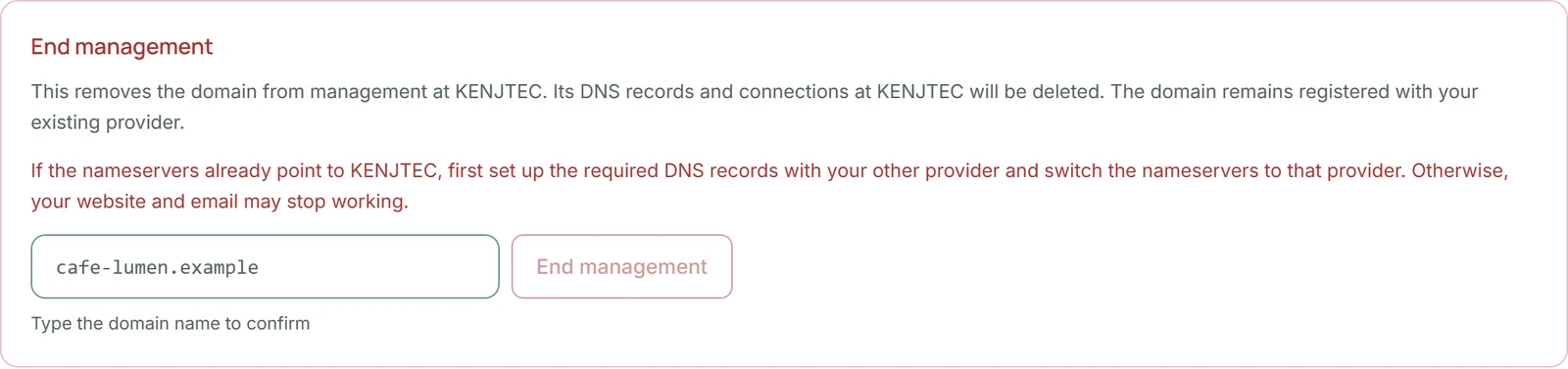
- 「ネームサーバー」タブを開き、「管理を終了」セクションに移動します。
- ドメイン名を入力します。
- 「管理を終了」をクリックします。
ドメインが WordPress のインストールの前段にある場合は、先にアドレスプランで解除してください。