
Aprire “Il tuo mese”
In alto in SocialStudio passi da “Post” a “Il tuo mese” e viceversa. “Post” è il tuo spazio di scrittura, “Il tuo mese” mostra i tuoi post in base alla data. Quando cambi vista, lo spazio di scrittura resta com'era, compreso un testo che non hai ancora salvato.
In alto scegli tra tre viste. “Mese” mostra un calendario; la settimana inizia di lunedì. In ogni giorno compaiono fino a tre post con ora, titolo e le icone dei social per cui esiste una versione; i social segnati come pubblicati sono sbiaditi, e un segno di spunta indica che sono stati pubblicati tutti. Se in un giorno ce ne sono di più, un link come “2 altri” ti porta all'elenco. “Elenco” mostra lo stesso mese giorno per giorno, uno sotto l'altro; sullo smartphone “Il tuo mese” si apre con questa vista. “Feed” mostra il tuo profilo Instagram come griglia.
Con “‹” e “›” sfogli i mesi, “Oggi” ti riporta a quello attuale. Un clic su un post lo apre nello spazio di scrittura. “+” su un giorno apre un nuovo post con la data già impostata su quel giorno, alle 09:00: viene creato non appena salvi. Se hai assegnato delle campagne, ne scegli una in alto e restano solo i suoi post; “Tutte le campagne” mostra di nuovo tutto. Con più marchi filtri allo stesso modo per marchio; “Tutti i marchi” li mostra tutti.
I post senza data compaiono sotto il calendario in “Senza data”; “Imposta una data” apre il post. “Il tuo mese” non è un secondo calendario, ma la vista dei tuoi post: le date vere e proprie si trovano nel calendario della tua BusinessCloud.
- In alto in SocialStudio clicca su “Il tuo mese”.
- Scegli “Mese”, “Elenco” o “Feed”.
- Clicca su un post per aprirlo, oppure su “+” in un giorno per crearne uno nuovo lì.
“+” e un clic su un post sostituiscono ciò che si trova nello spazio di scrittura, come “Nuovo post”. Salva prima ciò su cui stai scrivendo.
La griglia del feed: il tuo profilo Instagram
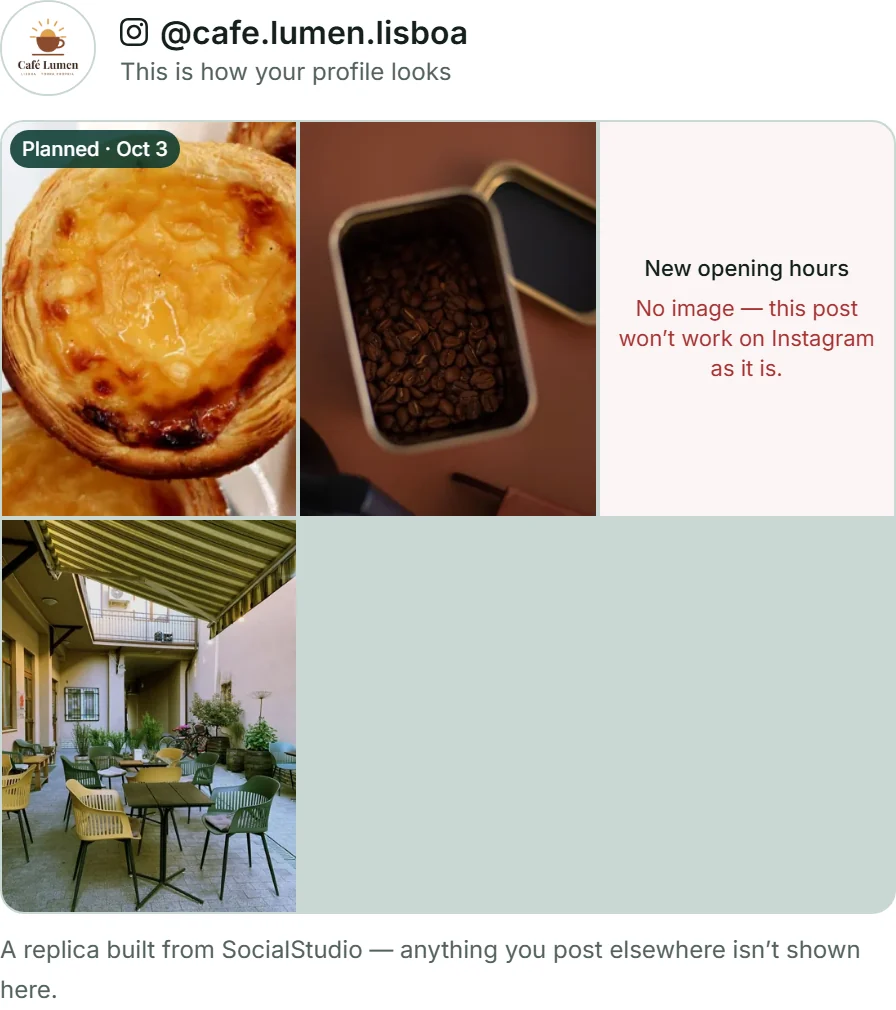
La vista “Feed” mostra come appare il tuo profilo Instagram con i tuoi post: tre colonne, ogni riquadro in verticale 3:4, il più recente in alto a sinistra, fino a 18 riquadri. In alto ci sono il tuo logo e il tuo handle Instagram presi dai tuoi canali. Con più marchi la griglia mostra il profilo del marchio che scegli in alto (ogni marchio ha il suo); senza una scelta compare “Ogni marchio ha il suo profilo: scegli un marchio qui sopra.”
Nella griglia compare ogni post che ha una versione Instagram e che ha una data oppure la cui versione Instagram è segnata come pubblicata. I post in programma riportano “In programma” e la loro data. Se un post non ha un'immagine, al suo posto compare “Nessuna immagine: così il post non funziona su Instagram.” Un clic su un riquadro apre il post; anche qui vale il filtro per campagna.
La griglia è una riproduzione basata su ciò che SocialStudio conosce: ogni riquadro mostra l'immagine di copertina del tuo post. Quello che pubblichi senza SocialStudio non compare, e lo dice anche la riga sotto: “Una riproduzione basata su SocialStudio: quello che pubblichi altrove qui non compare.”
Data e campagna
Inserisci la data nell'area “Il mio post”, nel riquadro “Data e campagna”: “Data” e “Ora” nel tuo orario locale; l'ora resta su 09:00 finché non la cambi. Una data è il tuo piano, non un pilota automatico; il riquadro lo dice così: “Un piano, non un pilota automatico: all’ora prevista ricevi un promemoria e pubblichi tu.”
In “Campagna” assegni al post un'etichetta, per esempio “Offerta d'autunno”, di massimo 60 caratteri. Il campo propone le campagne che hai già usato: così una campagna non finisce scritta in tre modi diversi. In “Il tuo mese” filtri in base alla campagna, e nell'elenco dei tuoi post data e campagna compaiono sotto il titolo.
Data e campagna non modificano il contenuto del tuo post: le tue versioni non risultano poi obsolete e il post non sale nell'elenco. “Rimuovi data” svuota la data; al salvataggio successivo la data sparisce. Una data può essere al massimo un anno nel passato e al massimo tre anni nel futuro.
- Apri il post nell'area “Il mio post”.
- Nel riquadro “Data e campagna” scegli data e ora.
- Inserisci un'etichetta in “Campagna” o scegline una tra quelle proposte.
- Fai clic su “Salva”.
Il promemoria nel tuo calendario BusinessCloud
Le tue date si trovano nel tuo calendario BusinessCloud. Se “Promemoria nel mio calendario BusinessCloud” è spuntato (lo è per impostazione predefinita), al salvataggio SocialStudio vi inserisce la data, nel tuo calendario “Personale” oppure, se non esiste, nel primo dei tuoi calendari: come “SocialStudio · Il nostro nuovo menu d'autunno”, con un promemoria 15 minuti prima e, nella descrizione, il link che apre proprio questo post. Il promemoria compare come notifica nella tua BusinessCloud: non viene inviata nessuna e-mail.
Se modifichi data, ora, campagna o titolo e salvi, la voce si aggiorna di conseguenza. Se rimuovi la data o togli la spunta, la voce sparisce dal calendario. Sotto i campi vedi cosa vale in quel momento: “È nel tuo calendario BusinessCloud, con un promemoria 15 minuti prima.” oppure “Non ancora nel calendario.” con il pulsante “Aggiungi di nuovo”.
La casella compare non appena la tua BusinessCloud è raggiungibile; se non l'hai mai aperta, aprila una volta. Se al salvataggio il calendario non risponde, la data resta comunque salvata nel tuo post e in alto compare “Salvato, ma non nel calendario: …” con il motivo. “Aggiungi di nuovo” recupera l'operazione. Come funziona il calendario stesso è descritto in Calendario e contatti.
- Nel riquadro “Data e campagna” imposta data e ora.
- Lascia spuntato “Promemoria nel mio calendario BusinessCloud”.
- Fai clic su “Salva”. In alto compare “Salvato: la data è nel tuo calendario BusinessCloud.”
Un promemoria è solo un promemoria: all'ora prevista non viene pubblicato nulla. Pubblichi tu, come descritto in Pubblicare tu stesso il post.
Modificare le date nel calendario di BusinessCloud
Gestisci le date nel tuo calendario BusinessCloud o direttamente nel post: entrambi mostrano la stessa cosa. Se sposti la voce nel calendario, il tuo post riceve il nuovo orario. Se la trascini in un altro dei tuoi calendari, SocialStudio continua a trovarla lì.
SocialStudio controlla quando lo apri e ogni volta che passi a “Il tuo mese”, in background, senza che tu debba aspettare. Se qualcosa è cambiato, in alto compare per esempio “Una data ripresa dal tuo calendario BusinessCloud.” Le tue versioni non risultano obsolete per questo.
Se elimini la voce nel calendario, il tuo post mantiene la sua data; mostra allora “Non ancora nel calendario.”, e “Aggiungi di nuovo” la crea di nuovo. Se nel calendario la trasformi in un evento di tutto il giorno, il post mantiene la data precedente: una voce di tutto il giorno non indica un orario.
In “Il tuo mese”, “Apri nel calendario BusinessCloud” apre il mese visualizzato nel tuo calendario BusinessCloud, in una nuova scheda. Sotto si legge: “Le date sono nel tuo calendario BusinessCloud: se ne sposti una lì, il post la segue qui.”
- In “Il tuo mese” fai clic su “Apri nel calendario BusinessCloud”.
- Trascina la voce “SocialStudio · …” su un altro giorno o cambiane l'orario.
- Ricarica SocialStudio o passa di nuovo a “Il tuo mese”: il post si trova nel nuovo giorno.
Tornano indietro il giorno e l'ora. Il titolo del tuo post lo modifichi in SocialStudio, non nel calendario.
Caricare la data in un altro calendario
Se usi un altro calendario, per esempio quello del tuo telefono, prendi la data come file: non appena il post è salvato con una data, “Scarica come evento (.ics)” scarica un file di calendario, per esempio socialstudio-unsere-neue-herbstkarte.ics. Quando lo apri, il tuo calendario acquisisce la data, con lo stesso promemoria 15 minuti prima e il link al tuo post.
Il file è una copia: se in seguito modifichi la data, scaricalo di nuovo; una data già acquisita non si aggiorna da sola nell'altro calendario. Se BusinessCloud non è raggiungibile o la casella non è spuntata, sotto i campi compare: “Con il file .ics la data finisce in qualsiasi calendario — Google, Apple, Outlook — con un promemoria 15 minuti prima.”
- Imposta la data e fai clic su “Salva”.
- Fai clic su “Scarica come evento (.ics)”.
- Apri il file: il tuo calendario acquisisce la data.