Comporre il pacchetto
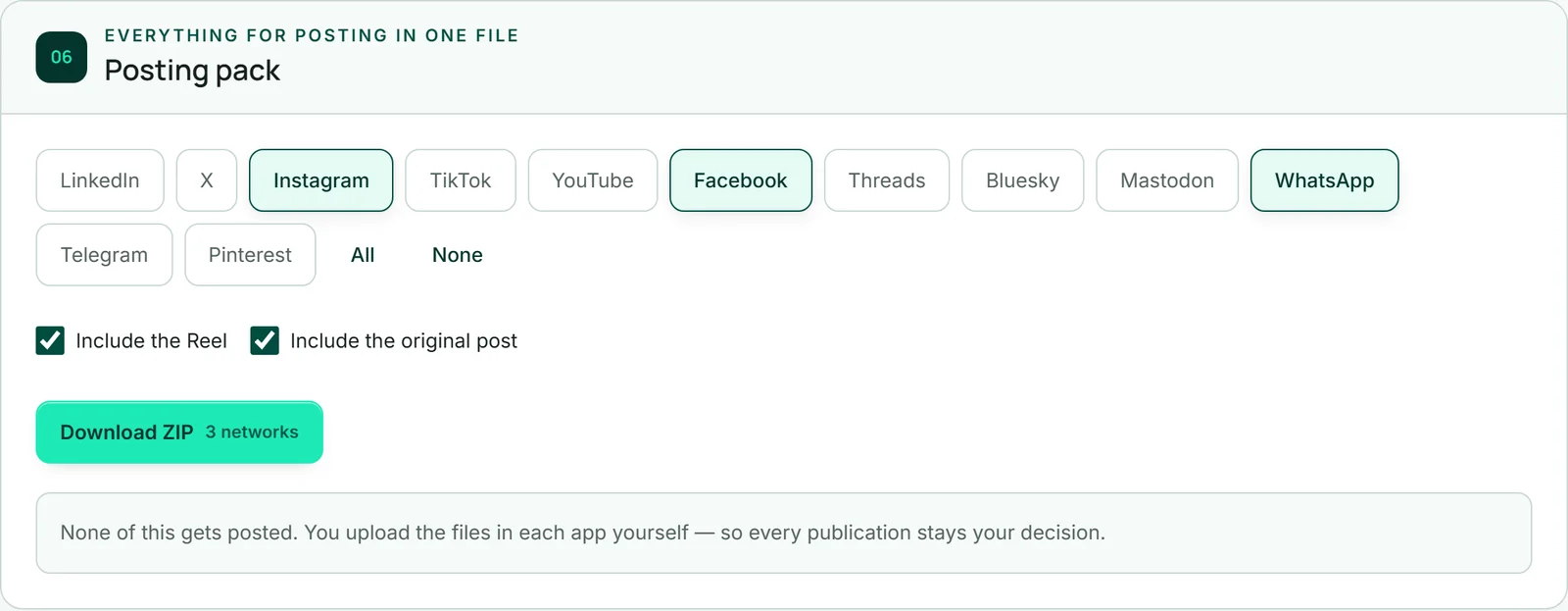
Nell'area “Pacchetto di pubblicazione” compaiono i social per cui esiste una versione. All'inizio sono tutti selezionati; un clic ne toglie uno o lo rimette, mentre “Tutti” e “Nessuno” selezionano tutto o niente in un colpo solo. Fai la stessa scelta con la casella “Nel pacchetto” su ogni versione in “I tuoi modelli”.
Sotto, “Includi il post originale” aggiunge il titolo e il testo originali come file a parte. Se hai creato un reel, compare anche “Includi il Reel”. All'inizio entrambi sono spuntati.
Le immagini nel pacchetto seguono il tipo e il punto focale impostati al momento nell'area “Formati per i social”: senza una tua scelta, quindi, “Riempi” con il punto focale “Al centro”.
Scaricare il pacchetto
“Scarica ZIP” mostra quanti social vengono inclusi. Prima viene salvato il tuo post, e tutte le immagini che mancano ancora nella dimensione di un social scelto vengono elaborate contestualmente, anche quelle che finora esistono nell'altro tipo. Così un pacchetto non mescola mai immagini riempite e adattate.
L'operazione richiede alcuni secondi a seconda della quantità; nel frattempo il pulsante mostra “Creazione del pacchetto …”. Poi il browser salva il file, ad esempio socialstudio-unsere-neue-herbstkarte.zip, e in alto compare “Il tuo pacchetto di pubblicazione è stato scaricato.” Non consuma credito IA.
Niente di tutto questo viene pubblicato. I file li carichi tu su ogni social.
- Apri l'area “Pacchetto di pubblicazione”.
- Scegli i social e cosa includere.
- Clicca su “Scarica ZIP”.
Mettere il pacchetto nella BusinessCloud
Se pubblichi dallo smartphone, un file ZIP è scomodo. Per questo “Metti in BusinessCloud” mette lo stesso pacchetto decompresso nella tua BusinessCloud, con gli stessi social e allegati, nello stesso tipo e con lo stesso punto focale dello ZIP. Il pulsante compare non appena la tua BusinessCloud è raggiungibile; se non l'hai mai aperta, aprila una volta.
La cartella si trova in “SocialStudio” e prende il nome dalla data e dal titolo del tuo post, ad esempio “2026-10-03 Il nostro nuovo menu d'autunno”: la data è quella per cui è pianificato il post, oppure quella di oggi se non ha una data. Se la cartella esiste già, si aggiunge “(2)”: SocialStudio non scrive mai in una cartella che contiene già qualcosa. Poi compare “Nella tua BusinessCloud: …”, e “Apri cartella” ti ci porta.
Sullo smartphone apri la cartella nella tua BusinessCloud e condividi l'immagine o il reel direttamente su Instagram o TikTok. Prima viene salvato il tuo post; non consuma credito IA.
- Apri l'area “Pacchetto di pubblicazione” e scegli i social e gli allegati.
- Clicca su “Metti in BusinessCloud”.
- Clicca su “Apri cartella”, oppure apri la cartella più tardi nella tua BusinessCloud.
Cosa contiene il pacchetto
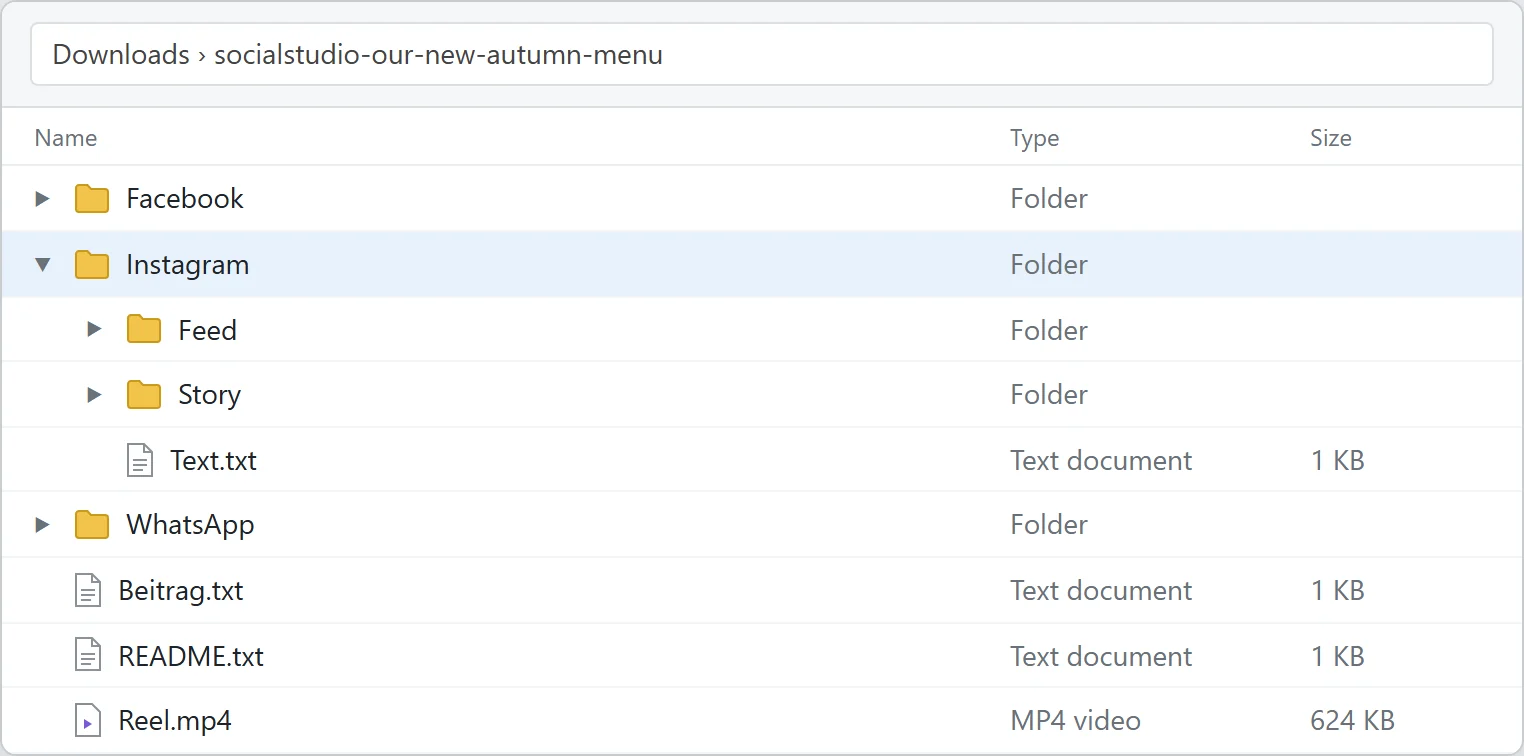
Per ogni social scelto c'è una cartella con il suo nome. Dentro ci sono Text.txt con la versione da incollare e le immagini come Bild-1.jpg, Bild-2.jpg e così via, nella dimensione del social.
Se un social richiede più dimensioni, queste si trovano in sottocartelle: per Instagram “Feed” (verticale) e “Story”, per Facebook “Feed” (quadrato), “Story” e “Anteprima link”, per LinkedIn il quadrato nella cartella stessa e “Anteprima link”, per WhatsApp il quadrato e “Stato”. X riceve il formato largo, Threads il verticale, TikTok la Story, Pinterest il Pin, Bluesky, Mastodon e Telegram il quadrato. La cartella YouTube contiene solo Text.txt con il titolo del tuo Short: il video è Reel.mp4.
X, Bluesky e Mastodon ricevono al massimo quattro immagini, Pinterest una: sempre le prime nel tuo ordine. Nel pacchetto ci sono inoltre README.txt come guida alla lettura e, se li hai scelti, Beitrag.txt con il tuo post originale e Reel.mp4.
Guida alla lettura e descrizioni delle immagini
README.txt indica cosa c'è in quale cartella e in quale dimensione, e ripete che non è stato pubblicato nulla. Se usi SocialStudio in tedesco, è in tedesco; in tutte le altre lingue è in inglese.
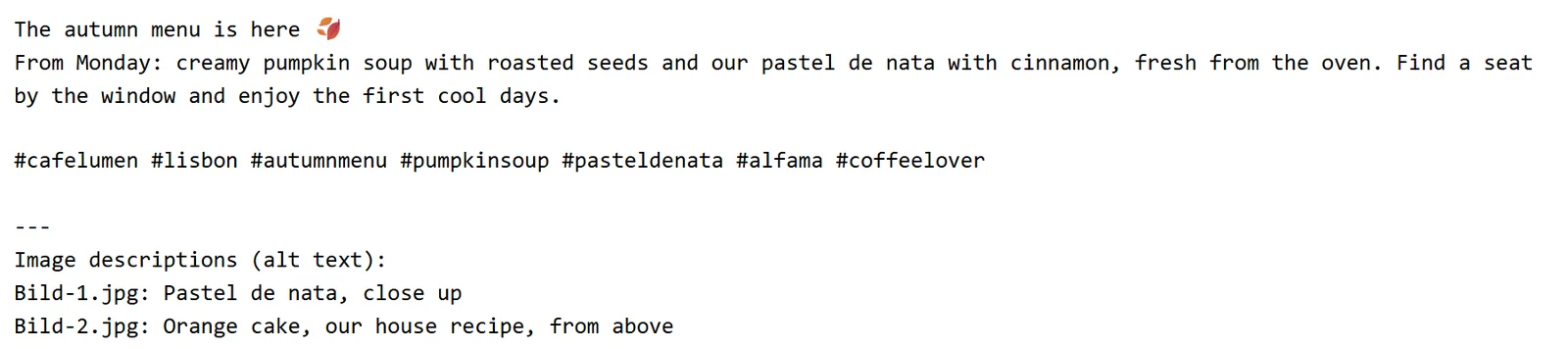
Se le tue immagini hanno una descrizione (testo alternativo) in MediaStudio, questa compare in Text.txt sotto la versione, dopo una linea di separazione, immagine per immagine: “Bild-1.jpg: …”. Inseriscile quando carichi le immagini sul social: solo così ci arrivano. Rendono le tue immagini leggibili per chi usa uno screen reader.