Aprire l'anteprima
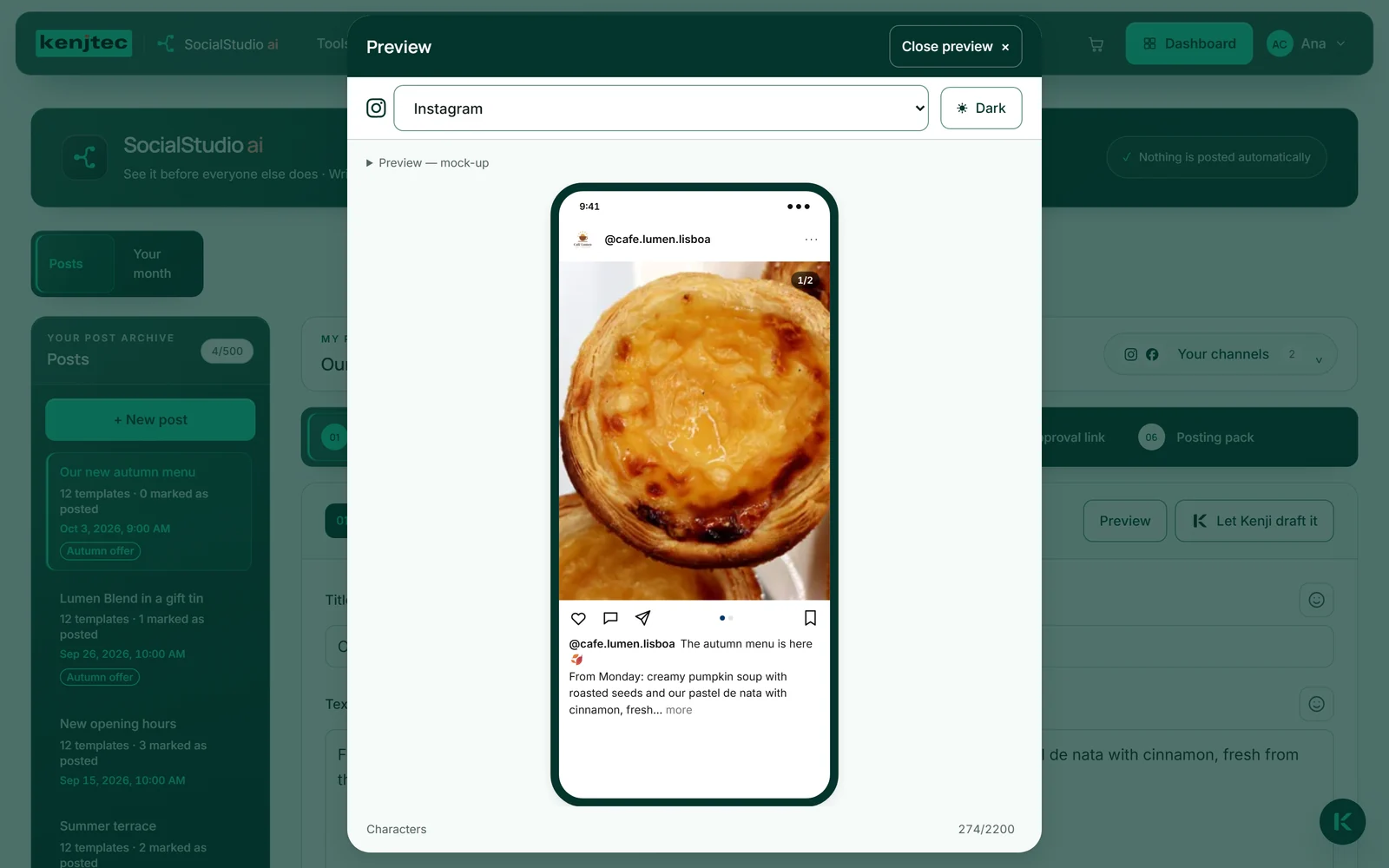
Non appena un post è aperto, in basso al centro trovi il pulsante “Anteprima”, e un secondo in alto nell'area “Il mio post”. Apre una finestra con uno smartphone che contiene una riproduzione del social scelto con il tuo testo e le tue immagini. Lo smartphone si adatta all'altezza della finestra; se il post è lungo, scorri all'interno dello smartphone.
In alto scegli il social. All'inizio l'anteprima mostra il primo social dei tuoi canali per cui esiste una versione; se non hai canali, Instagram. Se stai lavorando a una versione in “I tuoi modelli”, l'anteprima si apre con quel social.
L'anteprima mostra ciò che c'è in quel momento nel campo, anche le modifiche non salvate. Se per un social non esiste ancora una versione, mostra il tuo testo di partenza e, sotto, un avviso che indica che la versione si ottiene con “Adatta per tutti i social”. “Chiudi anteprima” o il tasto Esc chiudono la finestra, e torni dove eri.
- Fai clic su “Anteprima”.
- Scegli il social in alto nella finestra.
- Quando hai finito, fai clic su “Chiudi anteprima”.
Chiaro e scuro
Il pulsante “Scuro” in alto nella finestra dell'anteprima alterna la riproduzione tra visualizzazione chiara e scura, così come molte persone hanno impostato le loro app. Un'immagine che sta bene sul bianco a volte fa un effetto diverso sul nero; qui vedi entrambe le versioni prima che le veda qualcun altro.
Il browser ricorda la tua scelta per la volta successiva. All'interno dello smartphone valgono i colori del social riprodotto, non quelli di KENJTEC.

Che cosa mostra la riproduzione
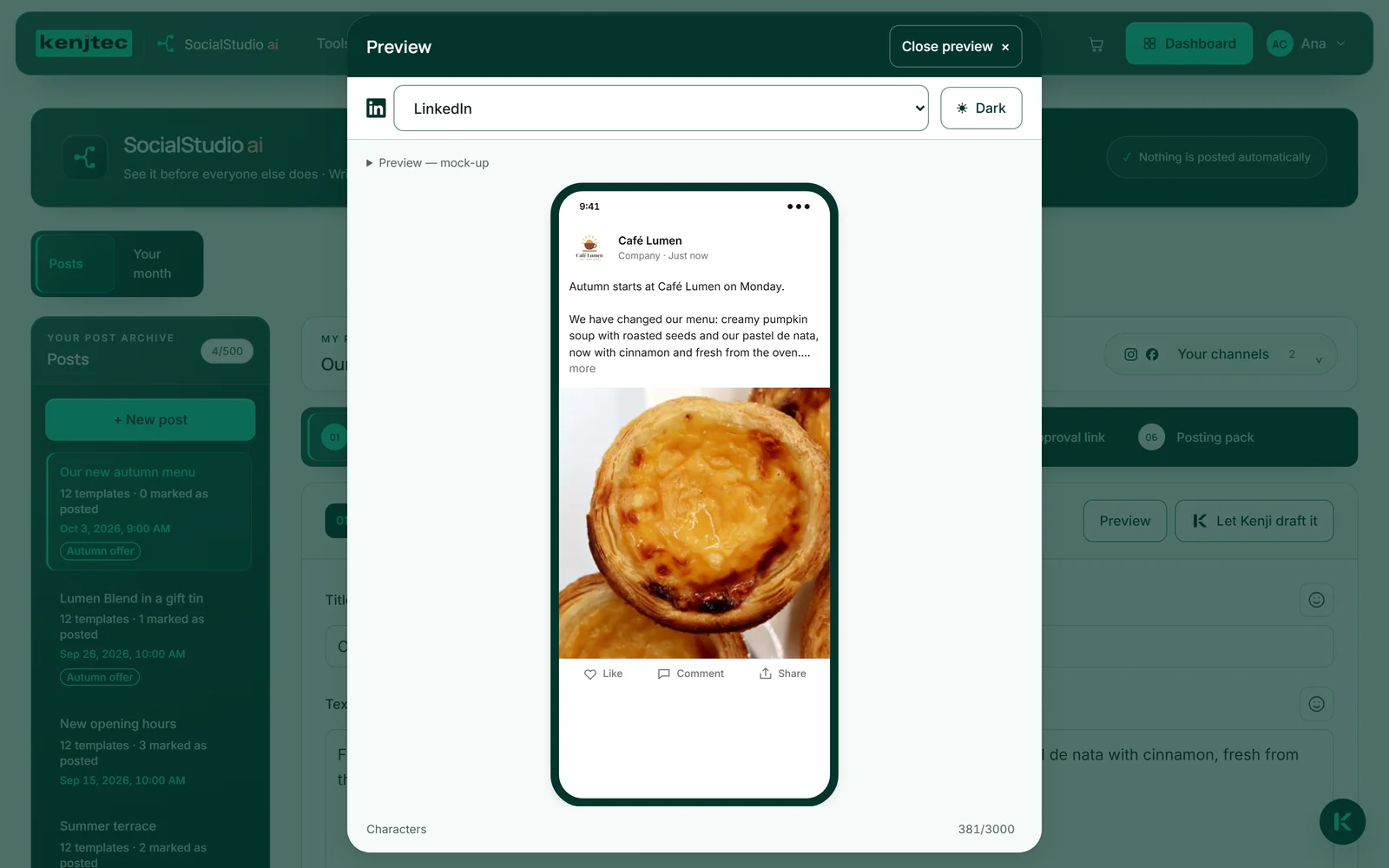
Ogni riproduzione mostra ciò che conta su quel social. Instagram: la prima immagine nel formato verticale del feed, con più immagini il conteggio “1/…” e i puntini del carosello, sotto la didascalia, che dopo circa 125 caratteri scompare dietro “più”. LinkedIn si richiude dopo tre righe dietro “altro”, Facebook dopo circa 480 caratteri dietro “Altro”: così vedi cosa resta visibile per primo. Un clic lì espande il testo.
X, Threads, Bluesky e Mastodon mostrano il testo completo e fino a quattro immagini in griglia; senza immagine compare la scheda link del tuo indirizzo. WhatsApp e Telegram mostrano il post come messaggio in chat, Pinterest come pin con titolo e descrizione. TikTok e YouTube mostrano il tuo Reel in formato verticale con il tuo handle: TikTok con le prime due righe della didascalia, YouTube con il titolo del tuo Short. Hashtag e menzioni sono evidenziati a colori, e le immagini riportano le loro descrizioni.
Sotto lo smartphone “Caratteri” tiene il conto e diventa rosso non appena il limite viene superato. Se le immagini esistono già nella misura del social, l'anteprima mostra quelle, altrimenti le tue immagini originali nel rapporto d'aspetto adatto.
L'anteprima è una riproduzione, non una garanzia: i social cambiano il loro aspetto, e fa fede ciò che vedi lì. Per questo non contiene nemmeno numeri inventati come like o visualizzazioni.
Il Reel nell'anteprima
In “Reel” il tuo video breve viene riprodotto nello smartphone, senza audio e in loop, così come parte nei feed. Tre pulsanti sopra cambiano la vista: “Reel”, “TikTok” e “Shorts”. Il video resta lo stesso; cambia ciò che vi è sovrapposto: per Reel il tuo handle e le prime due righe della tua versione Instagram, per TikTok le prime due righe della tua versione TikTok, per Shorts il titolo della tua versione YouTube. Se queste versioni non esistono ancora, compare il testo della versione Instagram o il titolo del post.
TikTok e YouTube compaiono inoltre come social a sé nella selezione in alto, non appena esistono le loro versioni. Se hai salvato un canale per TikTok o YouTube, lì compare il tuo handle di quel canale. Se non c'è ancora un Reel, l'anteprima mostra la tua immagine di copertina e la frase “Crea un Reel: poi viene riprodotto qui.”
Se sul tuo dispositivo è impostata la riduzione del movimento, il video non parte da solo. In quel caso lo avvii con “Riproduci”.
Nome, logo e handle
Nell'intestazione di ogni post compaiono il nome e il logo del tuo marchio da BrandStudio. Come immagine del profilo viene usato il logo che hai caricato, altrimenti quello creato in BrandStudio, altrimenti la prima lettera del tuo nome.
L'handle, per esempio @cafe.lumen, l'anteprima lo prende dai tuoi canali. I social per cui hai salvato un canale compaiono per primi nella selezione, nel tuo ordine; gli altri sotto “Altri social”. Senza un canale salvato, l'intestazione mostra il tuo nome, ma nessun handle inventato.
Se il tuo account non ha un marchio, nell'intestazione compare in modo neutro “Il tuo account”. Se ne ha più di uno, scegli sul post in “Per quale marchio?” a nome di chi compare; fino ad allora anche lì compare “Il tuo account”.