
Il tuo archivio dei post
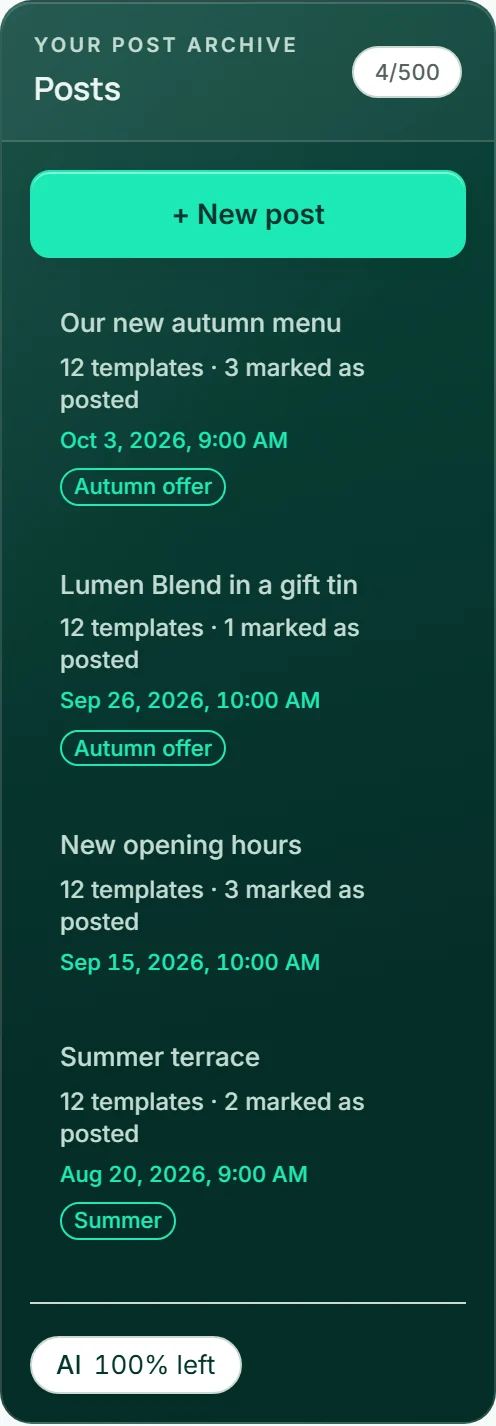
A sinistra in SocialStudio, in “Il tuo archivio dei post”, si trova l'elenco dei tuoi post, con quello modificato più di recente in alto. Sotto ogni titolo è indicato quante versioni ha e quante di queste sono segnate come pubblicate (oppure “Ancora nessun modello”) e, se ha una data o una campagna, queste compaiono sotto. Sul telefono l'elenco è una fila sopra il post, che scorri lateralmente.
Un clic apre il post con le sue versioni, immagini, formati e il suo reel; la vista parte da “Il mio post”. I post restano finché non li elimini. Così nel tempo si crea un archivio di cosa hai pubblicato, quando e dove.
Se non hai ancora nessun post, lì compare “Ancora nessun post — scrivi il primo oppure lascia che lo abbozzi Kenji.”
Quanti post consente il tuo piano
Quanti post puoi conservare dipende dal tuo piano. In cima all'elenco è indicato come frazione: prima il numero dei tuoi post, poi il limite del tuo piano.
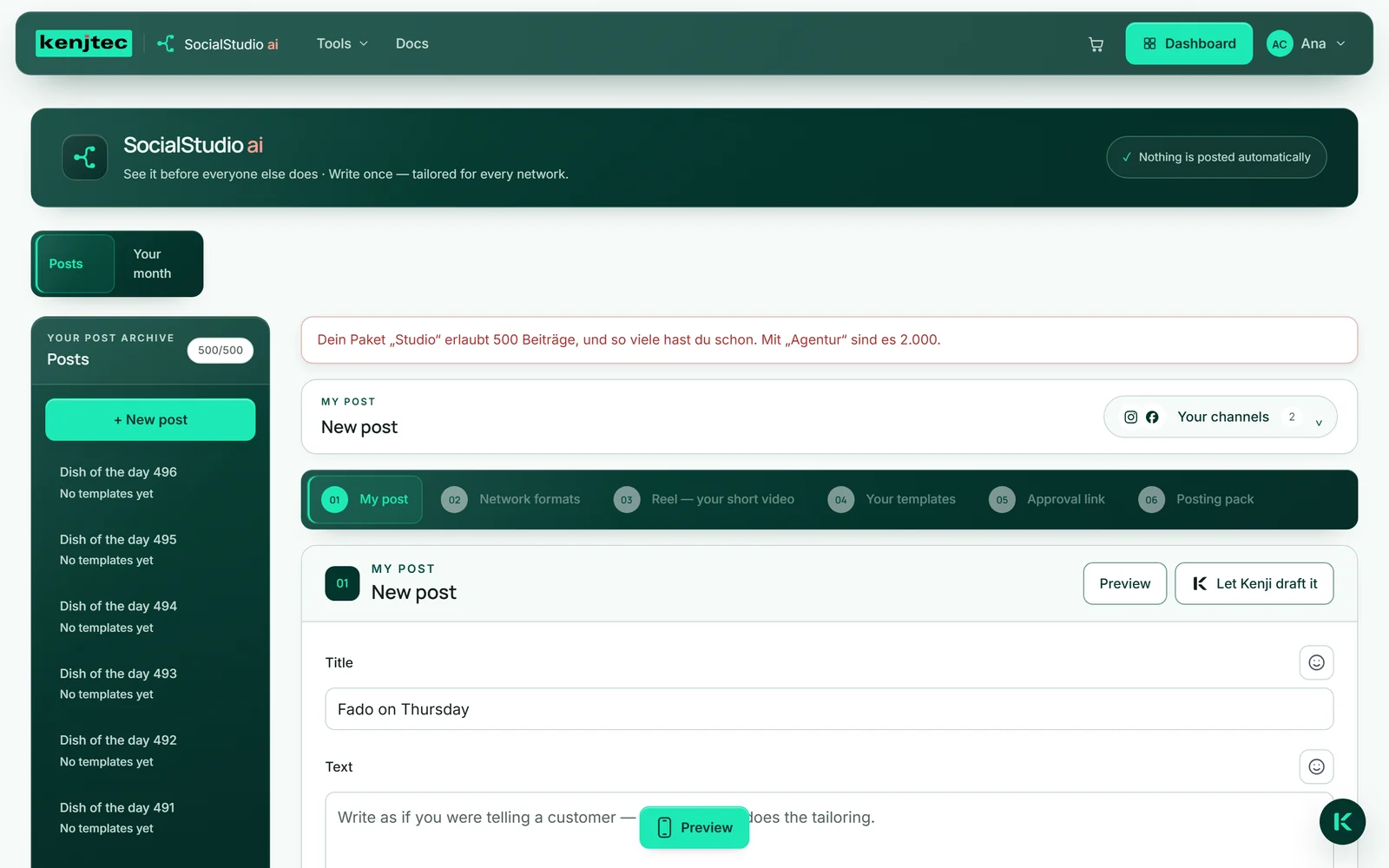
Una volta raggiunto il limite, non è più possibile salvare nuovi post. Il messaggio indica il tuo piano e, se esiste, quello immediatamente superiore. A quel punto elimini un post vecchio o cambi piano, nella dashboard in “Attiva un piano”. I piani e i loro limiti sono nella pagina dei prezzi; trovi altre informazioni sull'attivazione in Account e fatturazione.
I tuoi post nella dashboard
Nella dashboard i tuoi post compaiono in “Progetti”, accanto a siti web, moduli e media. Se nell'elenco “Tutti i tipi” scegli la voce “Post”, vedi solo quelli: per ogni riga il titolo, lo stato e l'ultima modifica.
Lo stato è “Bozza” finché non segni almeno una versione come pubblicata; poi diventa “Pubblicato”. “Modifica” apre SocialStudio. Se non hai ancora nessun post, “Scrivi un post” ti porta lì.
- Apri la tua dashboard e scegli “Progetti”.
- Nell'elenco “Tutti i tipi” scegli la voce “Post”.
- Fai clic su “Modifica” accanto a un post.
Eliminare un post
“Elimina post”, in fondo all'area “Il mio post”, elimina il post definitivamente dopo una richiesta di conferma. Insieme al post vengono eliminati tutte le versioni, i contrassegni di pubblicazione, i formati generati per i network, il suo reel e i suoi link di approvazione; la sua data sparisce dal tuo calendario BusinessCloud, se in quel momento è raggiungibile.
Le tue immagini restano in MediaStudio; lì tornano libere e si possono eliminare o rinominare. Ciò che hai già pubblicato sui tuoi network resta lì: SocialStudio non vi ha accesso.
- Apri il post.
- Fai clic su “Elimina post” in fondo.
- Conferma la richiesta “Eliminare questo post con tutti i suoi modelli? Non si può annullare.”
Ciò che è eliminato resta eliminato. Se vuoi conservare le versioni, scarica prima il pacchetto di pubblicazione.