
Copiare una versione
“Copia” copia il testo della versione negli appunti, esattamente com'è nel campo, anche con una modifica non ancora salvata. In alto compare “Testo copiato.” Poi apri l'app o il sito del social e lo incolli.
Se il tuo browser non consente l'accesso agli appunti, compare “La copia non è stata permessa — seleziona il testo nel campo.” In quel caso selezioni il testo nel campo e lo copi come al solito.
- Apri “I tuoi modelli” e scegli in alto il social.
- Fai clic su “Copia”.
- Incolla il testo nel social.
Che cosa può fare il pulsante di condivisione su ciascun social
Accanto a “Copia”, sulla maggior parte dei social c'è un secondo pulsante. Copia sempre prima il testo e poi apre la via che il social offre nel browser. Che cosa può fare questa via lo decide il social; la scheda te lo dice in una frase.
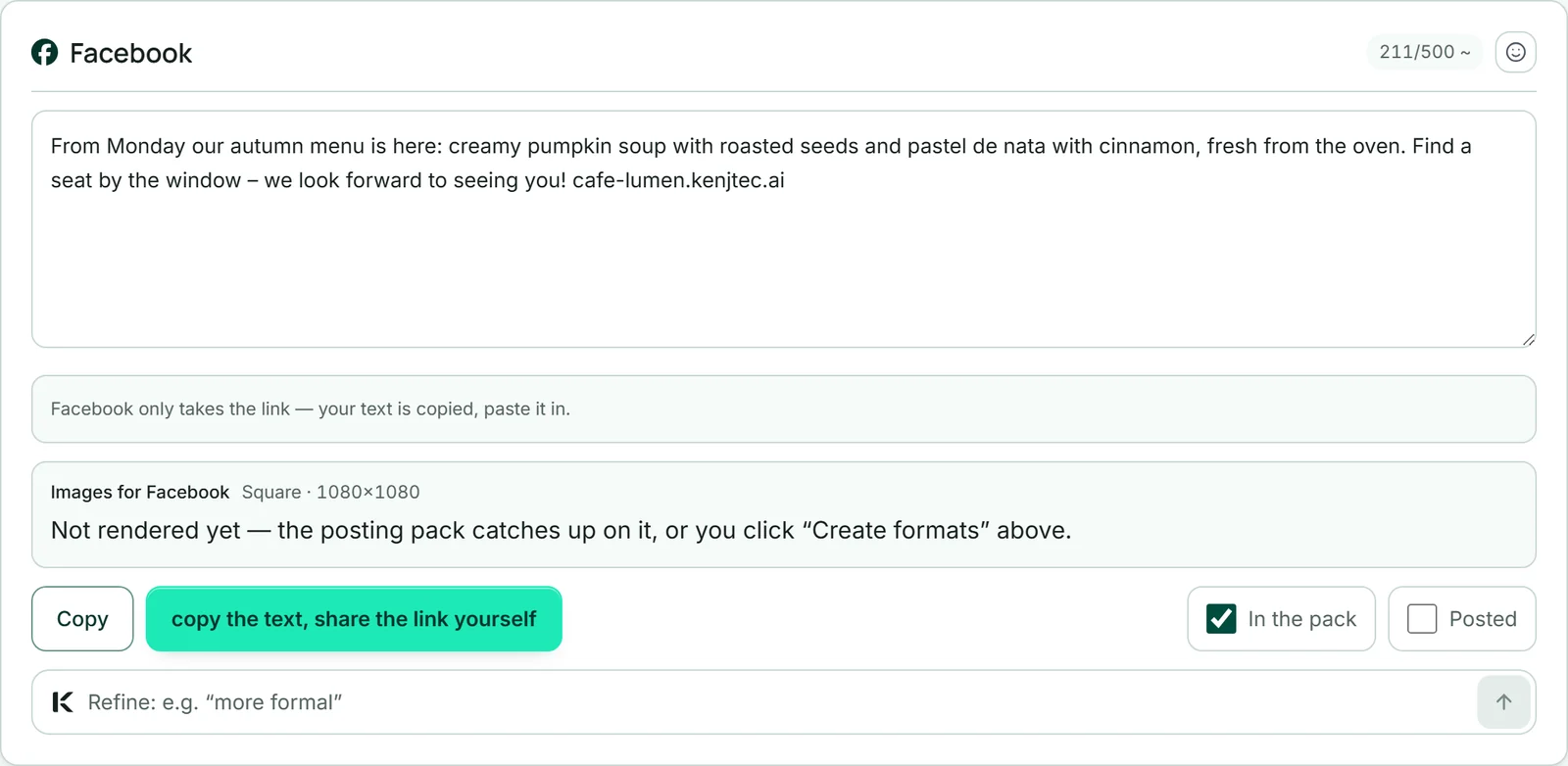
X, WhatsApp, Threads e Bluesky: “Condividi subito” apre una nuova finestra in cui il tuo testo è già inserito. Lo stesso vale per Telegram, ma solo se esiste un indirizzo per il link. Pinterest apre un nuovo pin con la tua immagine di copertina e il testo; senza immagine di copertina il pulsante non c'è.
Facebook e LinkedIn, quando si condivide, riprendono solo un link. Lì il pulsante si chiama “copia il testo, condividi tu il link”: apre la finestra di condivisione con il tuo indirizzo, e tu incolli il testo copiato. Senza indirizzo resta solo “Copia”. Mastodon ha un indirizzo diverso per ogni server; anche lì ci si limita a copiare.
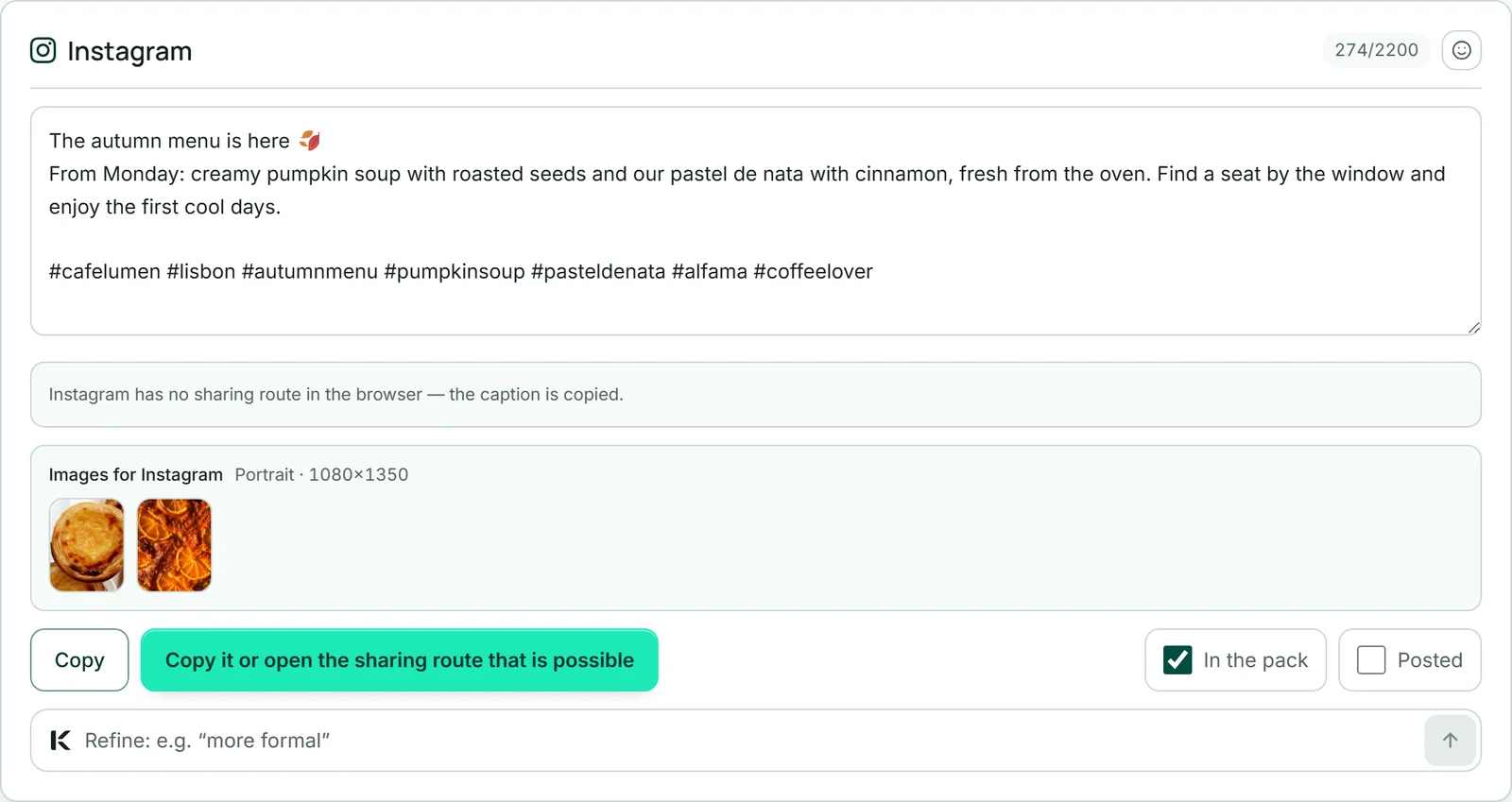
Instagram non ha una via di condivisione nel browser. Sui dispositivi che possono condividere file, di solito lo smartphone, “Copiare o aprire la via di condivisione disponibile” apre il menu di condivisione con la tua immagine di copertina, e la didascalia è già copiata. Altrimenti resta il testo copiato.
Anche TikTok e YouTube non hanno una via di condivisione nel browser. Sui dispositivi che possono condividere file, per loro compare “Condividi subito” non appena esiste un Reel: il pulsante copia la didascalia o il titolo e apre il menu di condivisione con il Reel. Altrimenti resta “Copia”, e il video lo prendi da “Reel — il tuo video breve” o dal pacchetto di pubblicazione.
Per la migliore qualità d'immagine, carica le immagini da “Formati per i social” o dal pacchetto di pubblicazione: lì sono nella misura del social.
Le immagini per questo social
Se il tuo post ha immagini, su ogni versione compare la riga “Immagini per …” con la misura di cui questo social ha bisogno per prima: il formato verticale per Instagram e Threads, il formato orizzontale per X, la Story per TikTok, il pin per Pinterest, altrimenti il quadrato. Lì vedi le immagini in questa misura, così come finiscono nel pacchetto di pubblicazione. Su YouTube la riga manca: uno Short è un video.
Se un social accetta meno immagini di quante ne abbia il tuo post, viene indicato: X, Bluesky e Mastodon ne accettano fino a quattro, Pinterest una sola; in quel caso vengono incluse le prime secondo il tuo ordine. Un clic su un'immagine la scarica.
Se le immagini non sono ancora state elaborate in questa misura, la riga lo dice. “Crea formati” nell'area “Formati per i social” provvede a farlo, e così anche il pacchetto di pubblicazione.
Segnare come pubblicato
Dopo aver pubblicato una versione, spunta la casella “Pubblicato” sulla sua scheda. La scheda porta allora l'etichetta “Pubblicato”, la sua linguetta un punto verde, e nel tuo elenco dei post è indicato quante versioni sono segnate come pubblicate.
Il segno è una tua nota, non una misurazione: SocialStudio non vede che cosa succede nei tuoi account. Resta anche se più tardi adatti di nuovo; lo rimuovi togliendo la spunta.
Non appena una versione è segnata come pubblicata, il post compare nella tua dashboard con lo stato “Pubblicato” anziché “Bozza”. In “Il tuo mese” l'icona del social diventa sbiadita, e un segno su Instagram porta il post nella griglia del feed.
- Apri la versione in “I tuoi modelli”.
- Spunta “Pubblicato”.