
Caricare un logo
Se hai già un logo, caricalo in “Logo” nel riquadro “Hai già un logo?”: un file PNG, JPEG o WebP, di almeno 400 pixel sul lato più lungo e di massimo 8 MB. Più è grande, più è nitido: l'ingrandimento è al massimo del doppio — dove non basta, il tuo logo riceve più margine invece di diventare sfocato. Non viene scontornato nulla: un logo su un riquadro bianco resta un logo su un riquadro bianco.
Poi lì compare “Il tuo logo è collegato al marchio.” con le dimensioni e il numero di formati; tutti i file si trovano anche nel tuo MediaStudio. “Carica un altro logo” lo sostituisce — i vecchi file restano in MediaStudio finché non li elimini lì.
Non consuma credito IA: qui si calcola, non si inventa. I file occupano spazio nel tuo MediaStudio come qualsiasi altra immagine.
- Apri “Logo”.
- In “File del logo” fai clic sul campo file e scegli il tuo logo.
- Attendi che compaia “Fatto — i formati sono nel tuo MediaStudio.”.
I nove formati
Da un unico logo nascono nove file, ciascuno per il suo scopo: due per la scheda del browser (16 e 32 pixel), uno per la schermata Home dell'iPhone (180 pixel), un'icona web app per Android (512 pixel), un'immagine del profilo quadrata per Instagram, LinkedIn e Facebook (1.024 pixel), un'immagine di anteprima per i link condivisi (1.200 × 630), una versione per fattura e carta intestata (600 pixel di larghezza), una per l'intestazione di sito web, shop e WordPress (64 pixel di altezza) e un piccolo simbolo per riquadri e cartelle.
Il logo viene adattato, mai ritagliato. Dove un formato richiede uno sfondo pieno — schermata Home, immagine del profilo, immagine di anteprima — lo calcoliamo noi: un logo chiaro riceve uno sfondo scuro, tutti gli altri uno bianco. Ogni riga ha “Scopri”, che apre il file.
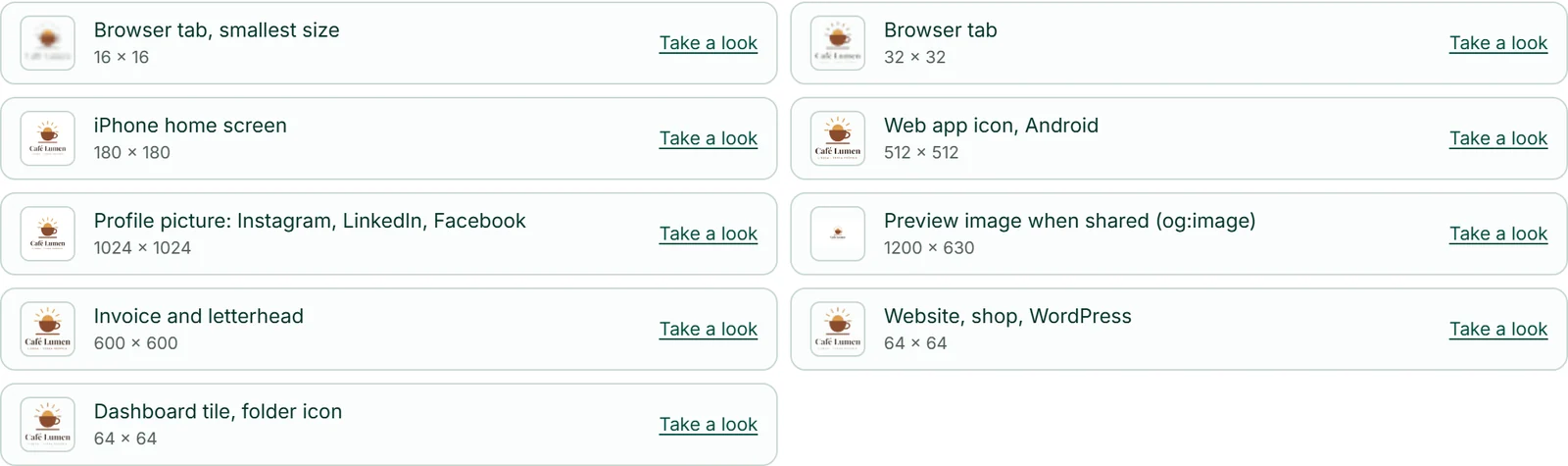
Dove compare il logo
Il tuo sito web mostra il logo entro pochi minuti, senza che tu debba inserire nulla: sempre nella scheda del browser, nell'intestazione finché non hai impostato lì un logo tuo, e come immagine di anteprima quando condividi pagine senza una propria immagine di copertina.
Lo stesso logo compare sui tuoi moduli se lì è attivo “Mostra il logo e i dati aziendali del marchio”, nell'intestazione del tuo negozio, sui siti WordPress che seguono il tuo marchio, su tutti gli stampati in PrintStudio e sulle fatture, finché non hai caricato un logo tuo in Invoice.
Se hai caricato un logo e hai anche adottato una bozza disegnata, vale ovunque quello caricato.
In BusinessCloud il logo caricato diventa la tua immagine del profilo al tuo prossimo accesso — solo se lì non hai una tua immagine del profilo e il tuo account ha esattamente un marchio. La tua immagine del profilo resta sempre; se la elimini, il logo torna.

Scollegare il logo dal marchio
“Rimuovi il logo” sotto l'originale scollega il logo caricato dal marchio. Originale e formati restano nel tuo MediaStudio finché non li elimini lì. I tuoi strumenti mostrano poi il logo che hai adottato in “Crea un nuovo logo” — se non ce n'è uno, non mostrano alcun logo del marchio.
Finché il marchio ha un logo, i suoi file in MediaStudio sono protetti: lì non si possono eliminare, rinominare o spostare, e “In uso” indica il marchio. Dopo “Rimuovi il logo” o un nuovo caricamento, i vecchi file vengono liberati.

Far disegnare un logo
Se non hai ancora un logo, sotto il riquadro di caricamento apri “Crea un nuovo logo”. Nel campo “Di cosa si occupa la tua azienda?” descrivi in una frase cosa fai. Con “Disegna quattro bozze”, Kenji, l'IA di KENJTEC, ne ricava quattro bozze volutamente diverse, ciascuna con un nome e una frase di descrizione. Mentre Kenji lavora, compare “Kenji sta disegnando quattro bozze …”.
Se in “Design” hai già scelto il colore d'accento e quello del testo, Kenji disegna con questi colori. Con nomi aziendali lunghi, il risultato è di solito un simbolo senza scritta.
“Usa questo” trasforma una bozza nel logo del tuo marchio. È una grafica vettoriale e resta nitida a qualsiasi dimensione.
- Apri “Logo” ed espandi “Crea un nuovo logo”.
- Descrivi la tua azienda nel campo “Di cosa si occupa la tua azienda?”.
- Fai clic su “Disegna quattro bozze”.
- Fai clic su “Usa questo” nella bozza adatta.
Il disegno consuma credito IA — una sola volta per tutte e quattro le bozze, per quanto a lungo tu le confronti. Se Kenji non fornisce una bozza utilizzabile, non viene addebitato nulla.
Rivedere una bozza
Non appena il tuo marchio ha un logo disegnato, sotto le bozze compare il campo “Che cosa vuoi cambiare nel logo?”. Scrivi lì che cosa deve cambiare, per esempio “La tazza più piccola, il cerchio più spesso”, e fai clic su “Rielabora”. Kenji modifica il logo adottato e mostra il risultato come nuova bozza. Un logo caricato non si può rielaborare in questo modo.
Il tuo logo resta com’è finché non scegli la nuova bozza con “Usa questo”. Così arrivi a piccoli passi al simbolo giusto, invece di ricominciare ogni volta da capo.
- Prima adotta una bozza.
- Scrivi nel campo “Che cosa vuoi cambiare nel logo?” che cosa deve cambiare.
- Fai clic su “Rielabora” e adotta la nuova bozza con “Usa questo”.
Ogni rielaborazione consuma credito IA. Quanto te ne resta lo mostra la tua barra IA.