Aggiungere i canali
In alto in SocialStudio, il pulsante “I tuoi canali” apre l'elenco dei tuoi profili; accanto vedi quanti ne hai salvati. Lì indichi dove ti si può trovare: Instagram, Facebook, TikTok, YouTube, LinkedIn, X, Threads, Pinterest, WhatsApp, Telegram, Bluesky e Mastodon, un canale per ogni network.
I canali vengono salvati nel tuo marchio, non nel post. Per questo ti serve prima un marchio in BrandStudio; se manca, “Crea marchio” ti porta lì. Da BrandStudio e dalla Console di WebSiteBuilder ci sono link che portano direttamente qui.
SocialStudio non ti chiede alcuna password né alcuna autorizzazione a pubblicare. Conosce solo il tuo indirizzo pubblico.
- Fai clic in alto su “I tuoi canali”.
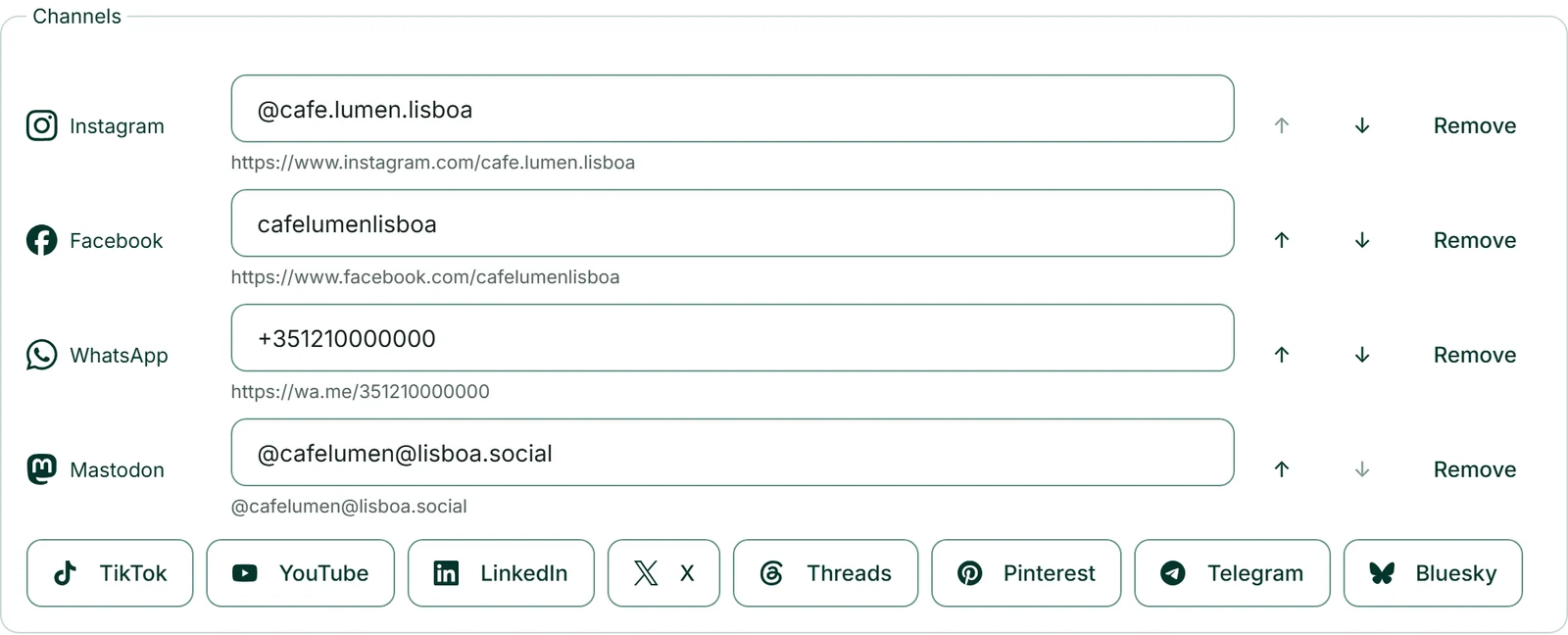
- In “Canali” fai clic sul network, per esempio “Instagram”. Compare una nuova riga, con il cursore già nel campo.
- Digita il tuo handle o incolla l'indirizzo del tuo profilo.
- Fai clic su “Salva”. Compare “Salvato.”
Handle o indirizzo
Ogni campo accetta entrambe le forme: l'handle, per esempio @cafe.lumen, oppure l'indirizzo completo del tuo profilo. Sotto il campo vedi subito quale indirizzo ne risulta. Al salvataggio rimuoviamo le aggiunte dopo l'indirizzo come ?igsh=…; l'elenco mostra poi ciò che è stato effettivamente salvato.
Tre network richiedono un formato preciso. WhatsApp richiede il tuo numero di telefono con il prefisso internazionale. Mastodon richiede la forma completa “@name@instanz.tld” o l'indirizzo del tuo profilo, perché ogni server ha un proprio indirizzo. Per una pagina aziendale LinkedIn incolla l'indirizzo completo: un semplice nome viene interpretato come profilo personale.
Non accettiamo un indirizzo che non appartiene al network: un canale Instagram con un link a un altro sito riceve il messaggio “Questo indirizzo non appartiene a Instagram.” Così nel tuo piè di pagina non c'è mai un link sbagliato dietro un'icona familiare.
Ordine e più marchi
Con “↑” e “↓” (Sposta su, Sposta giù) metti in ordine i tuoi canali, con “Rimuovi” ne togli uno. L'ordine vale ovunque: nei piè di pagina e nell'elenco dell'anteprima, dove i tuoi canali compaiono per primi.
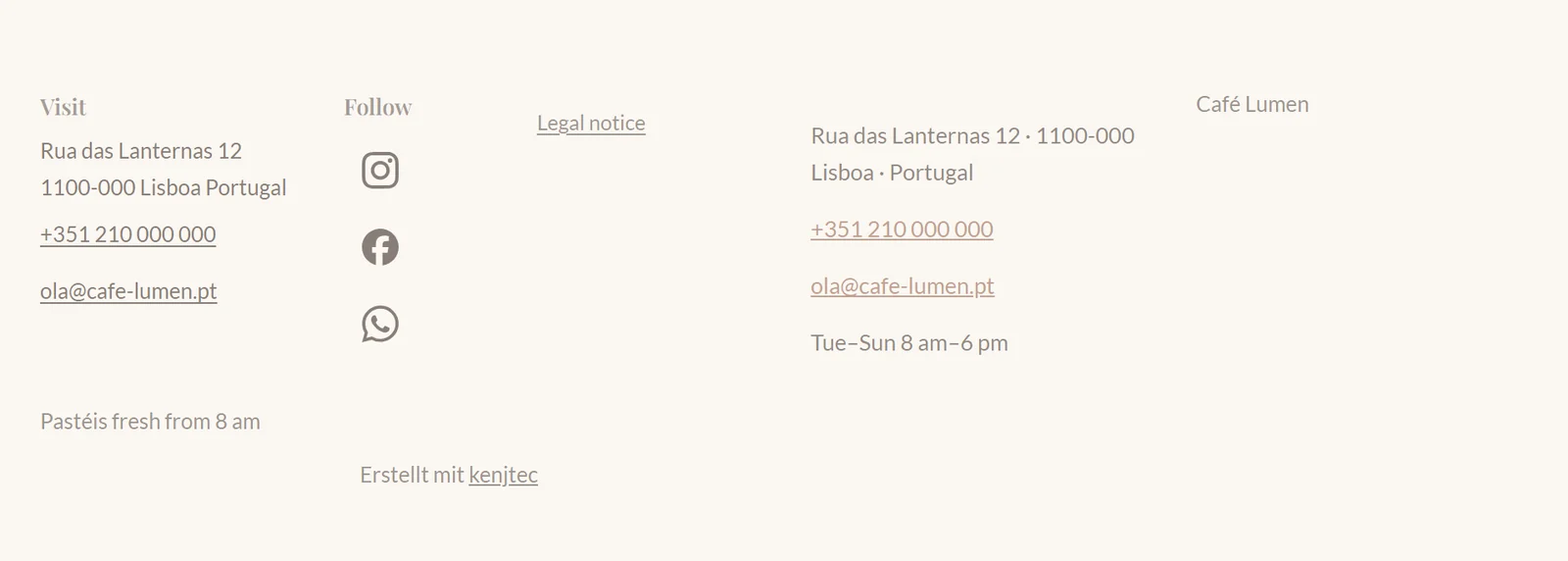
Sotto, “Così appare nel piè di pagina” mostra le icone dei tuoi canali nei colori del tuo marchio, ancora prima che tu salvi.
Se il tuo account ha più marchi, per esempio perché lavori come agenzia per dei clienti, scegli in alto in “Marchio” di chi sono i canali che modifichi. Ogni marchio ha il proprio elenco.

I tuoi canali nel sito web, nel negozio e nei moduli
I piè di pagina del tuo sito web, del tuo negozio e dei tuoi moduli mostrano i tuoi canali come icone dei network, ognuna con un link al tuo profilo. Sono le icone ufficiali, monocromatiche nel colore del tuo piè di pagina; per gli screen reader ogni link riporta il nome del network.
Un sito web mostra i tuoi canali finché non ha un proprio elenco social. Se in WebSiteBuilder inserisci indirizzi social propri, lì valgono quelli; nella Console, in “Azienda”, è indicato che un elenco vuoto mostra i canali di SocialStudio. Negozio e moduli non hanno un proprio elenco e mostrano sempre i tuoi canali.
Vuoto significa vuoto: senza canali salvati non compare nessuna icona e non viene aggiunto nulla. Per saperne di più sul piè di pagina del tuo sito web, vedi Lavorare nell'editor.