
Le sei dimensioni
Ogni social ha le sue dimensioni. L'area “Formati per i social” ne conosce sei: Quadrato 1080×1080 per il feed ovunque, Verticale 1080×1350 per il feed di Instagram e Threads, Story 1080×1920 per storie, stato, foto su TikTok e la copertina di un reel, Anteprima link 1200×630 per Facebook e LinkedIn con link, Largo 1600×900 per X e Pin 1000×1500 per Pinterest.
Ogni file viene creato come JPEG sotto un megabyte. È il limite più severo tra i social: un file che arriva ovunque vale più di uno che da qualche parte viene rifiutato.
Le immagini non ricevono né il marchio né i colori di KENJTEC. Restano le tue immagini.
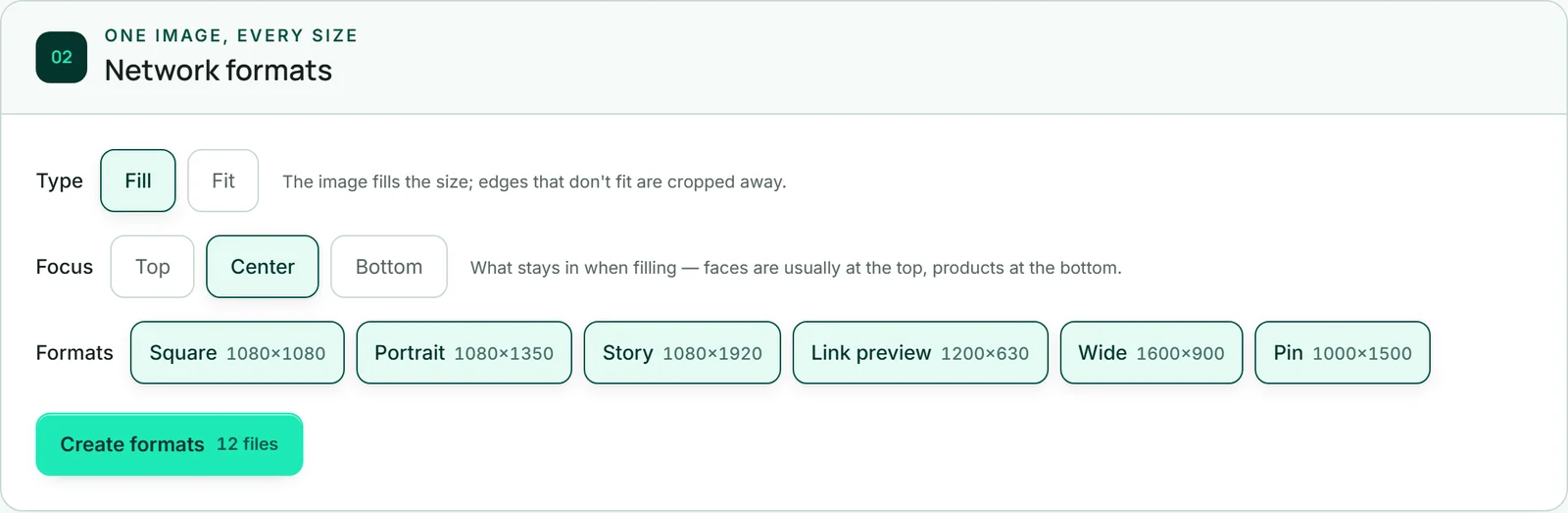
Riempire o adattare
In “Tipo” decidi come un'immagine passa a un rapporto d'aspetto diverso. “Riempi” fa sì che l'immagine riempia tutta la dimensione; ciò che sporge viene tagliato. “Adatta” mostra l'intera immagine e la ripete anche dietro di sé, sfocata e un po' più scura, invece delle bande.
Con Riempi scegli in “Punto focale” cosa resta: “In alto”, “Al centro” o “In basso”. I volti di solito stanno in alto, i prodotti sul tavolo in basso. Con Adatta non c'è un punto focale; i pulsanti sono quindi disattivati.
Le foto dello smartphone vengono prima ruotate nel verso giusto, anche se sono state salvate di traverso. Tipo e punto focale valgono anche per il pacchetto di pubblicazione.
- Apri l'area “Formati per i social”.
- In “Tipo” scegli “Riempi” o “Adatta”.
- Con Riempi, in “Punto focale” scegli “In alto”, “Al centro” o “In basso”.
Creare i formati
In “Formati” all'inizio sono selezionati tutti e sei; un clic ne toglie uno o lo rimette. Il pulsante “Crea formati” mostra quanti file verranno creati: immagini per formati, quindi dodici con due immagini e sei formati.
L'elaborazione richiede alcuni secondi a seconda della quantità; nel frattempo il pulsante mostra “Elaborazione …”. Poi i file compaiono sotto, ordinati per formato, ciascuno con dimensione, rapporto d'aspetto e uso previsto del formato. Qui non lavora alcuna IA; non consuma credito IA.
Se elabori di nuovo un formato, il nuovo file sostituisce quello vecchio; i formati che non hai selezionato restano. Chi vuole solo una nuova Story, quindi, non perde il Pin. Se un'elaborazione si interrompe a metà, viene rimosso anche quanto già elaborato, e la avvii di nuovo.
- Apri l'area “Formati per i social”.
- Scegli tipo, punto focale e formati.
- Clicca su “Crea formati”. In alto compare, ad esempio, “12 file sono pronti.”
Scaricare o condividere sullo smartphone
Sotto ogni file c'è “Immagine 1”, “Immagine 2” e così via, con accanto “↓” per scaricare. Il nome del file contiene il titolo del tuo post, il formato e il numero, ad esempio unsere-neue-herbstkarte-story-1.jpg.
Se il tuo dispositivo può condividere file (di solito lo smartphone), accanto c'è anche “↗”. Apre il menu di condivisione del telefono, e passi l'immagine direttamente a Instagram, WhatsApp o un'altra app. Dove non è possibile, il pulsante non compare. Se chiudi il menu di condivisione senza scegliere, non succede nient'altro; se l'immagine non si può caricare, SocialStudio te lo segnala.
Se ti servono le immagini per più social contemporaneamente, il pacchetto di pubblicazione è la strada più breve.