
Creare un post
Un post è composto da un titolo, un testo e fino a dieci immagini. Scrivi il testo come lo racconteresti a un cliente — con frasi complete e nella lingua in cui vuoi pubblicare. L'adattamento ai singoli social viene dopo.
Per essere salvato, al post basta un titolo; all'inizio il testo può restare vuoto. Il titolo può avere fino a 200 caratteri. Compare nell'elenco dei tuoi post e va a Kenji come contesto quando vengono create le versioni.
Più sotto puoi assegnare al post, se vuoi, una data e una campagna — maggiori informazioni in Data e campagna.
- Fai clic su “Nuovo post” a sinistra, sopra l'elenco dei post.
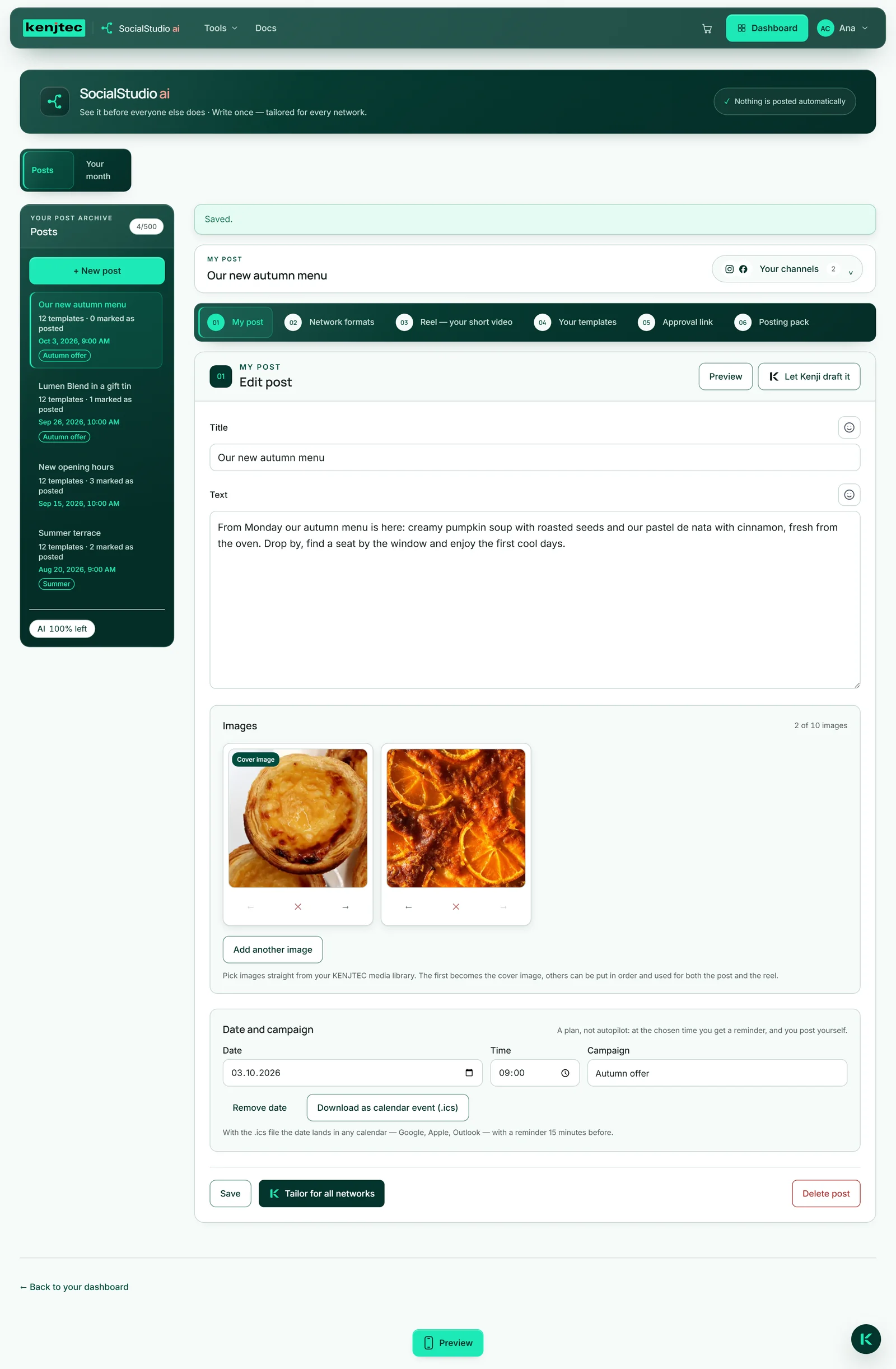
- Inserisci il titolo sotto “Titolo”, ad esempio “Il nostro nuovo menu d'autunno”.
- Scrivi sotto “Testo” di cosa si tratta.
- Fai clic su “Salva”. In alto compare “Salvato.” e il post è nell'elenco.
Il numero di post che puoi conservare dipende dal tuo piano — vedi Gestire i post.
Lasciare la bozza a Kenji
Se sai di cosa vuoi scrivere ma non come, Kenji scrive una prima bozza: un titolo e alcuni paragrafi, come li scriverebbe un'azienda sul proprio blog.
Kenji non inventa fatti. Ciò che la tua richiesta non menziona — prezzi, orari, indirizzi — viene formulato in modo che non serva. Per questo indica nella richiesta ciò che deve essere esatto.
La bozza sostituisce ciò che si trova in quel momento sotto “Titolo” e “Testo” e viene salvata solo quando salvi tu. Creare la bozza consuma credito IA; tutto ciò che modifichi a mano in seguito no.
- Nell'area “Il mio post”, fai clic in alto su “Fallo abbozzare a Kenji”.
- Sotto “Di cosa deve parlare il post?” scrivi una frase, ad esempio “Da lunedì c'è il nostro menu d'autunno con zuppa di zucca e pastel de nata alla cannella”.
- Fai clic su “Crea bozza”. Titolo e testo si riempiono e in alto compare “La bozza è pronta — leggila, modificala, poi salva.”
- Leggi la bozza, modifica ciò che non va e fai clic su “Salva”.
La bozza finisce nell'editor — viene salvata solo quando la salvi tu.
Inserire emoji
Accanto a “Titolo” e a “Testo” c'è un pulsante con uno smiley: “Inserisci emoji”. Apre un selettore con schede, una ricerca (“Cerca — es. cuore”, in tedesco o in inglese) e, in alto, i caratteri che hai usato di recente.
L'emoji finisce dove si trova il cursore — a metà frase, non alla fine. Il selettore resta aperto, così puoi inserire più caratteri di seguito; un clic all'esterno o il tasto Esc lo chiude.
In seguito ogni versione avrà il proprio pulsante “Inserisci emoji”. Un cuore sta bene su Instagram, su LinkedIn forse no — così decidi per ogni social.
Scegliere immagini da MediaStudio
Le immagini di un post provengono dal tuo MediaStudio. “Scegli un'immagine da MediaStudio” apre la tua libreria multimediale in una finestra; un clic su un'immagine la allega al post. Se l'immagine non è ancora nella libreria, la carichi nella stessa finestra con “Carica file” oppure ne cerchi una con “Trova immagini”.
A un post si possono allegare fino a dieci immagini — tante quante Instagram ne accetta in un carosello; di più non arriverebbe da nessuna parte. Funzionano solo immagini, non documenti.
Le immagini non vengono copiate: il post rimanda a esse. Per questo in MediaStudio un'immagine non si può né eliminare né rinominare finché un post la usa: lì compare “In uso”, e un clic su questa dicitura indica il post. Anche le descrizioni delle immagini (testi alternativi) le gestisci in MediaStudio — SocialStudio le porta nell'anteprima e nel pacchetto di pubblicazione.
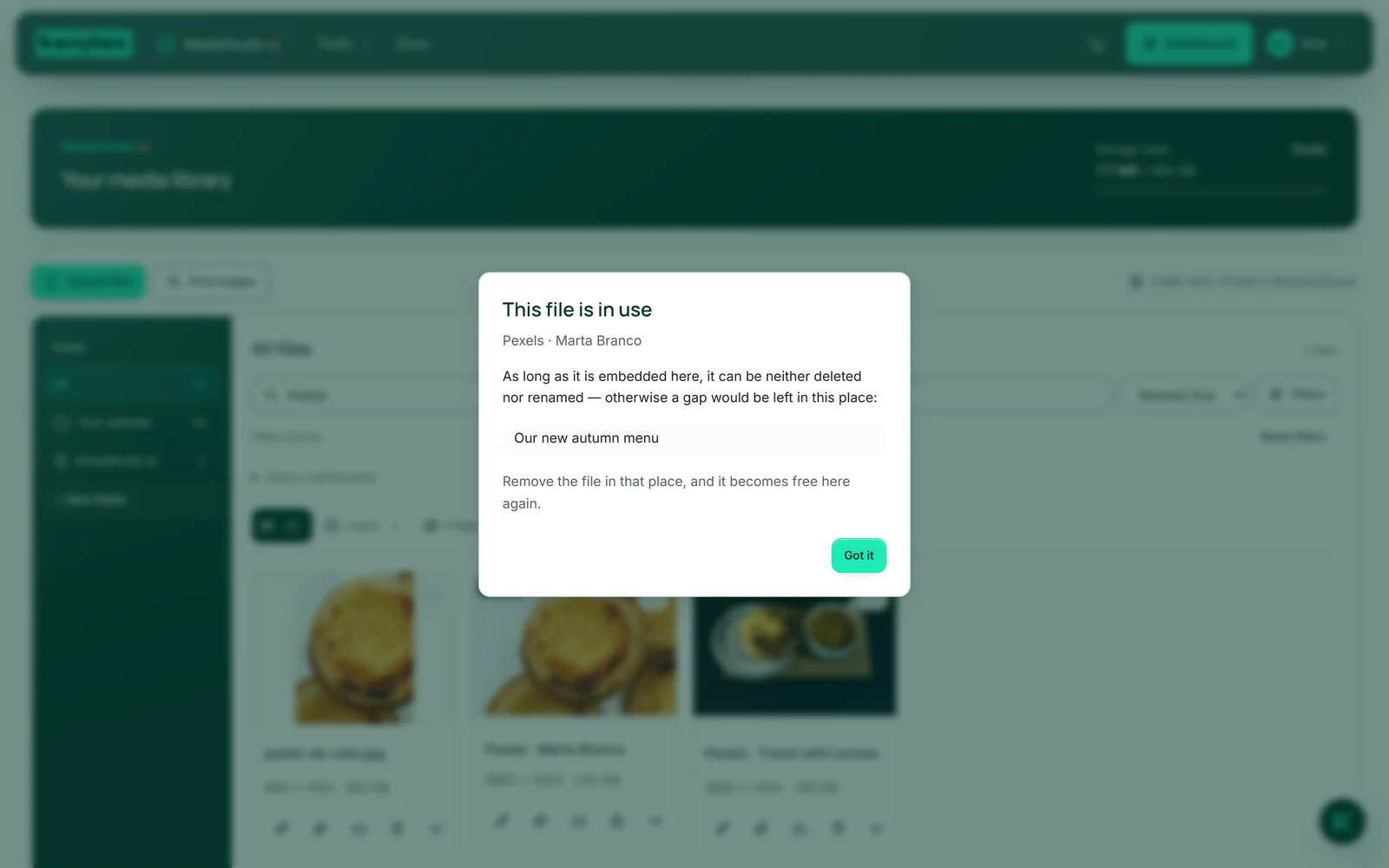
- Nell'area “Immagini”, fai clic su “Scegli un'immagine da MediaStudio” — dalla seconda immagine in poi il pulsante si chiama “Aggiungi un'altra immagine”.
- Nella finestra, fai clic sull'immagine che vuoi. La finestra si chiude e l'immagine è nel post.
- Ripeti per altre immagini; la riga “… di 10 immagini” tiene il conto.
- Fai clic su “Salva”.
Immagine di copertina e ordine
La prima immagine è l'immagine di copertina e porta questa dicitura. Qui l'ordine è contenuto, non una questione di gusto: l'immagine di copertina sta in testa all'anteprima, è l'unica immagine che riceve Pinterest e su Instagram la prima immagine di un carosello determina il ritaglio di tutte le altre. X, Bluesky e Mastodon ricevono le prime quattro immagini.
Sotto ogni immagine ci sono tre pulsanti: “←” (sposta l'immagine prima), “✕” (rimuovi l'immagine) e “→” (sposta l'immagine dopo). Rimuovere toglie l'immagine solo dal post; in MediaStudio resta.
Le modifiche alle immagini e al loro ordine valgono non appena salvi. Se togli un'immagine e salvi, se ne vanno anche i formati per i social ricavati da essa.
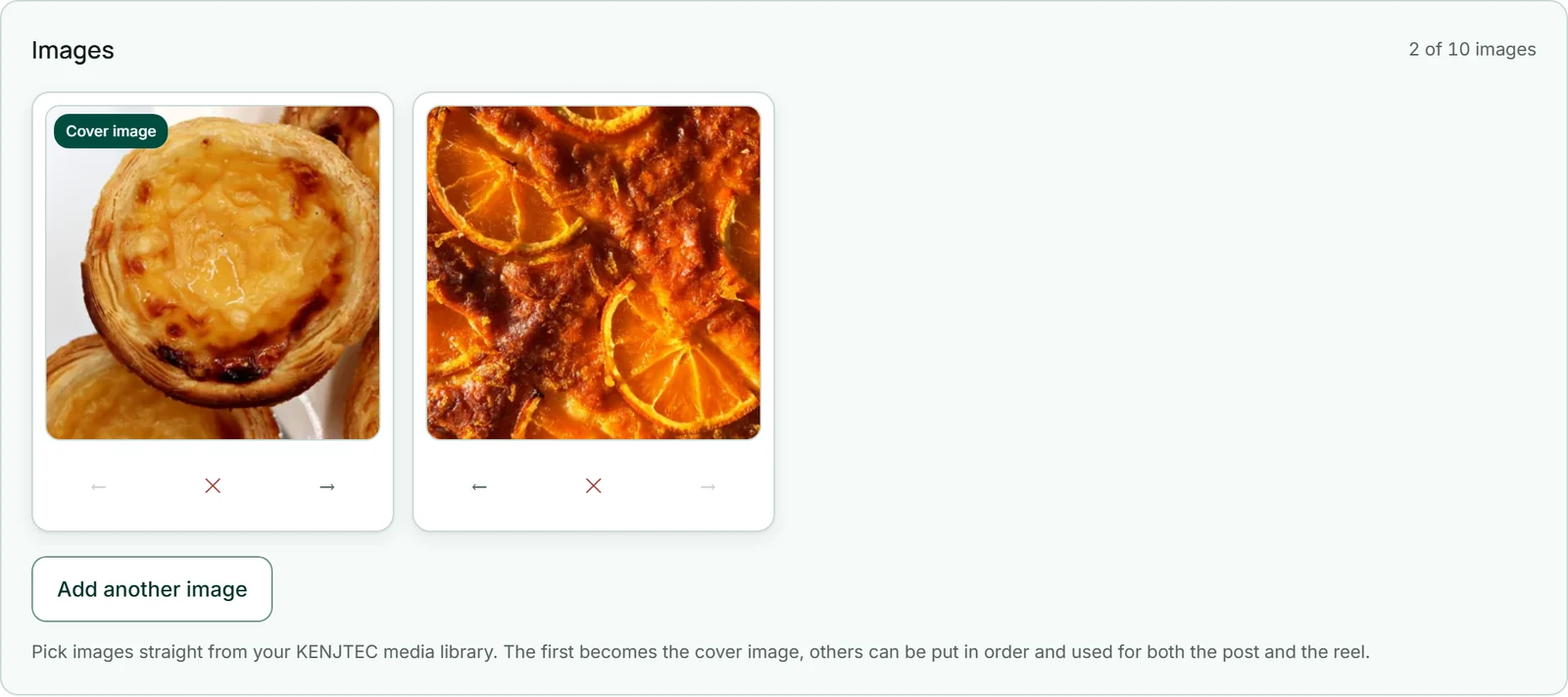
- Fai clic su “←” o “→” sotto un'immagine finché non si trova al posto giusto.
- Fai clic su “Salva”.
Per quale marchio?
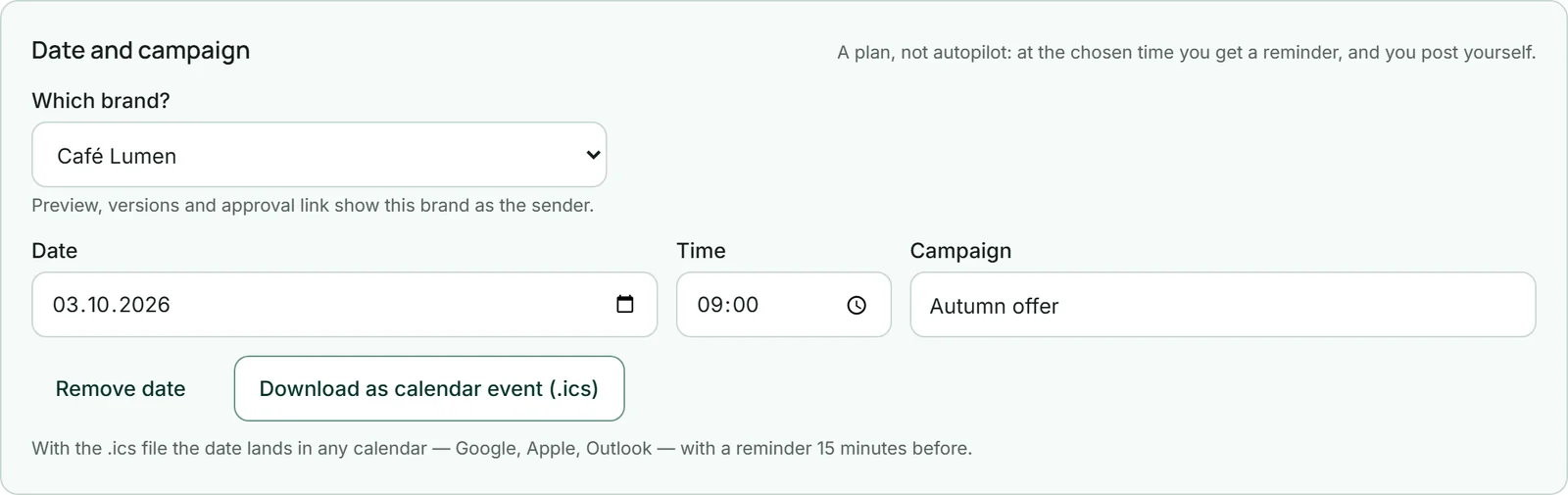
Se il tuo account ha più marchi — ad esempio perché scrivi per clienti come agenzia —, stabilisci per ogni post per chi parla. Nel riquadro “Data e campagna” compare allora la scelta “Per quale marchio?”; all'inizio c'è scritto “Nessun marchio ancora scelto”.
Con un marchio scelto, l'anteprima, le versioni e il link di approvazione mostrano nome, logo e handle del marchio invece di “Il tuo account”. Senza un marchio scelto, nella pagina di approvazione il tuo cliente non vede alcun nome del tuo marchio.
Le versioni indicano il nuovo mittente solo dopo il prossimo “Adatta per tutti i social”; fino ad allora le loro card segnalano che il post è stato modificato in seguito. Se il tuo account ha esattamente un marchio, la scelta non c'è — ogni post parla per quel marchio. I marchi li crei in BrandStudio.
- Apri il post nell'area “Il mio post”.
- Nel riquadro “Data e campagna”, scegli il marchio sotto “Per quale marchio?”.
- Fai clic su “Salva”.
Scegli il marchio prima di adattare e prima di inviare un link di approvazione — così il mittente è giusto fin dall'inizio.
Salvare — e cosa viene salvato prima
“Salva” memorizza titolo, testo e immagini, insieme a data, campagna e marchio. Fino ad allora il tuo lavoro esiste solo sullo schermo: se apri un altro post a sinistra o fai clic su “Nuovo post”, va perso senza alcuna richiesta di conferma.
Gli strumenti che lavorano con il tuo post lo salvano prima da soli: “Adatta per tutti i social”, “Crea formati”, “Crea il reel”, “Scarica ZIP” e “Metti in BusinessCloud”. Così lavorano sempre con lo stato che hai davanti in quel momento — anche con un'immagine che hai appena allegato.
Lascia che uno strumento finisca il suo lavoro prima di aprire un altro post a sinistra — mentre è in esecuzione, il suo pulsante mostra cosa sta facendo.
“Righe da Kenji” e l'affinamento di una versione lavorano con l'ultimo stato salvato. Salva prima una modifica.