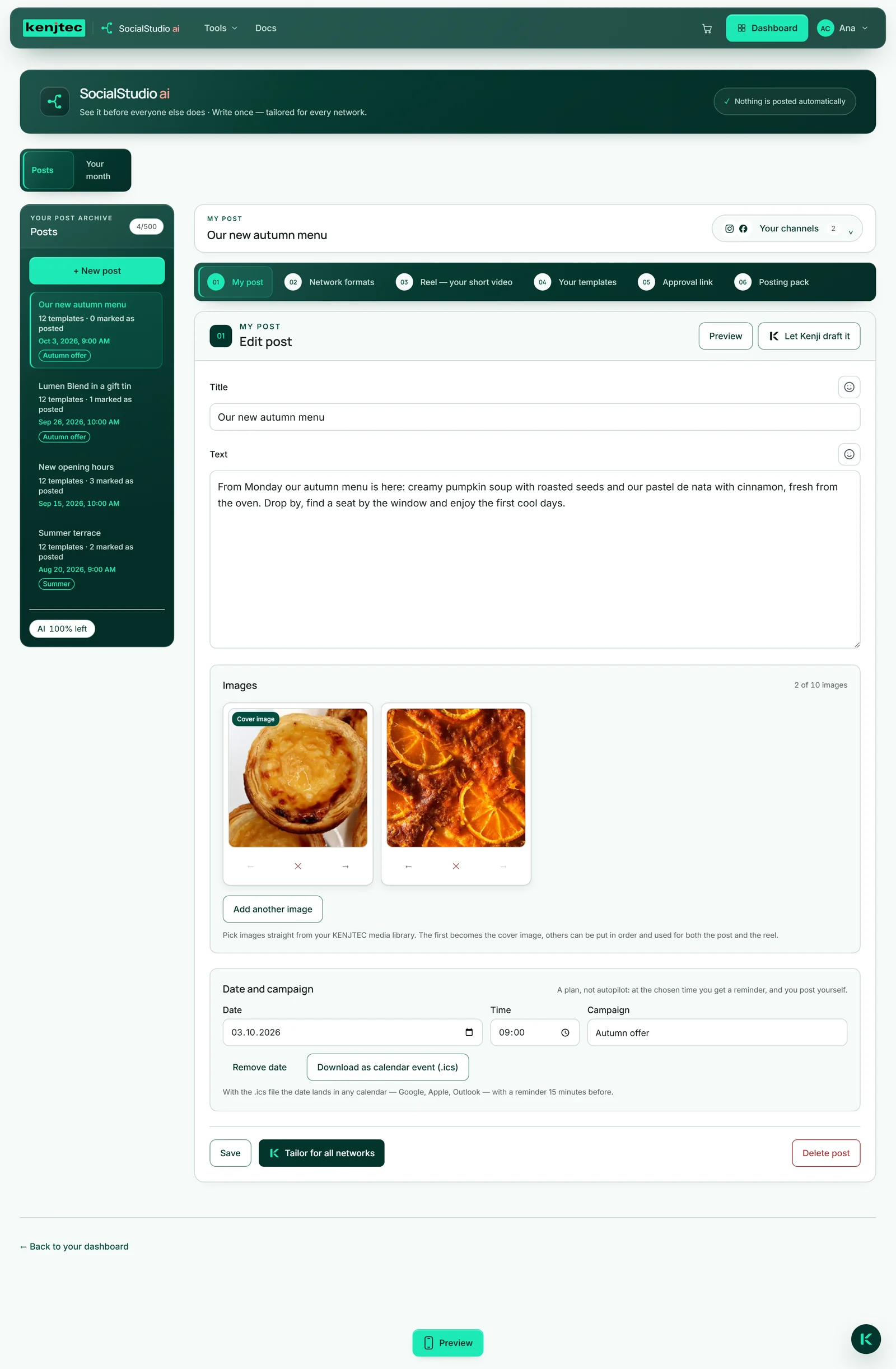
Cosa fa SocialStudio
Scrivi un post una sola volta, come lo racconteresti a un cliente. Kenji, l'IA di KENJTEC, ne ricava una versione dedicata per LinkedIn, X, Instagram, TikTok, YouTube, Facebook, Threads, Bluesky, Mastodon, WhatsApp, Telegram e Pinterest, ognuna con la lunghezza e il tono della sua rete. Poi modifichi ogni versione come preferisci.
Inoltre adatti le tue immagini ai formati delle reti, ne ricavi un breve video in verticale e vedi in un'anteprima da telefono come apparirà più o meno il tuo post. In “Il tuo mese” pianifichi i tuoi post con data e promemoria, con un link di approvazione li mostri prima al tuo cliente e tutto il necessario per pubblicare lo porti con te come file ZIP oppure lo salvi nella tua BusinessCloud.
Il post in sé resta interno: non riceve un indirizzo pubblico e non compare su nessun sito web. È il materiale di lavoro da cui nascono le versioni e, col tempo, il tuo archivio di ciò che hai pubblicato e dove.

A pubblicare sei tu
SocialStudio non pubblica nulla. Non si collega a nessuno dei tuoi account, non chiede alcuna password e non ha bisogno di alcuna autorizzazione a pubblicare: per questo nulla può uscire per errore. In alto in SocialStudio lo indica la nota “Niente viene pubblicato automaticamente”.
L'ultimo passo lo fai tu: copi una versione e la incolli nella rete, apri la modalità di condivisione che la rete offre nel browser, sul telefono passi l'immagine o il video all'app oppure scarichi il pacchetto di pubblicazione e carichi i file nella rete. Così hai visto ogni testo prima che appaia e decidi tu quando e dove. Come funziona per ciascuna rete è spiegato in Pubblicare tu stesso il post.
Nemmeno una data cambia le cose: all'ora stabilita arriva un promemoria nel tuo calendario, ma a pubblicare sei tu; vedi Il tuo mese.
Se qualcosa è pubblicato, SocialStudio lo sa solo da te: la spunta “Pubblicato” la metti tu.

Sulla maggior parte delle reti un post non si può più modificare dopo la pubblicazione. Per questo guarda prima la versione nell'anteprima.
Le sei aree di lavoro
Sopra un post aperto ci sono sei schede numerate, nell'ordine in cui lavori di solito: “Il mio post” (01), “Formati per i social” (02), “Reel — il tuo video breve” (03), “I tuoi modelli” (04), “Link di approvazione” (05) e “Pacchetto di pubblicazione” (06).
Una scheda resta sbiadita e non si può selezionare finché le manca ciò su cui lavora. “Formati per i social” e “Reel — il tuo video breve” si aprono non appena il post è stato salvato una volta e ha almeno un'immagine. “Link di approvazione” si apre non appena il post è salvato. “I tuoi modelli” e “Pacchetto di pubblicazione” si aprono non appena esistono delle versioni, cioè dopo il primo “Adatta per tutti i social”.
Se a sinistra apri un altro post, la vista riparte da “Il mio post”. Le schede si possono raggiungere anche con la tastiera.

Con Kenji o a mano
Quattro azioni mettono al lavoro Kenji e consumano credito IA: “Crea bozza” sotto “Fallo abbozzare a Kenji”, “Adatta per tutti i social”, la freccia per affinare una versione e “Righe da Kenji” per il reel. Tutto il resto non consuma credito IA. Dove uno strumento lavora senza IA, accanto c'è scritto “non consuma credito — qui non lavora nessuna IA”.
C'è un limite: le versioni per i social nascono solo con “Adatta per tutti i social”. Senza questo unico passaggio, “I tuoi modelli” e il pacchetto di pubblicazione restano chiusi. La scrittura, le immagini, i formati, un reel con righe tue, l'anteprima del tuo testo di partenza, le date in “Il tuo mese” e il link di approvazione funzionano del tutto senza Kenji.
Sotto l'elenco dei tuoi post, la barra IA mostra quanto è disponibile al momento. Quando è vuota, si ricarica da sola, oppure aggiungi un pacchetto IA — maggiori informazioni in Account e fatturazione. Un doppio clic non consuma il doppio. Se Kenji fallisce o se Kenji al momento non è disponibile, ricevi un messaggio e non viene consumato nulla.