
Commencer un document
« + Nouveau document » en haut à droite ou l'onglet « Nouveau document » ouvre le formulaire : à gauche les champs, à droite la feuille. Sous « Type de document », choisissez « Facture » ou « Devis ». Dans le champ « Client », tapez le nom, la ville, le code postal ou l'e-mail et sélectionnez votre client parmi les suggestions — à la souris ou avec les touches fléchées et Entrée ; la flèche à droite du champ les affiche tous.
Une facture doit comporter le champ « Date de prestation » ; Invoice y insère la date du jour, et vous pouvez la modifier. « À payer avant le » — pour les devis, « Valable jusqu’au » — est rempli par Invoice à partir du délai de paiement du client, sinon à partir de vos paramètres ; la phrase sous le champ indique d'où vient la valeur par défaut. Ce que vous modifiez ici ne s'applique qu'à ce document.
La date du document elle-même est le jour où vous l'émettez.
- Cliquez sur « + Nouveau document ».
- Choisissez « Type de document » et « Client ».
- Vérifiez « Date de prestation » et « À payer avant le ».
Lignes, remise et textes
Chaque ligne comporte une description, une quantité, une unité, un prix unitaire et — tant que le document fait apparaître la taxe — un taux de taxe ; Invoice calcule le total. « + Ligne » ajoute une ligne, « Choisir parmi les prestations » récupère une prestation enregistrée, la croix au bout d'une ligne la supprime. Invoice ignore à l'enregistrement les lignes sans description.
Vous saisissez les montants et les quantités comme vous en avez l'habitude — 1.250,50, 1 250,50 ou 1,250.50 ; le format lakh (12,34,567.89) et les chiffres d'autres écritures fonctionnent aussi. Invoice respecte les décimales de la devise : le yen n'en a aucune, le dinar koweïtien en a trois. Ce qu'Invoice ne peut pas lire est signalé en rouge sur le champ — rien n'est enregistré tant que ce n'est pas correct.
« Remise » s'applique à l'ensemble du document, « en pourcentage » ou « en montant », et ne le rend jamais négatif. Invoice la répartit proportionnellement entre les taux de taxe ; le PDF affiche alors le sous-total et la remise. « Introduction (facultative) » figure au-dessus des postes, « Texte de conclusion (facultatif) » sous les totaux — jusqu'à six lignes chacun sur le PDF.
- Saisissez la première ligne ou cliquez sur « Choisir parmi les prestations ».
- Ajoutez-en d'autres avec « + Ligne ».
- Sous « Remise », choisissez le type et saisissez la valeur, s'il y en a une.
- Ajoutez si besoin une introduction et une phrase de conclusion.
Devise
Invoice connaît 55 devises, chacune avec sa véritable écriture : le yen n'a pas de décimales, le dinar koweïtien en a trois, et pour le taka, les chiffres qui suivent les trois premiers sont regroupés par deux. La valeur par défaut vient de vos paramètres ; dans le champ « Devise », vous la modifiez pour un seul document.
La façon dont le nombre s'écrit sur le PDF dépend en outre de la langue du document — le même montant en euros ne s'écrit pas de la même manière sur une facture française que sur une facture allemande. Le symbole monétaire apparaît comme un vrai signe — €, ৳, ₹ ou ₩ ; seul un signe qu'aucune police du PDF ne connaît apparaît sous forme d'abréviation.
La vue d'ensemble ne calcule que dans votre devise par défaut. Elle compte et mentionne les documents dans d'autres devises, mais ne les additionne pas.

- Dans le champ « Devise », choisissez la devise de ce document.
- Vérifiez les totaux et la feuille — ils s'affichent aussitôt dans le nouveau format.
Dans la langue de votre client
Un document s'adresse à celui qui le paie. Sous « Langue du document », vous choisissez l'une des douze langues : Deutsch, English, Français, Español, Italiano, Nederlands, Português, Dansk, Svenska, العربية, 日本語 et हिन्दी. Les titres, colonnes, dates et nombres du PDF la suivent — l'arabe s'écrit en lettres liées et de droite à gauche —, tout comme l'e-mail accompagnant le document et les rappels de paiement. L’interface d’Invoice suit la langue que vous avez choisie pour la plateforme.
La langue du client est présélectionnée, sinon celle de vos paramètres. Lors de l'émission, elle est figée avec le document.
Le PDF compose les noms et les textes en écriture latine, grecque, cyrillique, arabe, bengali et devanagari, ainsi qu'en japonais. Les caractères d'autres écritures — par exemple le coréen, l'hébreu ou le thaï — apparaissent sous forme de points d'interrogation.
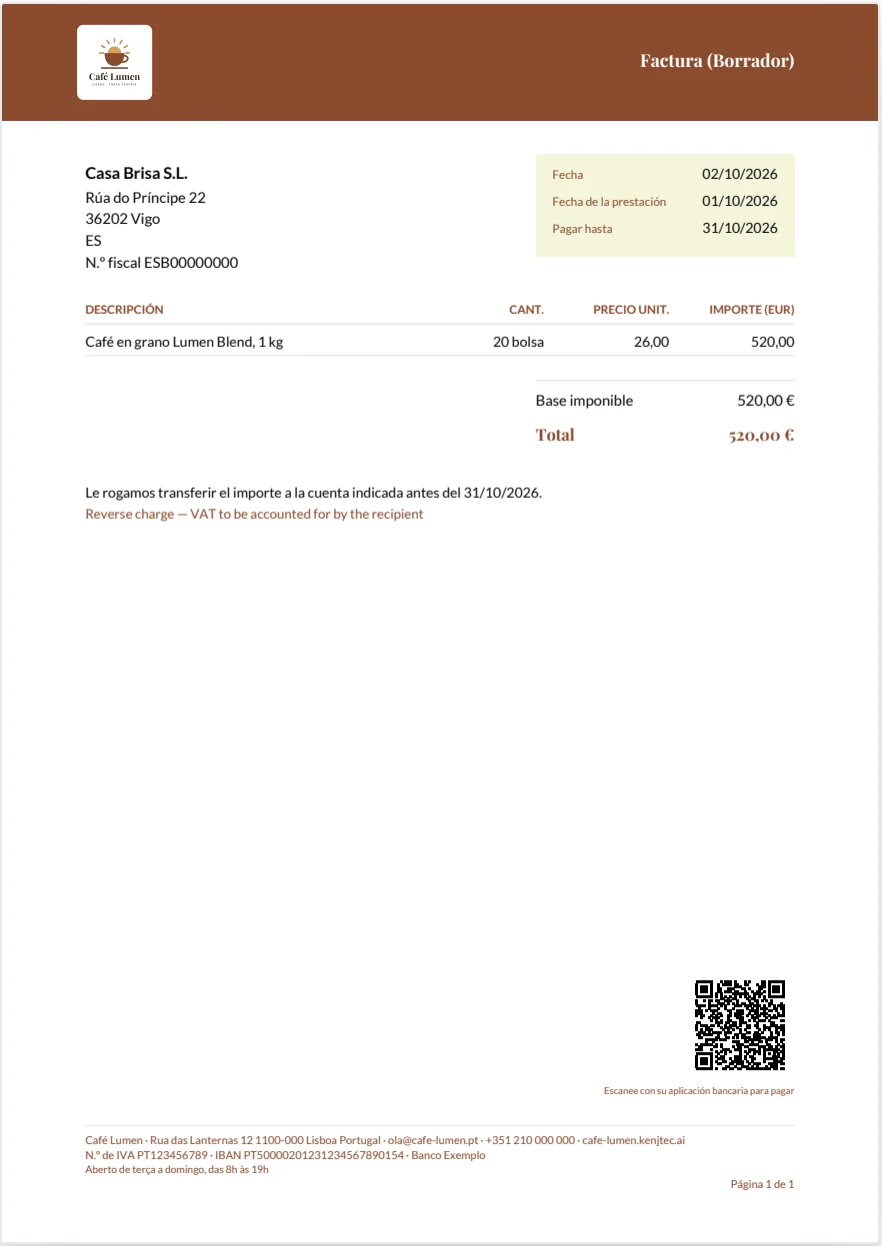
- Dans le champ « Langue du document », choisissez la langue de votre client.
- Regardez sur la feuille à quoi ressemble le document dans cette langue.
Taux de taxe, sans taxe, mention fiscale
Le champ de taxe de chaque poste propose les taux usuels dans le pays défini dans vos paramètres — pour le Portugal 23, 13, 6 et 0 pour cent. Si aucun ne convient, choisissez « autre taux… » et saisissez-le ; tout nombre est autorisé, même 8,1. Un nouveau poste commence avec le taux normal de ce pays, donc 23 % au Portugal ; si Invoice ne connaît pas votre pays, il commence à 0 %, et vous saisissez le taux qui s'applique à vous. S'il y a plusieurs taux ou une remise, le PDF imprime en plus la taxe par taux.
« Ne pas afficher de taxe sur ce document » retire la taxe du document, et la colonne de taxe disparaît. Indiquez le motif dans « Mention fiscale (facultative) » — par exemple « Reverse charge » ou « VAT exempt ». Ce que vous y écrivez, Invoice l'imprime sous les totaux, même sur les documents avec taxe.
C'est vous qui savez le mieux ce que votre pays exige ; Invoice n'ajoute rien de lui-même.
- Choisissez le taux de taxe de chaque poste.
- Activez « Ne pas afficher de taxe sur ce document » si le document est sans taxe.
- Indiquez le motif dans « Mention fiscale (facultative) ».
Suggestion pour les clients à l'étranger
Si votre client se trouve dans un autre pays que vous, Invoice suggère, au-dessus des postes, comment classer le document — dans deux cas. Si votre client et vous êtes tous les deux dans l'UE, dans des pays différents, et que le numéro de TVA intracommunautaire est enregistré pour le client, la suggestion est : sans taxe, avec la mention « Reverse charge — VAT to be accounted for by the recipient ». Si vous êtes dans l'UE et que votre client est en dehors, la suggestion est : sans taxe, avec la mention « Export — VAT exempt ».
C'est une suggestion motivée, pas une décision : rien n'est coché automatiquement. Seul « Appliquer » désactive la taxe et ajoute la mention, et vous pouvez ensuite modifier les deux. Dans tous les autres cas, il n'y a pas de suggestion.
C'est à vous de décider si elle convient à votre cas. Vérifiez d'abord le numéro avec Vérifier un numéro de TVA intracommunautaire.
- Choisissez un client d'un autre pays.
- Lisez la suggestion au-dessus des lignes.
- Cliquez sur « Appliquer » si elle convient à votre cas.
Mise en page et aperçu
À droite du formulaire se trouve la feuille. Ce n'est pas une imitation, mais le PDF lui-même : peu après votre dernière saisie, Invoice le redessine, avec l'expéditeur, le logo, le client et tous les totaux. En dessous figure « Voici le PDF tel que votre client le recevra. » L'aperçu affiche jusqu'à huit pages ; les documents plus longs, vous les voyez en entier dans le PDF.
Sous « Mise en forme », vous choisissez quelle part de votre marque apparaît sur la feuille : « Farbband » avec une barre marquée dans la couleur de votre marque, « Leise » avec un en-tête clair et une ligne, ou « Linie » sans aucun aplat. Les couleurs et la police sont définies par la marque. Ce choix existe pour les factures et les devis, et Invoice le mémorise aussitôt pour le document suivant.
La feuille est masquée pour les lecteurs d'écran — son contenu figure dans les champs à gauche.
- Sous « Mise en forme », choisissez « Farbband », « Leise » ou « Linie ».
- Regardez sur la feuille à quoi ressemble le document.
Enregistrer comme brouillon
« Créer comme brouillon » enregistre le document sans l'émettre. Un brouillon n'a pas encore de numéro — il ne l'obtient qu'à l'émission, afin qu'aucun trou n'apparaisse dans la séquence de numérotation. Dans « Documents », il apparaît comme « Brouillon », et tout y reste modifiable.
« Modifier » dans la liste le rouvre dans le formulaire. « Enregistrer le brouillon » enregistre vos modifications ; « Annuler » met fin à la modification sans enregistrer et vide le formulaire — la dernière version enregistrée reste dans la liste. « Enregistrer et émettre » enregistre et émet en une seule étape.
À l'enregistrement, Invoice ajoute aussi chaque poste à vos prestations. Un brouillon dont vous n'avez plus besoin ne peut pas être supprimé ici ; il ne porte pas de numéro et ne perturbe pas la séquence de numérotation.
- Cliquez sur « Créer comme brouillon ».
- Ouvrez-le plus tard dans « Documents » avec « Modifier ».
- Enregistrez vos modifications avec « Enregistrer le brouillon ».