
L’aperçu
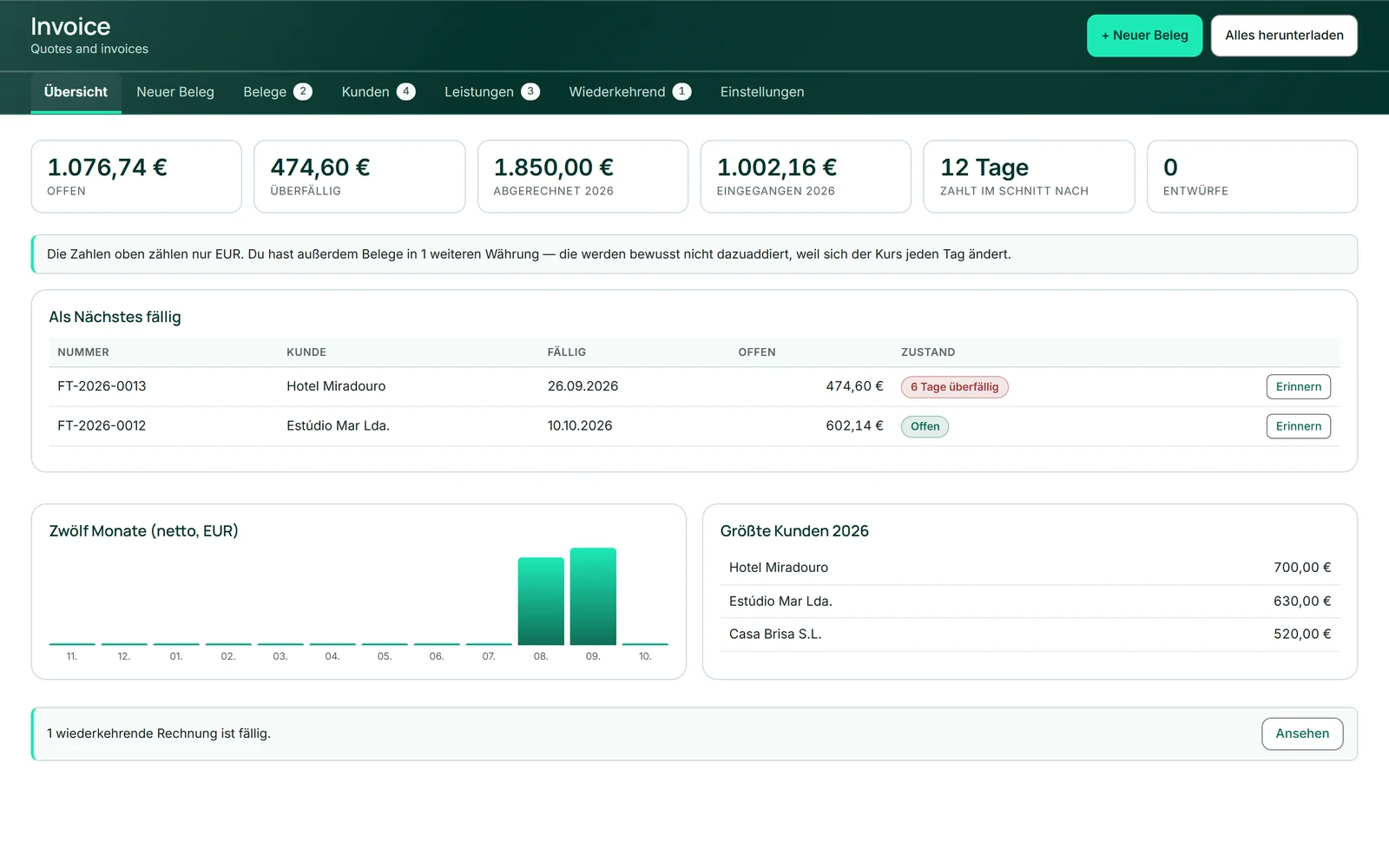
L'onglet « Aperçu » répond aux questions pour lesquelles on ouvre un logiciel de facturation. En haut se trouvent six tuiles : « Ouvert », « En retard », « Abgerechnet » et « Eingegangen » pour l'année en cours, « Délai moyen de paiement » — les jours entre l'émission et le dernier paiement — et « Ébauches ».
En dessous, « Prochaines échéances » liste les factures impayées, les plus en retard d'abord, avec « Envoyer un rappel » sur chaque ligne. « Douze mois » montre votre chiffre d'affaires net par mois, « Principaux clients » les cinq clients ayant généré le plus de chiffre d'affaires sur l'année. Si une facture récurrente est due, une remarque avec « Découvrir » apparaît ici.
Les calculs se font dans votre devise par défaut. La vue d'ensemble n'additionne pas les documents dans d'autres devises, car le taux de change varie chaque jour ; elle signale seulement qu'il y en a.
Trouver des documents
L'onglet « Documents » liste tous les devis et factures, les plus récents d'abord. Le champ de recherche trouve par numéro ou par nom de client ; les boutons à côté filtrent : « Tous », « Ouvert », « En retard », « Ébauches », « Payé » et « Devis ».
Chaque ligne indique son statut en toutes lettres — « Brouillon », « Ouvert », « Partiellement payé », « Payé », « Annulée », « Facture d’annulation », « Accepté », « Refusé » ou le nombre de jours de dépassement de l'échéance. Sous le numéro figure « envoyé » si le document est parti par e-mail, et sous le statut, le nombre de fois où vous avez relancé. Pour les paiements partiels, une barre à côté du reste dû montre combien a déjà été reçu.
- Ouvrez « Documents ».
- Tapez un numéro ou un nom de client dans le champ de recherche.
- Affinez avec un filtre, par exemple « En retard ».
Enregistrer un paiement
Quand de l'argent est arrivé, cliquez sur « Paiement » dans la ligne de la facture. Dans la fenêtre, le montant restant dû figure déjà dans le champ du montant ; s'y ajoutent « Reçu le » et « Mode de paiement » — en texte libre, par exemple « Virement bancaire », « Espèces » ou « M-Pesa ».
La facture elle-même ne change pas, seul son statut change : un paiement partiel la passe en « Partiellement payé », le montant complet en « Payé ». Un reste d'un centime compte comme payé — les arrondis des virements internationaux ne doivent pas déclencher de rappel.
Une faute de frappe ? « Plus… » affiche sous « Paiements reçus » chaque paiement avec « entfernen » ; Invoice recalcule ensuite le statut.
- Cliquez sur « Paiement » dans la ligne de la facture.
- Vérifiez le montant, la date et « Mode de paiement ».
- Cliquez sur « Enregistrer ».
Rappel de paiement en trois niveaux
Dès qu'une facture a dépassé son échéance, « Envoyer un rappel » apparaît dans sa ligne — à partir du lendemain de la date « À payer avant le », dans la vue d'ensemble aussi. La fenêtre « Zahlungserinnerung » affiche le niveau suivant avec adresse, objet et texte, le tout dans la langue du client et modifiable.
Les trois niveaux s'enchaînent sans devenir impolis : d'abord une remarque aimable signalant que la facture est sans doute passée inaperçue, puis une deuxième relance proposant de discuter d'une solution, enfin la demande de reprendre contact. C'est le montant restant dû qui est indiqué, pas le montant initial, et la facture est jointe en PDF. Invoice n'ajoute ni frais ni intérêts de retard.
« Envoyer » envoie le rappel via KENJTEC, comme un document. Le niveau n'augmente que lorsque le message est réellement parti, et après le troisième, on en reste au troisième ; la ligne montre combien de fois vous avez relancé.
- Cliquez sur « Envoyer un rappel » dans la ligne de la facture en retard.
- Lisez l'objet et le texte, et modifiez-les si vous le souhaitez.
- Cliquez sur « Envoyer ».
Avec l'interrupteur « Relancer automatiquement les factures en retard » dans les paramètres, Invoice envoie lui-même le niveau suivant — la nuit, dès qu'une facture est en retard d'autant de jours que réglé (par défaut 3, 14 et 30). Sans cet interrupteur, aucun rappel ne part sans vous ; l'envoi n'est possible qu'avec un abonnement.
Simplement consigner un rappel
Si vous avez vous-même appelé ou écrit, consignez-le dans la même fenêtre avec « Enregistrer uniquement » : le niveau augmente, rien n'est envoyé. C'est une action délibérée, elle compte donc — votre prochain rappel sera alors le niveau suivant.
Si la boîte d'envoi n'est pas activée, « Envoyer » est absent de la fenêtre, et « Enregistrer uniquement » reste la solution. Le texte prêt à l'emploi est quand même là ; vous le copiez et l'envoyez vous-même.
- Cliquez sur « Envoyer un rappel » dans la ligne de la facture.
- Copiez le texte si besoin.
- Cliquez sur « Enregistrer uniquement ».