
Où trouver Invoice
Invoice rédige des devis et des factures. Il se trouve dans votre BusinessCloud ai, où il apparaît dans le menu des outils sous le nom « Factures » — et dans une interface en anglais, sous « Invoices ». Vous êtes connecté avec votre compte KENJTEC ; il n'y a pas de second mot de passe. Invoice fonctionne avec ce compte précis : avec votre marque issue de BrandStudio et vos données. Il ne consomme aucun crédit IA.
En haut se trouvent sept onglets : « Aperçu », « Nouveau document », « Documents », « Clients », « Prestations », « Récurrent » et « Réglages ». En haut à droite se trouvent « + Nouveau document » et « Tout télécharger ». Vous pouvez aussi passer d'un onglet à l'autre avec les touches fléchées ; chaque fenêtre se ferme avec « Annuler » ou la touche Échap. L’interface suit la langue que vous avez choisie pour la plateforme — mais Invoice rédige les documents eux-mêmes dans la langue de votre client.
Tant que le nom de l'entreprise ou l'adresse manquent, Invoice ouvre directement « Réglages », et l'onglet affiche un signe d'avertissement. S'ils sont déjà renseignés mais qu'il n'y a encore aucun client, c'est « Clients » qui s'ouvre.
Si vous gérez une boutique WooCommerce dans WordPressBuilder ai, ses commandes payées peuvent arriver dans Invoice sous forme de factures. L'interrupteur correspondant s'y appelle « Les commandes deviennent des factures dans Invoice ».
- Ouvrez votre tableau de bord et choisissez « Outils ».
- Cliquez sur « BusinessCloud ai ». Si « Ajouter » est indiqué en dessous, BusinessCloud ne fait pas encore partie de votre offre.
- Ouvrez le menu des outils de BusinessCloud et cliquez sur « Factures ».
Votre entreprise sur le document
Ce qui figure dans l'onglet « Réglages » apparaît sur chaque nouveau document : sous « Votre entreprise », le nom de l'entreprise, l'adresse, le pays, l'e-mail, le téléphone et le site web ; sous « Taxe », votre numéro fiscal et votre « Numéro de TVA / identifiant fiscal » ; sous « Coordonnées bancaires », l'IBAN, le BIC et la banque. Dans le PDF, ces informations figurent dans le pied de page de chaque page.
Pour votre entreprise, Invoice exige, lors de l'émission d'une facture, le nom de l'entreprise, la rue et la ville. Le code postal et les numéros fiscaux sont facultatifs dans Invoice ; les autres mentions exigées par votre pays, vous les saisissez vous-même. Vous pouvez aussi émettre des devis sans ces données d'entreprise.
Vous saisissez le pays sous forme de code à deux lettres, par exemple PT, GB ou US. Il détermine les taux de taxe qu'Invoice vous propose et le nom de la taxe. Si le champ reste vide, Invoice enregistre DE.
Les modifications s'appliquent à partir du document suivant. Les documents émis conservent les informations de l'époque.
- Ouvrez l'onglet « Réglages ».
- Remplissez les champs sous « Votre entreprise » — ceux marqués d'un astérisque sont obligatoires.
- Sous « Taxe » et « Coordonnées bancaires », saisissez ce qui doit figurer sur vos factures.
- Cliquez en bas sur « Enregistrer les paramètres ».
Avec un IBAN, vos factures en euros portent en plus un code de virement — voir Code de virement sur la facture.
L'expéditeur suit votre marque
Si vous avez saisi votre entreprise dans BrandStudio ai, vous n'avez pas besoin de la retaper ici. Tant que le nom de l'entreprise, la rue et la ville sont vides dans Invoice, chaque nouveau document porte le nom, l'adresse et les coordonnées de votre marque. La carte en haut de l'onglet indique alors « Ces informations viennent de BrandStudio. », et les champs sont en lecture seule. Si vous modifiez l'entreprise dans BrandStudio, elle est modifiée ici aussi.
Les couleurs et la police viennent toujours de la marque, le logo aussi — tant que vous n'en téléversez pas un à vous. Les numéros fiscaux, les coordonnées bancaires et les paramètres par défaut vous appartiennent toujours et restent dans Invoice.
« Utiliser des informations distinctes pour les factures » ouvre les champs avec les valeurs de la marque ; après « Enregistrer les paramètres », ce sont vos propres valeurs qui s'appliquent. « Revenir à la marque » vide à nouveau le nom de l'entreprise, l'adresse et les coordonnées ; la taxe, la banque et les paramètres par défaut restent en place. S'il manque le nom de l'entreprise ou l'adresse dans BrandStudio, l'onglet vous le signale — les factures ne sont alors possibles qu'une fois ces informations renseignées là-bas.
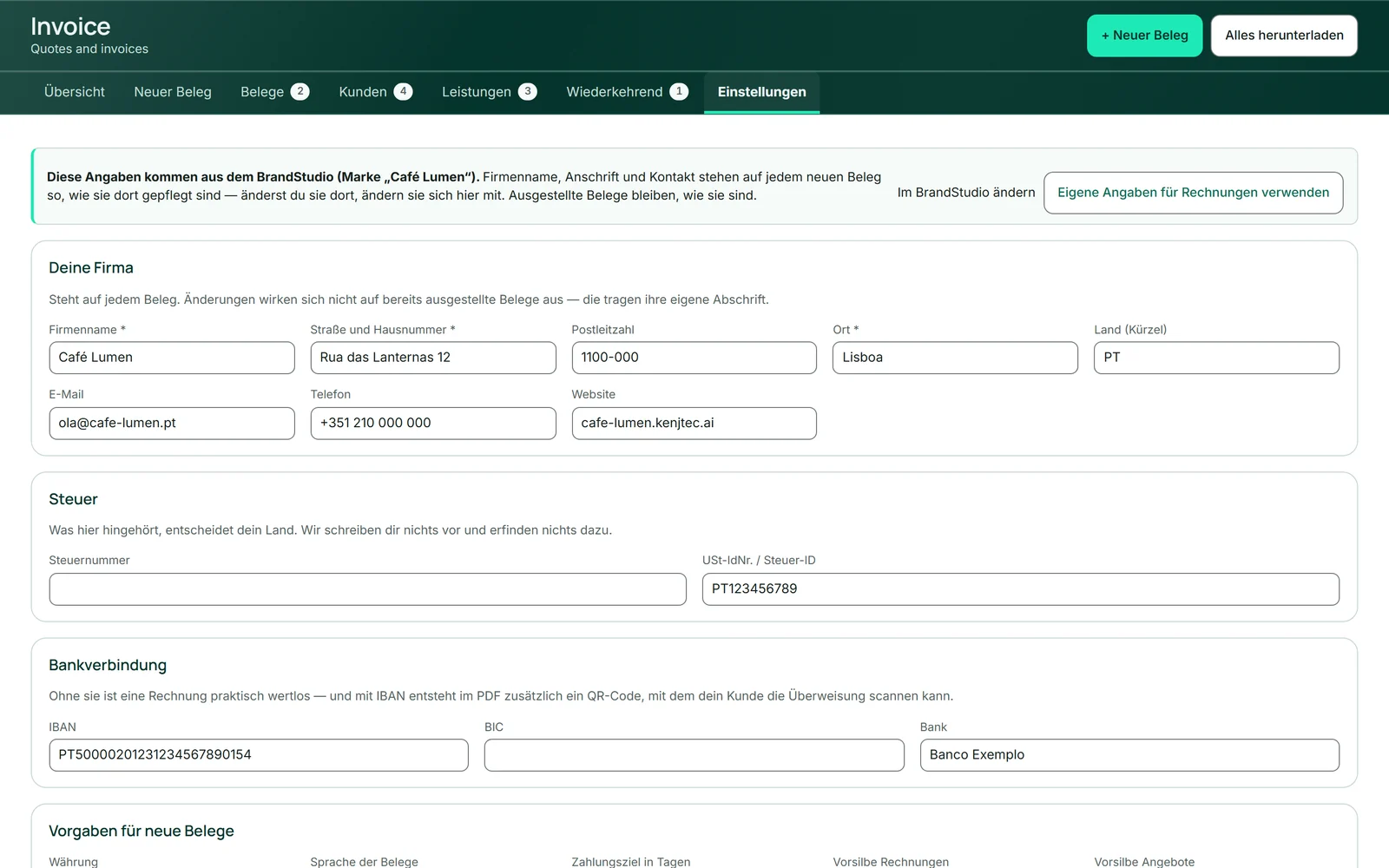
- Ouvrez « Réglages » et cliquez sur « Utiliser des informations distinctes pour les factures ».
- Modifiez le nom de l'entreprise, l'adresse ou les coordonnées et cliquez sur « Enregistrer les paramètres ».
- Pour revenir en arrière, utilisez « Revenir à la marque » et confirmez.
Les documents émis figent l'expéditeur — logo, couleurs et police compris. Une nouvelle marque ne modifie aucune facture d'hier.
Si vous gérez plusieurs marques
Si vous gérez plusieurs marques dans BrandStudio — par exemple en tant qu'agence —, Invoice ne devine pas laquelle doit figurer sur vos documents. La carte en haut de « Réglages » indique « Vous gérez plusieurs marques. », et tant que vous n'avez pas choisi, ce sont vos propres informations saisies dans les champs qui s'appliquent.
Une fois une marque choisie, la même règle s'applique que pour une marque unique : les couleurs et la police viennent d'elle, le logo tant que vous n'en téléversez pas un à vous, et les données de l'entreprise tant que vos champs sont vides. La même marque figure aussi sur votre papier à en-tête pour Office.
- Ouvrez « Réglages ».
- Dans le champ « Choisir une marque… », choisissez la marque pour vos documents.
- Cliquez sur « Utiliser pour les documents ».
Logo dans l'en-tête
Le logo figure en haut à gauche de chaque nouveau document. Sans logo propre, Invoice utilise le logo de votre marque issu de BrandStudio ; la carte « Logo » dans les paramètres montre lequel s'applique actuellement et d'où il vient. S'il n'y en a aucun, c'est le nom de votre entreprise qui y figure.
Un logo propre réservé aux factures a la priorité : PNG ou JPEG, 2 Mo maximum. « Supprimer le logo distinct » le retire — c'est alors à nouveau le logo de la marque qui s'applique et, sans marque, le nom de votre entreprise.
Sur le bandeau de couleur, un logo sombre reçoit automatiquement un fond clair pour rester lisible. Les documents déjà émis conservent leur ancien logo.
- Ouvrez « Réglages » et faites défiler jusqu'à la carte « Logo ».
- Choisissez un fichier PNG ou JPEG.
- Cliquez sur « Téléverser ».
Paramètres par défaut pour les nouveaux documents
La carte « Valeurs par défaut des nouveaux documents » préremplit chaque nouveau document, pour que vous n'ayez pas à régler la même chose à chaque fois : « Devise », « Langue des documents » (s'applique tant que rien d'autre n'est indiqué pour le client), « Délai de paiement en jours » (remplit « À payer avant le » automatiquement), les préfixes des numéros de facture et de devis, un champ « Mention fiscale sur chaque document » et un champ « Pied de page personnalisé » pour le registre du commerce, la direction ou les horaires d'ouverture.
Si, par principe, vous ne faites apparaître aucune taxe, activez « Les nouveaux documents n’affichent pas de taxe par défaut ». Vous indiquez vous-même le motif dans la mention fiscale, par exemple « VAT exempt ». Si vous n'écrivez rien, rien n'apparaît sur le document — Invoice n'ajoute aucune formulation de lui-même.
Chaque paramètre par défaut peut être modifié sur un document donné. Invoice mémorise la mise en page de lui-même : la dernière choisie s'applique au document suivant.
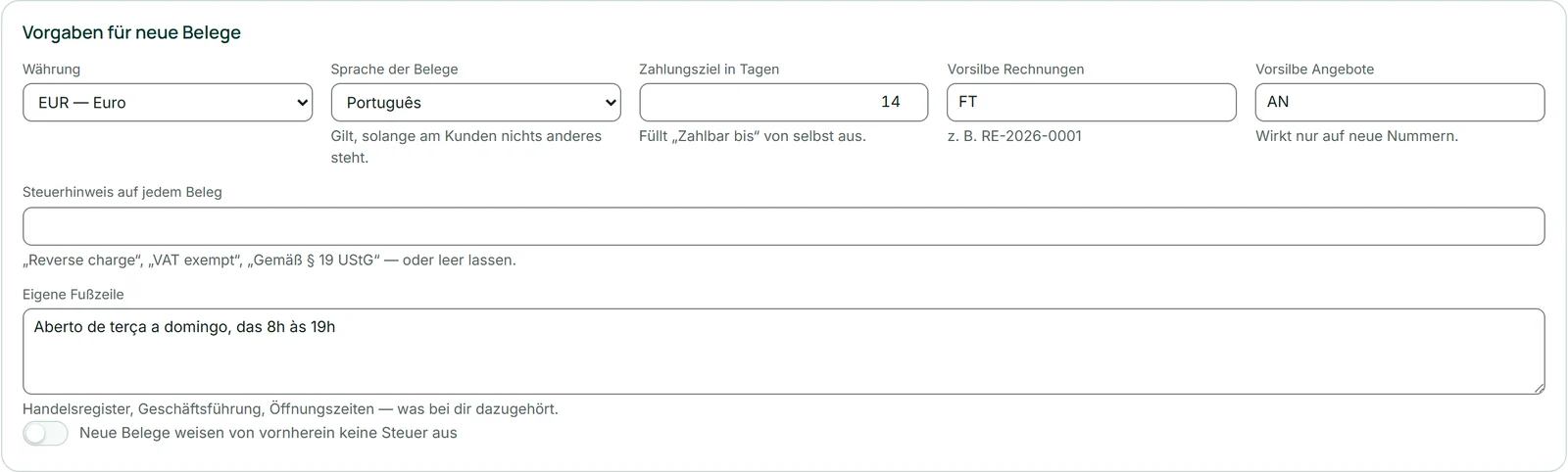
- Ouvrez « Réglages » et faites défiler jusqu'à « Valeurs par défaut des nouveaux documents ».
- Réglez la devise, la langue et le délai de paiement ; si besoin, saisissez les préfixes, la mention fiscale et le pied de page.
- Cliquez sur « Enregistrer les paramètres ».
Sans pied de page propre, le document reprend les lignes supplémentaires libres de votre marque issues de BrandStudio, par exemple l'inscription au registre du commerce.