
Créer un client
En haut de l'onglet « Clients » se trouve la carte « Nouveau client ». « Nom », « Rue et numéro » et « Ville » sont obligatoires — sans adresse, aucun document ne peut être émis. Vous avez besoin de l'adresse e-mail si Invoice doit envoyer des documents et des relances à votre place.
Vous saisissez le pays sous forme de code (ES, GB, US) ; il contribue à déterminer si Invoice vous fait une suggestion de taxe pendant la rédaction. S'il reste vide, Invoice enregistre DE. Chaque nom n'existe qu'une fois : si vous créez à nouveau le même nom, le client existant est conservé.
Un client que vous créez ici atterrit aussi automatiquement dans le carnet d'adresses de votre BusinessCloud, dans le groupe « Clients » — adresse e-mail comprise. Dans la liste « Vos clients », « nouveau document » lance directement un document pour lui.
- Ouvrez l'onglet « Clients ».
- Sous « Nouveau client », remplissez au moins le nom, la rue et le numéro, ainsi que la ville.
- Cliquez sur « Ajouter un client ».
Langue et délai de paiement par client
Deux informations sur le client vous épargnent du travail à chaque document. « Langue de ses documents » détermine la langue dans laquelle Invoice rédige pour lui le PDF, l'e-mail et les relances. Si « selon les paramètres de l’expéditeur » est indiqué, c'est la langue de vos paramètres qui s'applique.
« Délai de paiement en jours » ne s'applique qu'à ce client. Quand vous le choisissez dans un nouveau document, Invoice remplit « À payer avant le » automatiquement ; si le champ reste vide, c'est le délai de paiement de vos paramètres qui s'applique.
L'ordre est toujours le même : ce que vous choisissez sur le document prime ; ensuite s'applique ce qui est indiqué pour le client ; puis votre paramètre par défaut.
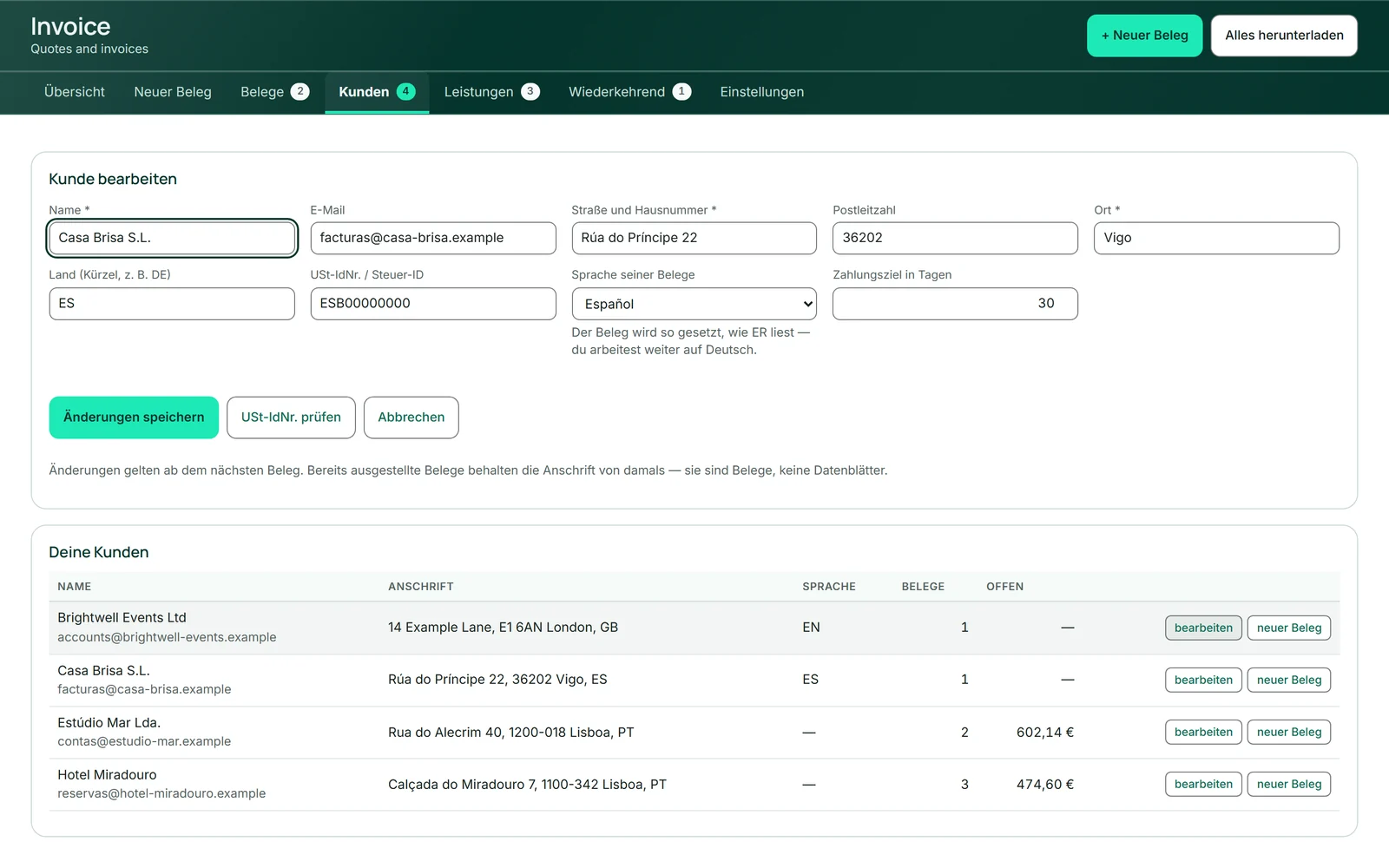
- Dans « Vos clients », cliquez sur « bearbeiten » à côté du client.
- Choisissez « Langue de ses documents » et renseignez « Délai de paiement en jours ».
- Cliquez sur « Enregistrer les modifications ».
Clients issus du carnet d'adresses
Les personnes qui figurent déjà dans les contacts de votre BusinessCloud n'ont pas besoin d'être saisies à nouveau. Dans l'onglet « Clients », la carte « Importer depuis le carnet d’adresses » liste les contacts qui ne sont pas encore clients ; « utiliser » en fait un client. Si un contact a une entreprise, c’est l’entreprise qui devient client ; la carte affiche la personne en dessous.
C'est encore plus rapide pendant la rédaction : dans le champ « Client » d'un nouveau document, ces contacts figurent parmi les suggestions, avec la mention « du carnet d’adresses ». Si vous en choisissez un, Invoice le crée comme client à l'enregistrement.
Le client et le contact restent liés ; c'est pourquoi aucune seconde entrée n'est créée la fois suivante. Leurs données ne se synchronisent toutefois pas : si vous modifiez plus tard le client dans Invoice ou le contact dans le carnet d'adresses, l'autre côté reste tel quel. Si un contact n'a pas de pays, Invoice indique DE.
- Ouvrez « Clients ».
- Dans « Importer depuis le carnet d’adresses », cherchez le contact et cliquez sur « utiliser ».
- Vérifiez ensuite le pays, la langue et le délai de paiement avec « bearbeiten ».
Vérifier un numéro de TVA intracommunautaire
« Vérifier le numéro de TVA » interroge le registre de l'UE pour savoir si le numéro saisi dans le champ « Numéro de TVA / identifiant fiscal » existe et, pour un numéro valide, affiche le nom et la ville enregistrés. C'est surtout utile avant d'adresser un document sans taxe à une entreprise d'un autre pays de l'UE.
La réponse s'affiche sous le formulaire : valide, inconnu du registre, ou le registre ne répond pas pour le moment. Les numéros hors UE ne peuvent pas être vérifiés, car il n'y existe pas de registre commun. La vérification ne vous bloque jamais — vous pouvez enregistrer le client dans tous les cas.
- Saisissez le numéro avec l'indicatif du pays dans « Numéro de TVA / identifiant fiscal », par exemple ESB12345678.
- Cliquez sur « Vérifier le numéro de TVA ».
- Lisez la réponse sous le formulaire.
Modifier et supprimer des clients
« bearbeiten » dans la liste « Vos clients » ouvre le client dans le formulaire en haut. Les modifications s'appliquent à partir du document suivant ; les documents émis conservent l'adresse de l'époque.
« supprimer » n'est proposé que pour les clients sans document. Si un document lui est encore rattaché — même un brouillon — ou si une facture récurrente est établie à son nom, il est conservé. Le contact du carnet d'adresses est conservé lors de la suppression.
La liste indique pour chaque client l'adresse, la langue, le nombre de ses documents et ce qu'il reste à payer.
- Cliquez sur « bearbeiten » à côté du client.
- Modifiez les informations et cliquez sur « Enregistrer les modifications » — ou sur « Annuler ».
Les prestations qui reviennent sans cesse
L'onglet « Prestations » regroupe ce que vous facturez souvent : description, unité, prix unitaire et taux de taxe. Vous n'avez pas besoin de le tenir à jour — chaque ligne d'un document que vous enregistrez dans le formulaire y atterrit automatiquement. Une même description au même prix incrémente le compteur au lieu de créer une seconde ligne.
La liste « Vos prestations » est triée par fréquence, pas par ordre alphabétique ; la colonne « Utilisé » indique combien de fois. Dans un document, « Choisir parmi les prestations » ajoute une prestation comme nouvelle ligne.
Les modifications et suppressions n'affectent que les futurs documents — ce qui figure déjà sur un document reste inchangé.
- Ouvrez « Prestations ».
- Sous « Ajouter une prestation », saisissez la description, l'unité et « Prix unitaire », puis choisissez le taux de taxe.
- Cliquez sur « Ajouter une prestation ».
« supprimer » supprime une prestation sans demander de confirmation.