L’espace de travail
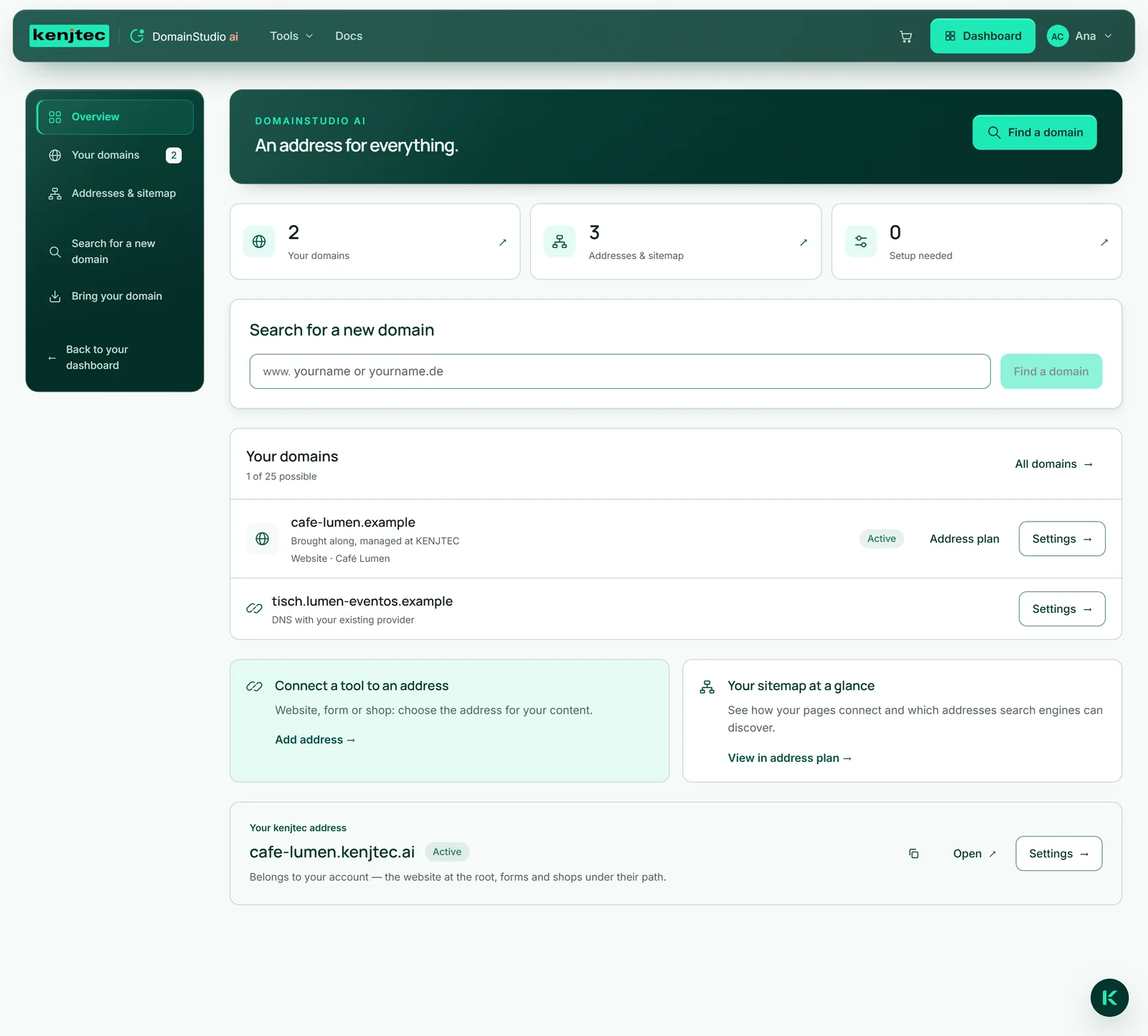
Vous ouvrez DomainStudio ai depuis le menu ou directement via Ouvrir DomainStudio. À gauche se trouvent cinq zones : « Aperçu », « Vos domaines », « Adresses et plan du site », « Chercher un nouveau domaine » et « Apporter votre domaine » ; sur un téléphone, vous les choisissez dans le champ « Espace de travail ». Chaque zone a sa propre adresse dans le navigateur — un favori vous ramène exactement à cet endroit, et le bouton Retour fonctionne comme d’habitude.
L’« Aperçu » affiche trois chiffres en haut : « Vos domaines », « Adresses et plan du site » et « À configurer » — les domaines qui ne sont pas encore actifs. Chaque chiffre mène à sa zone. En dessous se trouvent la recherche d’un nouveau domaine, vos premiers domaines, deux accès au plan d’adresses (« Relier un outil à une adresse » et « Votre plan du site en un coup d’œil ») et la carte de votre adresse kenjtec.ai.
Vos domaines
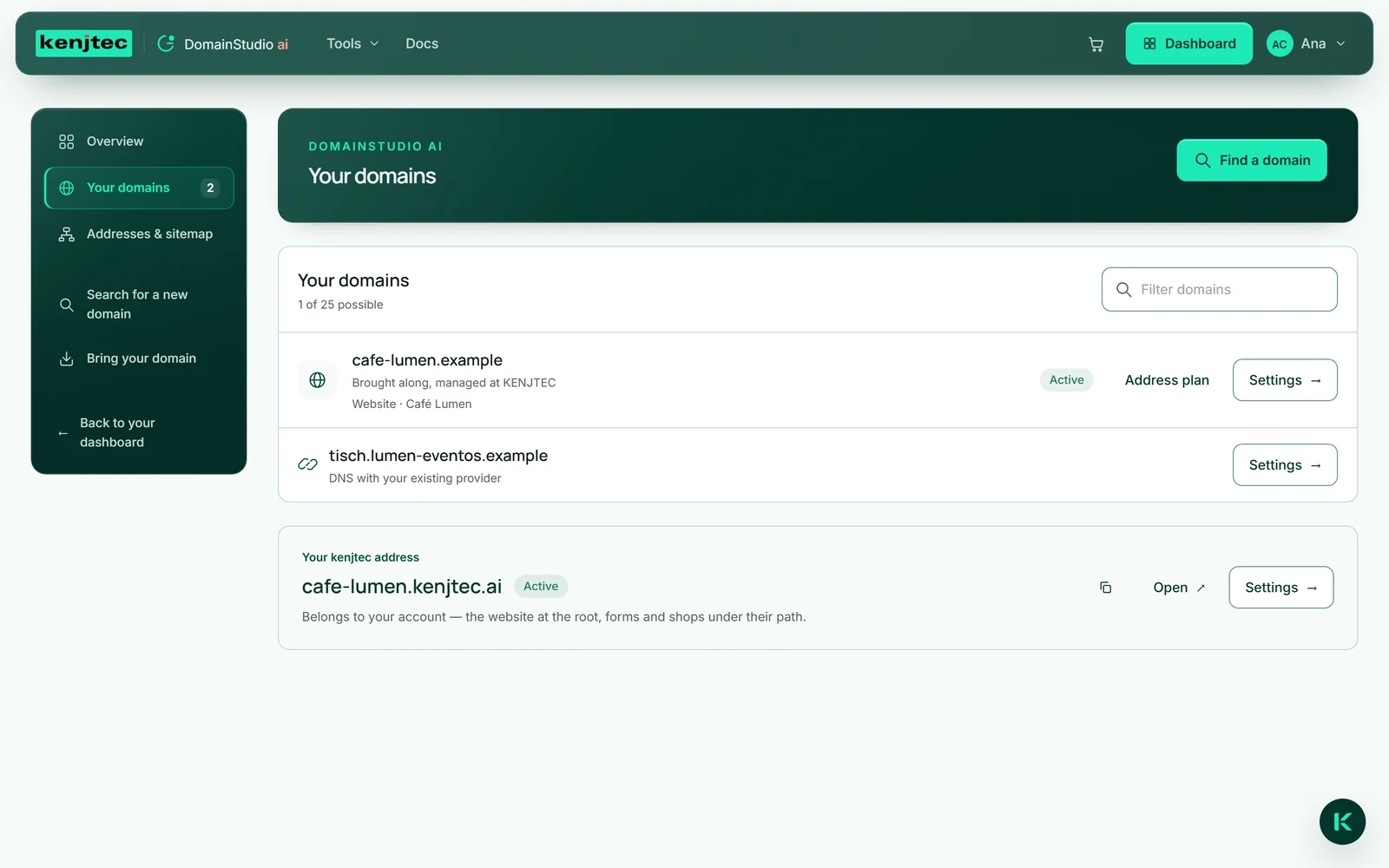
Sous « Vos domaines », chaque domaine de votre compte occupe une ligne. Un domaine que vous gérez ici affiche son état — « Actif », « Changer les serveurs de noms » ou « Erreur » —, son origine (« Enregistré via KENJTEC » ou « Apporté, géré chez KENJTEC ») et ce qui se trouve devant, par exemple « Site web · Café Lumen » ou « Rien devant pour l'instant ». « Plan d'adresses » et « Réglages » vous permettent d’aller plus loin.
Un domaine que vous avez seulement relié porte la mention « DNS chez votre fournisseur actuel » ; ses « Réglages » mènent au plan d’adresses. Au-dessus de la liste, vous voyez combien de domaines vous pouvez gérer (« … sur … possibles »), et « Filtrer les domaines » permet de retrouver rapidement un domaine précis.
Les réservations antérieures figurent en dessous, sous « Réservé ». Elles ne sont pas encore achetées : pour en acheter une, cherchez-la sous « Chercher un nouveau domaine » et cliquez sur « Acheter maintenant ». Si un domaine que vous avez déjà payé y apparaît, consultez Après l’achat.
Acheter, apporter ou relier
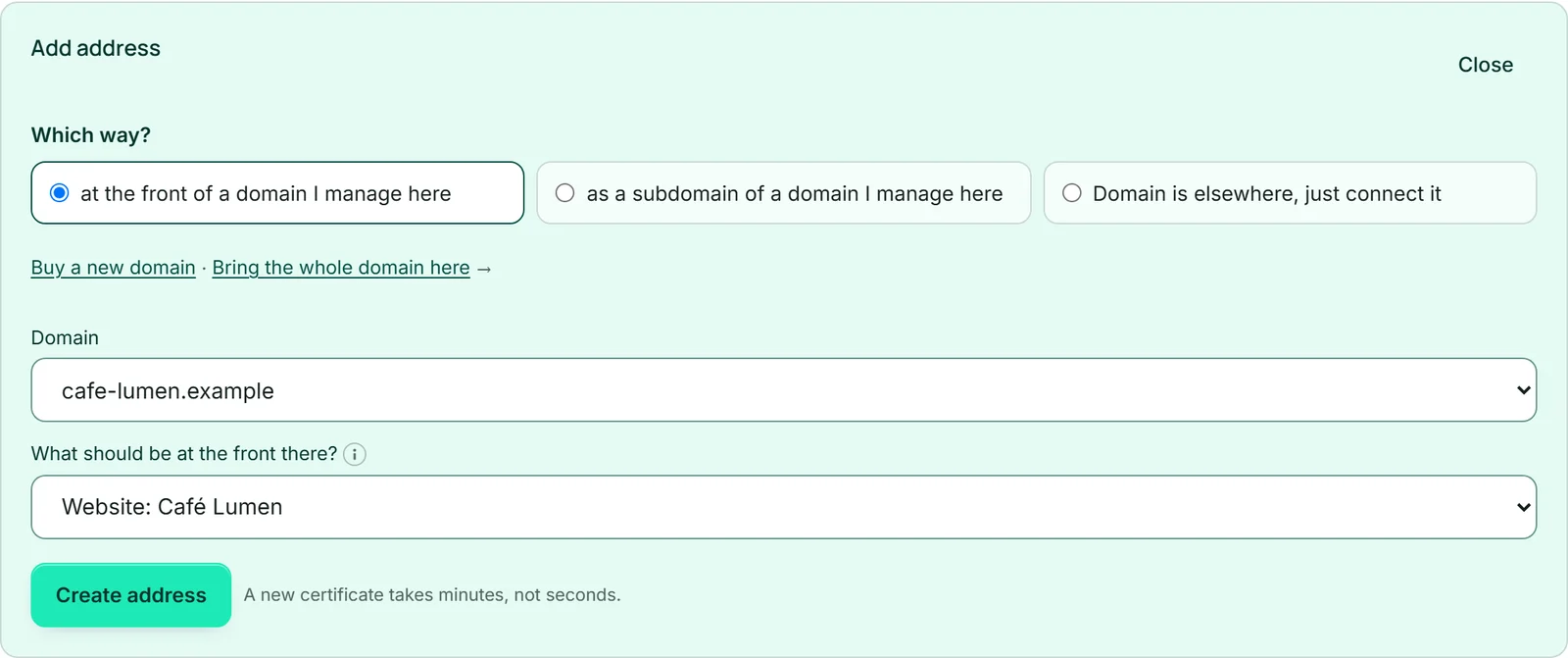
Un domaine arrive chez KENJTEC par trois voies, qui se distinguent par qui gère quoi.
Acheter : vous cherchez un nom libre et vous l’achetez à la caisse. Le domaine est enregistré à votre nom et se trouve ensuite immédiatement sous votre gestion (Chercher et acheter un domaine).
Apporter : le domaine reste chez votre fournisseur, où il est payé et renouvelé. Vous y saisissez deux de nos serveurs de noms, puis vous configurez ici le site web, les sous-domaines, l’e-mail, la redirection et les enregistrements DNS (Apporter un domaine).
Relier : le domaine et le DNS restent entièrement chez votre fournisseur. Vous y créez seulement un enregistrement pour qu’un nom comme termine.deine-firma.com affiche l’un de vos projets ; tout le reste, vous continuez à le configurer là-bas (Relier un domaine venant d’ailleurs).
Votre adresse kenjtec.ai
Chaque compte dispose dès le départ de sa propre adresse, par exemple cafe-lumen.kenjtec.ai pour Café Lumen. Elle est créée avec le compte à partir de votre nom, et tout ce que vous construisez se trouve en dessous : à la racine, le site web que vous avez publié en premier, chaque formulaire et chaque boutique sous son chemin, les autres sites web sous /site/<name>. Il n'existe aucun réglage pour cela — ainsi, chaque lien partagé reste stable. Tant qu'aucun site web n'est publié, l'adresse affiche une simple carte de visite avec des liens vers vos boutiques actives et vers les formulaires trouvables qui ont leur propre nom.
Vous modifiez le nom via la carte « Votre adresse kenjtec » — de trois à 32 caractères : lettres minuscules, chiffres, traits d'union à l'intérieur. C'est possible tant que rien n'est accessible sous l'adresse. Dès qu'un site web publié, un formulaire, une boutique active, un domaine placé devant l'un de vos projets ou une installation WordPress s'y ajoute, la mention « Fixe » s'affiche. Une adresse de la forme konto- suivi d'un numéro reste toujours modifiable. Nous n'attribuons pas les noms qui ressemblent à KENJTEC ou à des marques connues. Le tableau de bord se contente d'afficher l'adresse.

- Dans l'aperçu de DomainStudio ai, cliquez sur « Réglages » dans la carte « Votre adresse kenjtec ».
- Dans la section « Nom », saisissez le nom souhaité sous « Nouveau nom ».
- Cliquez sur « Renommer ». Si le nom est déjà pris ou bloqué, la raison s'affiche.
Les réglages d'un domaine
Un clic sur un domaine géré ouvre ses réglages. En haut figurent le nom, l'état et l'origine, la date d'expiration (« expire le … ») si le registre public l'indique, ainsi que « Vérifier maintenant » et — dès que le domaine est actif et affiche un projet ou redirige — « Ouvrir le domaine ». S'il attend encore les serveurs de noms, « Encore une étape · Changer les serveurs de noms » vous mène aux instructions via « Pas à pas ».
Les onglets sont organisés ainsi : « Aperçu » ; sous « Connexions », « Site web et outils », « Sous-domaines », « Redirection » et « E-mail » ; sous « Réglages techniques », « Entrées DNS » et « Serveurs de noms » ; ainsi que « Marque » — qui ouvre BrandStudio ai pour le logo, les couleurs, la typographie et les informations de l'entreprise (BrandStudio ai). Sur un téléphone, vous choisissez les onglets dans une liste.
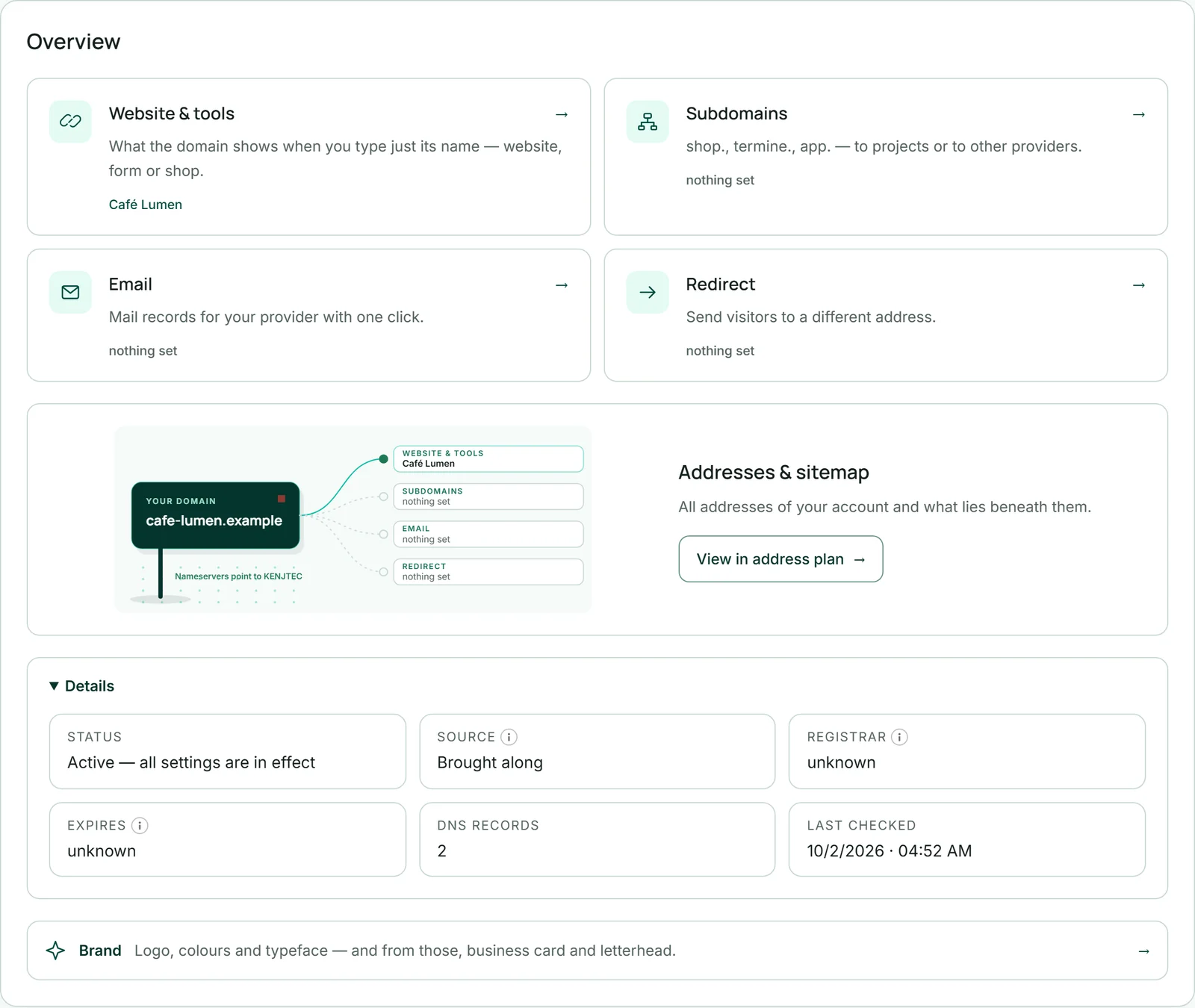
La vue « Aperçu » présente en quatre cartes ce qui est configuré, et à côté un schéma de l'endroit vers lequel le domaine pointe actuellement — établi à partir des entrées mesurées, et non d'un modèle ; un lecteur d'écran reçoit les mêmes informations sous forme de liste. Sous « Détails » figurent l'état, l'origine, le bureau d'enregistrement, la date d'expiration, le nombre d'entrées DNS et la date de la dernière vérification. Certaines extensions comme .de ne publient pas de date d'expiration ; il est alors indiqué « inconnu ». Si un domaine expire dans moins de 30 jours, la date est mise en évidence dans l'aperçu.