
Ouvrir la fenêtre de chat
En bas à droite des pages de kenjtec.com, dans le Dashboard et dans chaque outil — y compris dans l’éditeur de site et dans la boutique — se trouve un bouton rond avec le symbole de Kenji, un K : « Parler à Kenji ». Il ouvre la fenêtre de chat — il n’y en a qu’une, y compris dans les éditeurs. Avec un abonnement, elle s’ouvre sur toute la hauteur le long du bord droit, et en plus petit dans un éditeur pour laisser les outils dégagés. Avec « Agrandir la fenêtre » et « Réduire la fenêtre », en haut de la fenêtre, vous passez vous-même d’une taille à l’autre, et votre navigateur retient votre choix. Kenji vous accueille et vous propose trois questions sur lesquelles vous pouvez appuyer.
Vous écrivez dans le champ « Demandez-moi quelque chose… » et vous envoyez avec « Envoyer » ou la touche Entrée. Sous chaque réponse figurent jusqu’à trois questions de suivi sur lesquelles vous pouvez appuyer. « Nouveau » démarre une nouvelle conversation, la croix ferme la fenêtre.
- Cliquez sur le bouton rond avec le K en bas à droite.
- Tapez votre question dans « Demandez-moi quelque chose… » et appuyez sur Entrée.
- Appuyez sur l’une des questions de suivi ou continuez d’écrire.
Ce que vous pouvez demander à Kenji
Kenji connaît KENJTEC : les outils, les abonnements, la barre IA, votre adresse et où se règle quoi. Si vous êtes connecté, il connaît votre nom et votre adresse e-mail et vous répond personnellement.
Il répond dans votre langue, brièvement et en phrases complètes. Ce dont il n’est pas sûr, il le dit — et vous indique où vérifier ou vous renseigner.
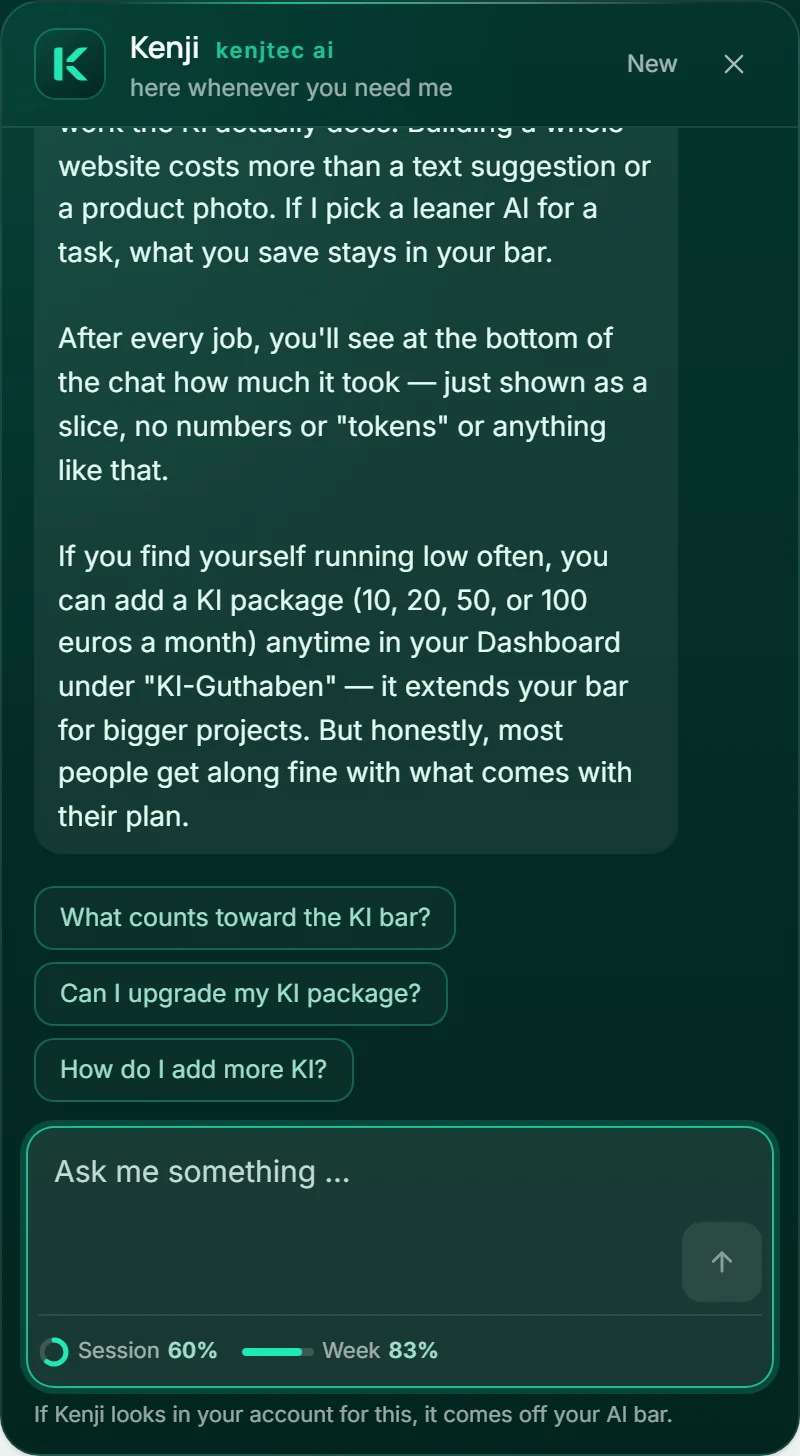
Avec un abonnement : Kenji regarde dans votre compte
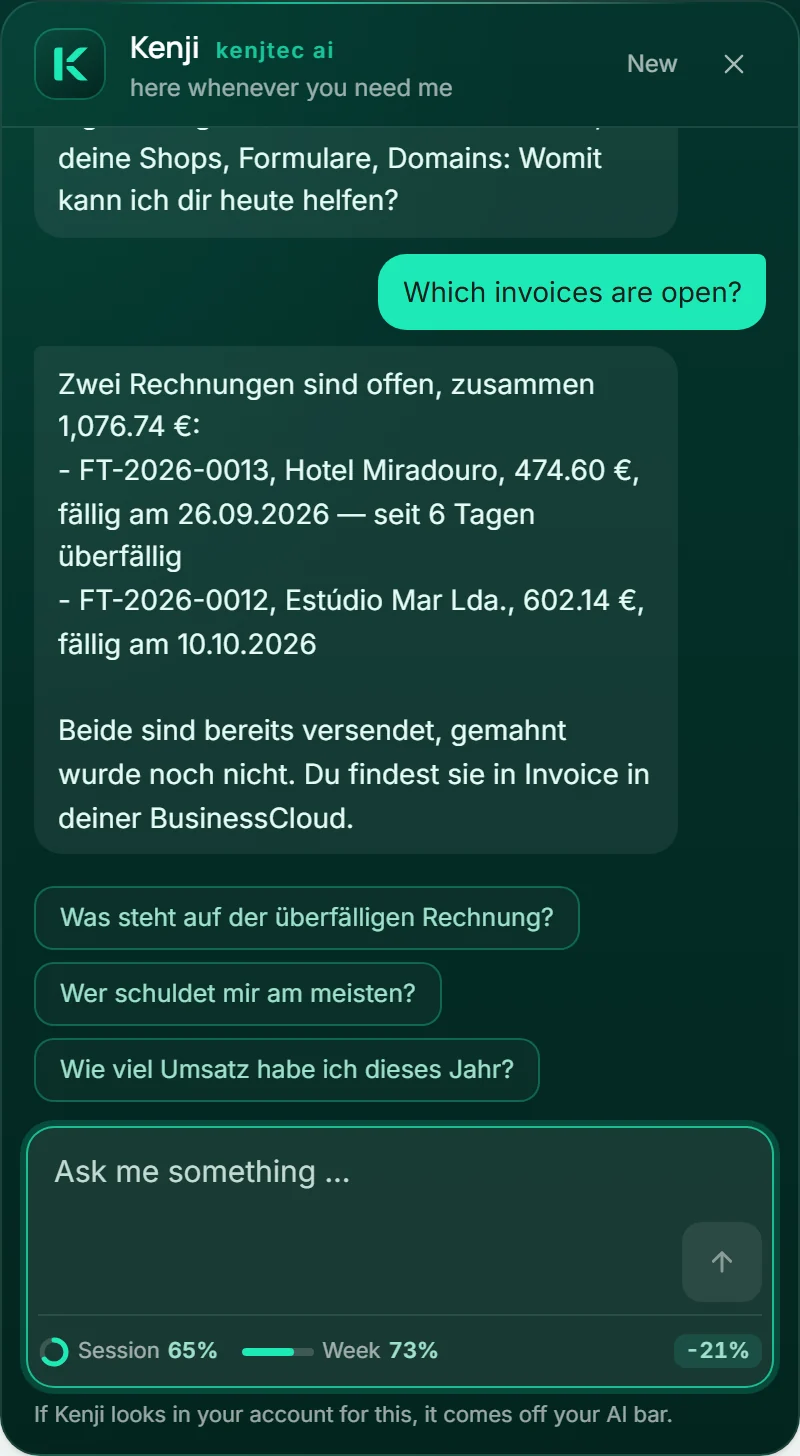
Si vous avez un abonnement, Kenji répond aussi aux questions pour lesquelles il doit regarder dans votre compte — par exemple « Quelles factures sont en attente ? », « Qui me doit le plus ? » ou « Vers où pointe mon domaine ? ». Il vérifie lui-même : dans Invoice pour vos factures et vos devis, dans DomainStudio pour vos domaines et leurs enregistrements DNS. Pendant qu’il travaille, la fenêtre indique ce qu’il est en train de faire, par exemple « Kenji cherche dans vos factures … ».
Aux questions générales sur KENJTEC, il répond comme toujours immédiatement. S’il doit pour cela regarder dans votre compte, c’est déduit de votre barre IA — autant que le travail le demande réellement : une vérification rapide prend peu, une longue recherche davantage. Sous le champ de saisie, vous voyez ensuite combien cela a pris.
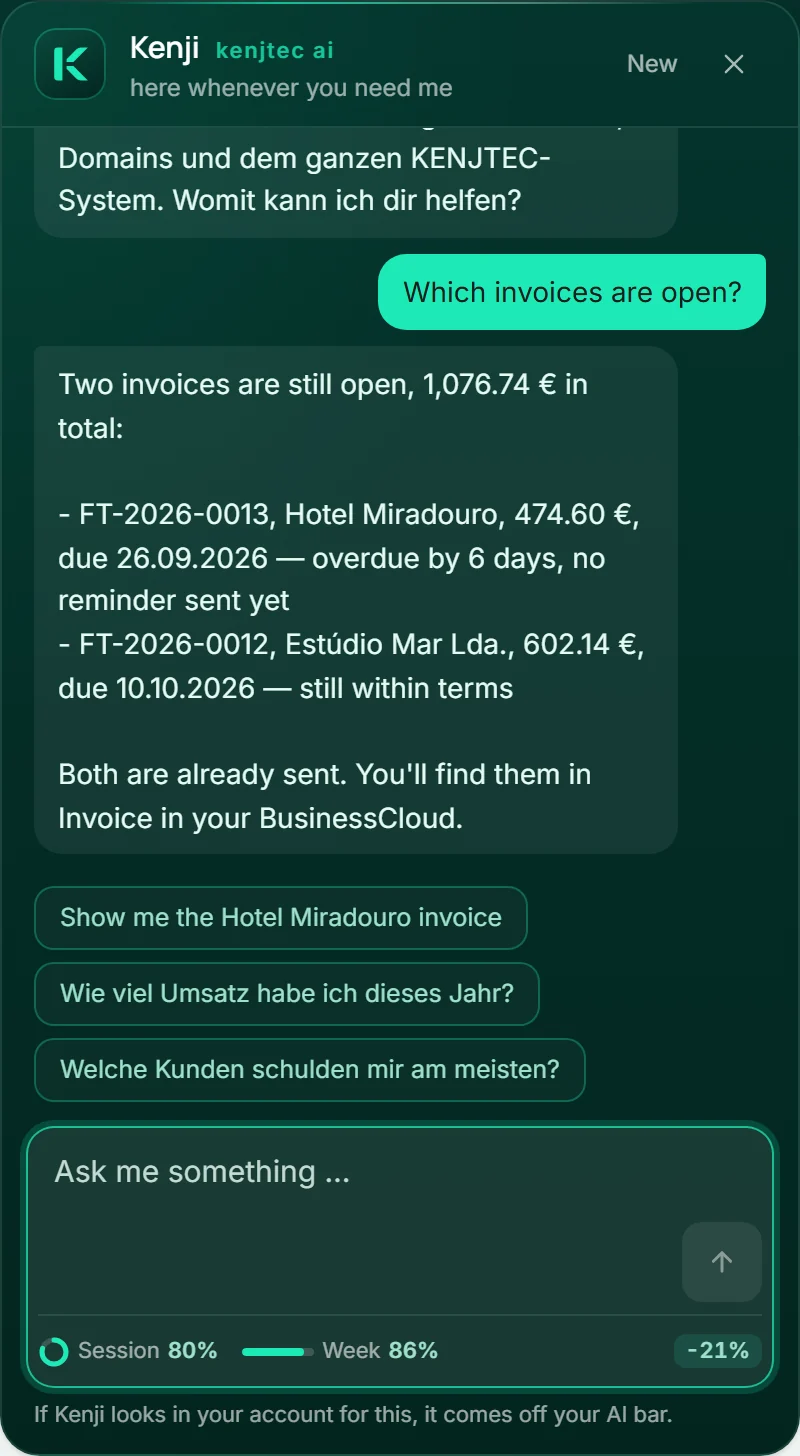
Sous le champ : votre barre IA après chaque demande
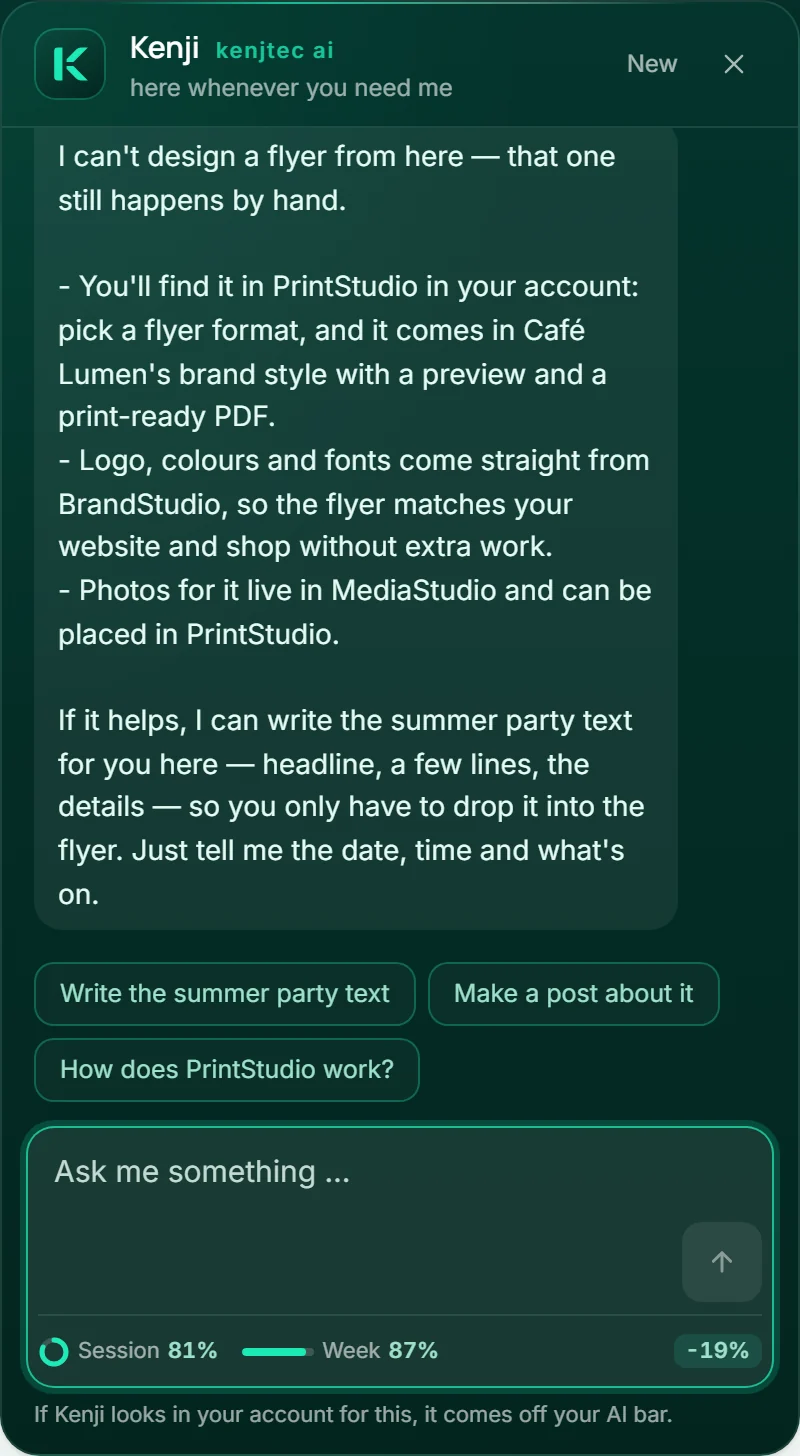
En bas de chaque champ dans lequel vous écrivez à Kenji — dans la fenêtre de chat et à chaque endroit IA des outils —, vous voyez ce qui reste disponible dans votre barre IA : l’anneau montre la session, qui se remplit de nouveau cinq heures après son début, la barre à côté montre la semaine.
Après chaque demande, à droite, figure ce qu’elle a consommé, par exemple « −5 % ». Si la demande débouche sur un plan que vous exécutez, celui-ci est compté aussi, jusqu’à ce que vous disiez quelque chose de nouveau à Kenji. Si une demande n’a rien pris sur la barre — par exemple une réponse pour laquelle Kenji n’a pas eu besoin de regarder dans votre compte —, rien n’y figure.
Un clic sur la ligne affiche les deux parts en toutes lettres, le moment où elles seront de nouveau pleines, et le chemin vers les packs IA. Quand une barre s’épuise, elle change de couleur, et la part reste affichée en chiffres à côté. La ligne apparaît dès que vous avez un abonnement.
Avec un abonnement : Kenji modifie ce que vous confirmez
Vous pouvez aussi dire à Kenji ce qui doit changer : modifier, créer ou supprimer un enregistrement DNS, définir le chemin d’un formulaire ou d’une boutique, déterminer ce qui s’affiche à l’entrée d’un domaine, créer un sous-domaine pour un site, un formulaire ou une boutique — ou modifier quelque chose sur votre site. Kenji lit d’abord ce qui s’applique aujourd’hui, puis prend note de la modification.
Pour WordPress et la gestion de votre boutique, Kenji transmet la tâche au spécialiste qui existe déjà pour cela : une fois que vous avez appuyé sur « Exécuter », l’opératrice WordPress établit un plan, ou l’assistant Kenji de votre boutique une proposition, et ce plan ou cette proposition s’affiche juste sous l’étape terminée — c’est là que vous le confirmez, avec toutes les étapes sous les yeux. Vous trouvez aussi la proposition pour votre boutique dans la boutique, sous « Assistant Kenji ». Un nouveau formulaire est créé par le FormBuilder à partir de la description de Kenji ; si la publication est incluse dans votre abonnement et que votre marque est prête, il est ensuite immédiatement accessible à son adresse, et sous l’étape terminée figure le chemin pour y accéder.
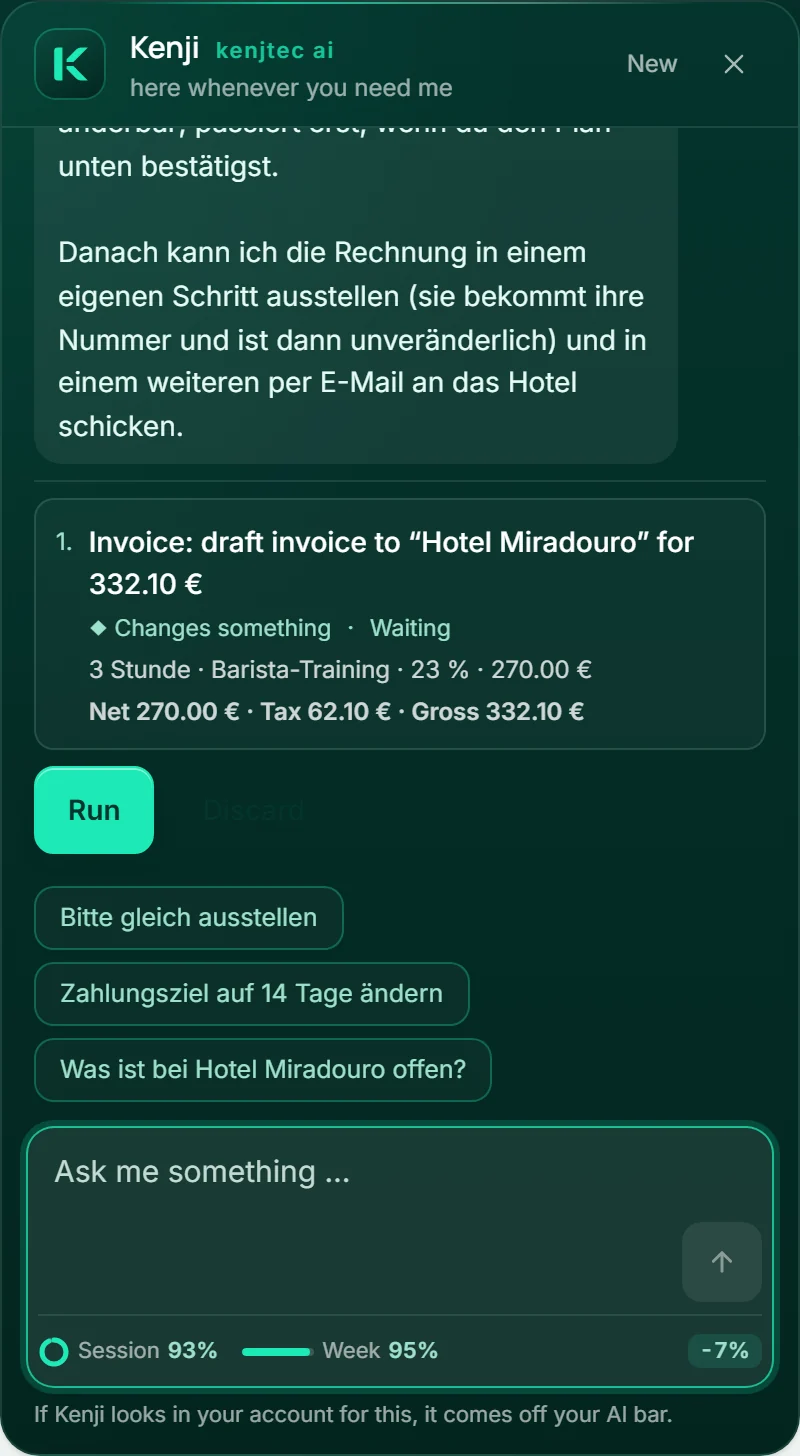
Kenji rédige les factures et les devis en trois étapes, chacune avec son propre oui. D’abord, il crée un brouillon dans Invoice : dans le plan, vous voyez les lignes, le montant net, la taxe et le montant brut, et si un nouveau client sera créé ; ce que vous ne précisez pas, il le définit comme le fait le formulaire d’Invoice — le taux normal de votre pays, la date de prestation à aujourd’hui, votre délai de paiement. L’émission (le document reçoit son numéro et ne peut plus être modifié ensuite) et l’envoi (le destinataire, l’objet et le texte figurent dans le plan, et ce sont exactement eux qui partent) font chacun l’objet d’un plan distinct, jamais combiné avec autre chose. Si vous avez BusinessCloud, tout arrive là où Invoice le range aussi : un nouveau client dans votre carnet d’adresses, le PDF émis dans vos fichiers sous Comptabilité, Factures et l’année, l’échéance dans votre agenda. Si une partie n’arrive pas, le document reste malgré tout valable — sous l’étape figure ce qui manque et pourquoi.
Kenji rédige une publication ou un reel sous forme de brouillon dans SocialStudio — vous voyez le texte complet dans le plan, et pour un reel, en plus, une ligne par vignette. Vous choisissez les images dans le studio, et c’est aussi là que vous générez le reel ; les lignes sont déjà dans le champ. Rien n’est publié.
Sous sa réponse figure le plan : chaque étape avec l’avant et l’après. Rien ne se passe tant que vous n’avez pas appuyé sur « Exécuter ». Les étapes importantes — modifier ou supprimer un enregistrement DNS, définir ce qui s’affiche à l’entrée d’un domaine, émettre ou envoyer une facture — sont signalées, et vous les confirmez par un second clic sur « Oui, exécuter ». « Rejeter » met le plan de côté sans rien modifier. Si vous dites quelque chose de nouveau à Kenji, son nouveau plan remplace l’ancien.
Une modification de votre site arrive dans le brouillon ; elle n’est publiée que lorsque vous la validez dans l’éditeur. Elle est déduite de votre barre IA comme une modification dans l’éditeur — c’est indiqué à l’étape. Si quelque chose a changé depuis le plan, par exemple un enregistrement DNS, Kenji n’exécute pas cette étape et vous le dit. Si un plan s’interrompt, les étapes précédentes restent exécutées, et la carte montre lesquelles. Un plan que vous ne confirmez pas dans l’heure expire.
- Dites à Kenji ce qui doit changer, par exemple « Fais pointer mon domaine vers 203.0.113.99 ».
- Lisez le plan sous sa réponse : ce qui s’applique avant et ce qui s’applique après.
- Appuyez sur « Exécuter » — pour une étape importante, ensuite sur « Oui, exécuter ».
Avec un abonnement : Kenji dans l’éditeur
Si vous avez un projet ouvert dans WebSiteBuilder, FormBuilder ou WordPressBuilder, votre boutique dans ShopBuilder ou le plan d’adresses dans DomainStudio, Kenji le voit. En haut de la fenêtre s’affichent l’outil, le nom du projet et l’endroit où vous êtes, et il vous accueille avec « Je vois « Café Lumen » dans WebSiteBuilder. Dites-moi ce qui doit changer — ou posez-moi une question à ce sujet. » Les questions proposées correspondent à l’outil, par exemple « Que puis-je améliorer sur cette page ? ».
Si vous dites ce qui doit changer sur un site web, un formulaire ou un brouillon WordPress, Kenji le modifie aussitôt, sans plan : il dit en une phrase ce qu’il fait, l’éditeur applique la modification, et en dessous s’affiche le résultat. Rien ne passe en ligne tout seul : dans WebSiteBuilder, la modification arrive dans le brouillon ; dans FormBuilder, vous l’enregistrez vous-même ; dans WordPressBuilder, Kenji modifie le brouillon. Dans WebSiteBuilder et FormBuilder, vous revenez sur une modification avec « Annuler ». Sur un site WordPress en service et dans votre boutique, en revanche, c’est le spécialiste qui établit le plan — l’opératrice WordPress ou l’assistant Kenji de la boutique —, et son plan s’affiche sous la réponse de Kenji ; rien ne change avant « Exécuter ». Dans le plan d’adresses, Kenji vous présente son propre plan.
Pour tout ce qui se trouve hors du projet ouvert — domaines, factures, un autre projet, un nouveau formulaire —, c’est le plan avec « Exécuter » qui s’applique, comme plus haut. Une modification dans l’éditeur est déduite de votre barre IA ; la phrase sous le champ le rappelle aussi. Pour voir à quoi cela ressemble dans chaque outil, consultez WebSiteBuilder, FormBuilder, WordPressBuilder avec son Control Panel, ShopBuilder et le plan d’adresses.
Ce que Kenji ne fait pas dans le chat
Sans votre confirmation, Kenji ne modifie rien dans votre compte : il exécute uniquement ce qui figure comme plan sous sa réponse et que vous avez confirmé. La seule exception est le projet que vous avez ouvert dans l’éditeur — là, il modifie ce que vous lui demandez, et rien ne passe en ligne tout seul. Il ne réserve rien, n’achète aucun domaine, ne publie aucun site et ne poste rien.
Pour ce qu’il ne sait pas encore faire — par exemple concevoir un flyer ou produire une vidéo finie —, il vous indique où le faire. Sans abonnement, il répond aux questions sur KENJTEC, mais ne regarde pas dans votre compte.
Il ne répond pas aux questions juridiques ni fiscales.
Ce qu’il advient de vos messages
Pour l’accueil, Kenji lit ce que votre navigateur communique de toute façon à chaque site — langue, fuseau horaire, taille d’écran, thème clair ou sombre — et précise d’où il le sait. Rien de tout cela n’est enregistré.
Vos messages sont traités uniquement pour y répondre. Sans abonnement, la conversation n’existe que dans cet onglet du navigateur — si vous le fermez, elle disparaît, et KENJTEC n’en enregistre rien. Avec un abonnement, la conversation vous suit d’outil en outil : pour cela, chaque question, les étapes intermédiaires de Kenji, les modifications dont il a pris note et sa réponse restent chez nous, au plus une heure après la réponse ; ensuite, il ne reste que le fait qu’il a travaillé et avec quoi — sans contenu. « Nouveau » recommence la conversation à zéro dans chaque outil.
Les questions posées à Kenji dans la fenêtre de chat ne consomment pas de crédit IA — sauf s’il doit pour cela regarder dans votre compte, ou s’il modifie quelque chose. Si vous posez un très grand nombre de questions en peu de temps, il vous demande une courte pause.