
Ce qu’exige un transfert
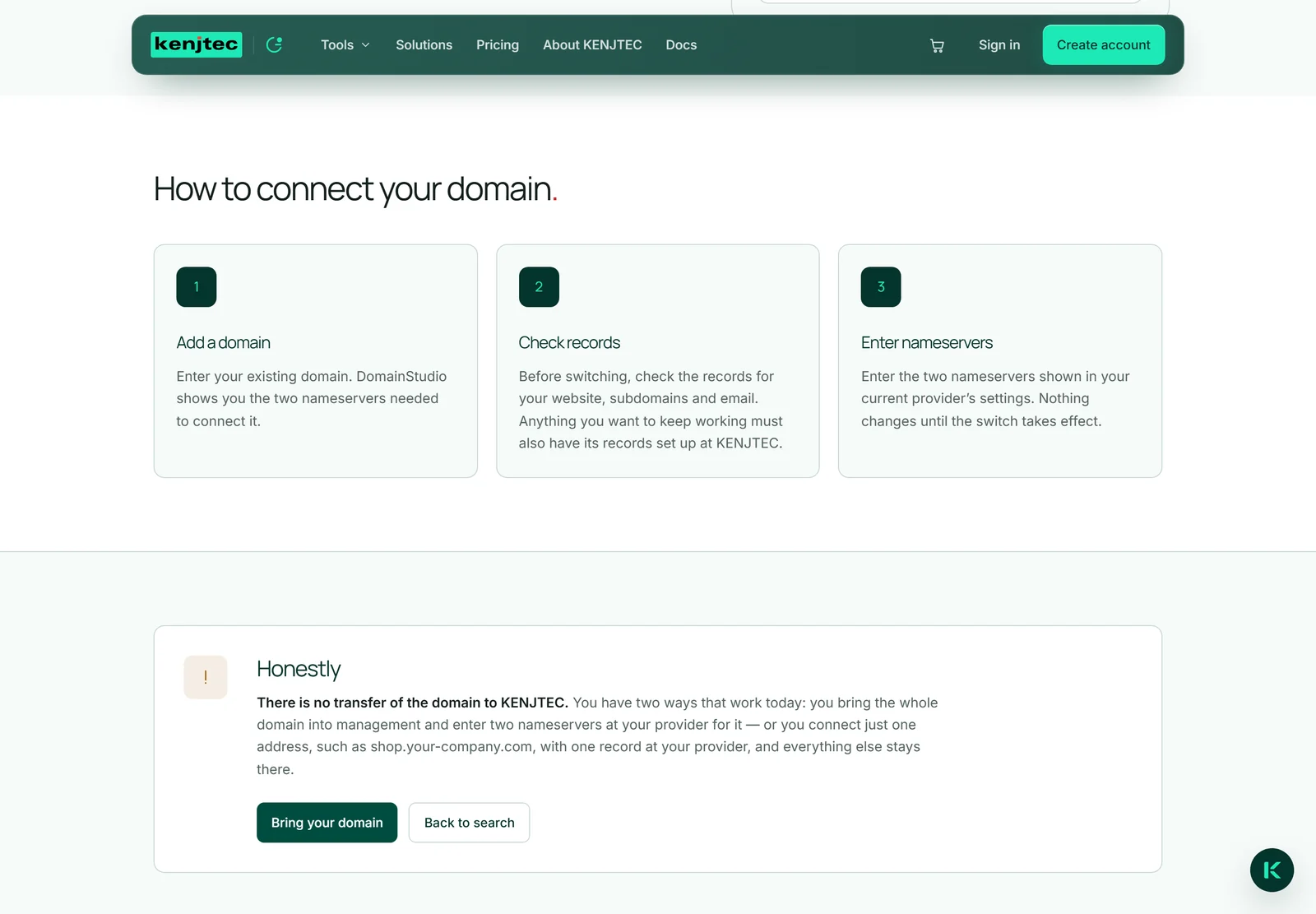
Si un domaine est déjà pris, la recherche sur la page DomainStudio ai propose « Apporter votre domaine » au lieu d’un prix. La page qui suit, « Apportez votre domaine », présente les trois étapes sous « Comment connecter votre domaine » et indique sous « En toute franchise » : « Il n’existe pas de transfert du domaine vers KENJTEC. »
Vous ne pouvez pas commander ici le changement de registrar. Ce qui est possible aujourd’hui : le domaine reste chez votre fournisseur, et vous le prenez en gestion ici — dans l’espace de travail, « Il est à moi — le gérer » mène exactement là. Ensuite, vous configurez ici le site web, les sous-domaines, la messagerie, la redirection et les enregistrements DNS, comme pour un domaine acheté chez nous (Apporter un domaine).
Combien de temps cela prend
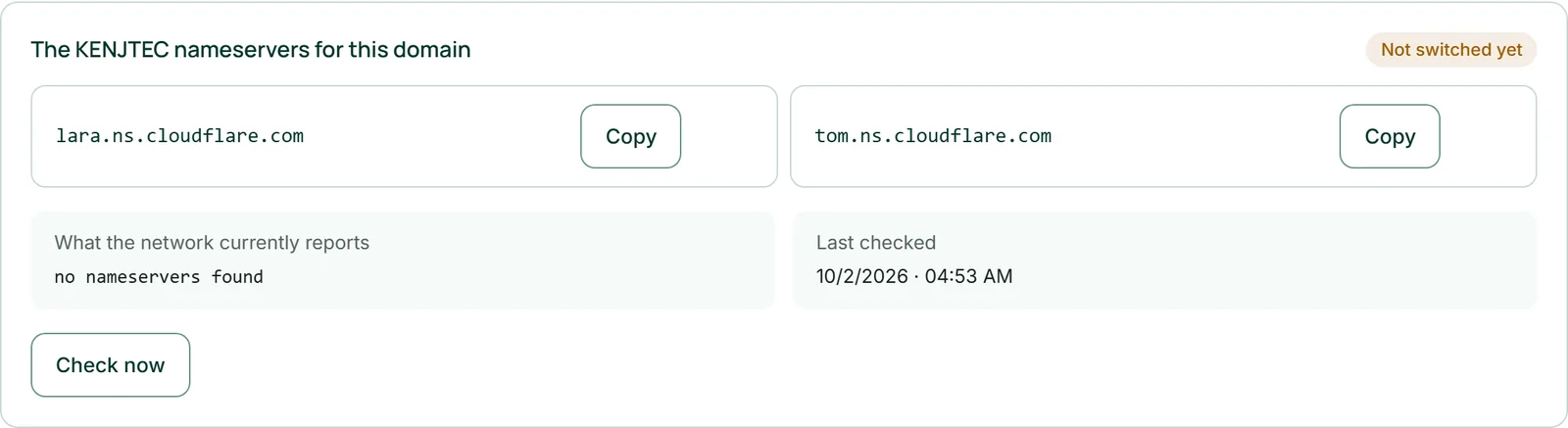
La gestion commence dès que les serveurs de noms sont changés. Le temps que met le réseau pour cela dépend de votre ancien fournisseur — parfois quelques minutes, parfois nettement plus. « Vérifier maintenant » dans les paramètres du domaine indique où en est la situation.
D’ici là, le site web et la messagerie continuent de fonctionner sans changement chez l’ancien fournisseur. Vous pouvez tout préparer tranquillement — enregistrements de messagerie, sous-domaines, ce qui est devant — et ne changer qu’ensuite (Changer les serveurs de noms).
Ce qu’il advient de la durée
Un domaine que vous apportez reste enregistré chez votre fournisseur actuel. Il y est renouvelé et payé comme avant — la gestion chez nous n’y change rien. Veillez donc à ce que le renouvellement reste activé là-bas.
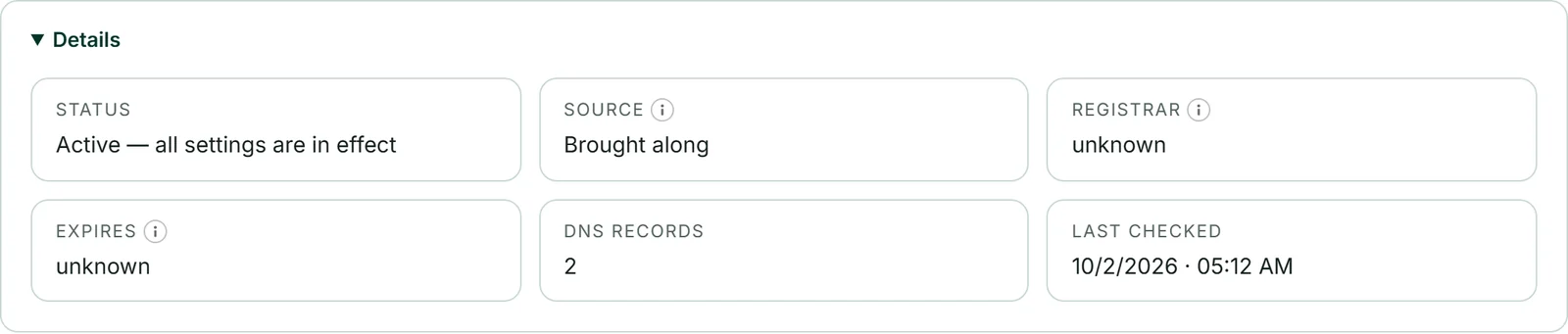
Vous voyez quand il expire dans les paramètres du domaine sous « Détails », à condition que le registre public indique la date ; pour certaines extensions, comme .de, elle ne figure que chez votre fournisseur. S’il expire dans moins de 30 jours, la date est mise en évidence dans la vue d’ensemble.
Transférer chez un autre fournisseur
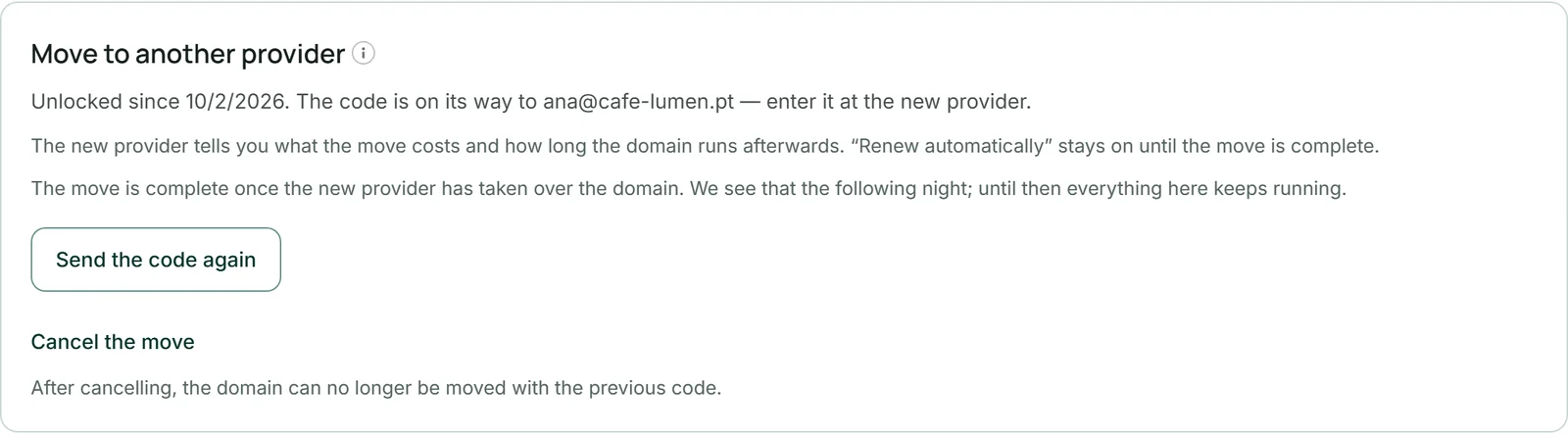
Un domaine que vous avez acheté chez KENJTEC, vous pouvez l’emmener à tout moment. Ouvrez-le dans DomainStudio ; la vue d’ensemble affiche « Transférer chez un autre fournisseur ». Un clic lève le verrou de transfert et lance l’envoi du code d’autorisation. Vous saisissez le code chez le nouveau fournisseur — c’est là que commence le transfert. Vous n’avez pas besoin d’abonnement pour cela.
La manière dont le code arrive dépend de l’extension, et la carte vous l’indique avant le clic : pour la plupart des extensions, comme .com, le registrar l’envoie par e-mail à l’adresse du titulaire que vous avez indiquée lors de l’achat — personne chez KENJTEC ne le voit. Pour .de, nous le générons, et vous le voyez une seule fois sur la page après avoir saisi votre mot de passe ; il est valable 30 jours. Pour certaines extensions, comme .eu, le registrar l’émet manuellement ; il arrive alors également par e-mail à l’adresse du titulaire.
Pour des extensions comme .com, un transfert n’est possible qu’au plus tôt 60 jours après l’enregistrement ; la carte indique alors la date. Pour .com et .net, le registre prolonge le domaine d’un an avec le transfert — c’est le nouveau fournisseur qui facture cette année. « Renouveler automatiquement » reste tel que vous l’avez réglé jusqu’à ce que le transfert soit terminé.
Le transfert est terminé lorsque le nouveau fournisseur a repris le domaine. Nous le constatons la nuit suivante : la carte affiche « Transféré le … », le domaine porte la mention « Apporté », nous ne le renouvelons plus, et il n’empêche plus la suppression de votre compte. Les enregistrements dans DomainStudio continuent de fonctionner tant que le domaine indique nos serveurs de noms.
- Ouvrez le domaine dans DomainStudio.
- Dans la vue d’ensemble, sous « Transférer chez un autre fournisseur », cliquez sur « Déverrouiller et demander le code » — pour .de, saisissez d’abord votre mot de passe et cliquez sur « Déverrouiller et afficher le code ».
- Saisissez le code chez le nouveau fournisseur et lancez le transfert là-bas.
Si le code n’est pas arrivé, « Renvoyer le code » l’envoie de nouveau ; pour .de, « Générer un nouveau code » en génère un nouveau. Si vous changez d’avis, cliquez sur « Annuler le transfert » — ensuite, le domaine ne peut plus être transféré avec le code précédent.