
Die Adresse deines Ladens
Jeder Laden wohnt unter der Adresse deines Kontos, unter seinem eigenen Pfad: cafe-lumen.kenjtec.ai/shop. Vorgegeben ist shop, weitere Läden bekommen shop-2, shop-3. Du kannst den Pfad in der Sprache deiner Kunden benennen — /loja, /laden, /tienda. Er gilt auf allen deinen Adressen gleich, auch auf einer eigenen Domain.
Pfad und Adressen stellst du im Adressplan des DomainStudio ein. Unter „Einstellungen“ → „Allgemein“ steht die Adresse deines Ladens zum Kopieren und der Link „Pfad und Adressen im DomainStudio“. Dort kannst du den Laden auch vorn auf eine eigene Subdomain legen, etwa shop.deine-firma.com.
War dein Laden schon aktiv oder hat er Bestellungen, leitet der alte Pfad nach dem Umbenennen weiter — Links in Bestellmails und geteilte Produktlinks laufen nicht ins Leere.
Vorn auf der Adresse deines Kontos steht immer deine Website, nie der Laden. Nur eine eigene Domain oder Subdomain trägt den Laden vorn.
Entwurf, aktiv, angehalten
Ein Laden hat drei Zustände. „Entwurf“: Du richtest ein, niemand sieht etwas. „Aktiv“: Der Laden ist unter seiner Adresse erreichbar. „Angehalten“: Er ist vorübergehend weg; wer die Adresse öffnet, liest, dass es hier gerade nichts zu sehen gibt.
Den Zustand stellst du unter „Einstellungen“ → „Allgemein“ im Feld „Zustand“ um. Aktiv schalten geht erst, wenn in deinem BrandStudio unter „Unternehmen“ steht, wer hinter dem Laden steht: Firma oder Betreiber, Anschrift und eine E-Mail-Adresse oder Telefonnummer. Fehlt davon etwas, nennt die Meldung genau das. Führst du mehrere Marken, ordnest du den Laden vorher im BrandStudio einer davon zu — auch das sagt die Meldung.
Bestellungen nimmt ein Laden nur an, wenn er aktiv ist und dein Zahlungskonto Zahlungen annehmen darf.
Hast du mehrere Marken und gehört der Laden noch keiner, fragt der ShopBuilder beim Speichern mit „Aktiv“: „Für welche Marke?“ — siehe Welche Marke trägt welches Projekt.
- Öffne „Einstellungen“ → „Allgemein“.
- Wähle unter „Zustand“ „Aktiv“.
- Klicke auf „Speichern“.
Solange der Laden angehalten ist, sind auch die Bestellseiten deiner Käufer nicht erreichbar. Halte ihn deshalb nur so lange an wie nötig.
Name, Währung und Preise mit Steuer
Unter „Einstellungen“ → „Allgemein“ änderst du auch den Namen deines Ladens, seine „Grundsprache“ (mehr unter Zwölf Sprachen und die Grundsprache) und die „Währung“. Die Währung gilt für alle Preise des Ladens, und Beträge stehen in ihrer Schreibweise — mit zwei Nachkommastellen beim Euro, ohne beim Yen.
Hier steht auch „Preise enthalten die Steuer“: Angehakt ist der Preis, den du eintippst, der Endpreis, und die Steuer steckt darin. Nicht angehakt kommt sie an der Kasse obendrauf. Neue Läden starten angehakt; mehr dazu unter Steuer im Preis oder obendrauf.
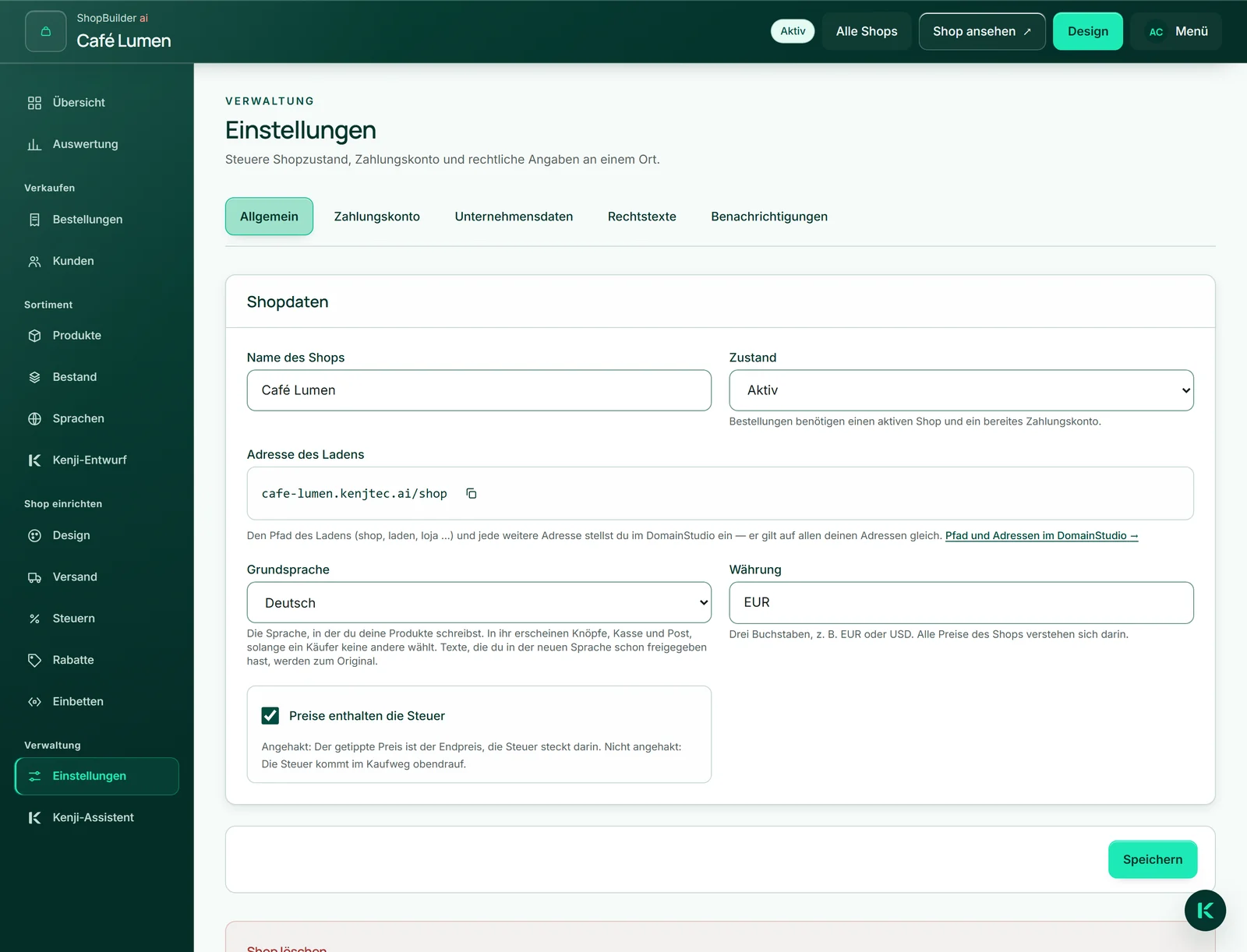
- Öffne „Einstellungen“ → „Allgemein“.
- Ändere Name, Grundsprache, Währung oder den Haken bei „Preise enthalten die Steuer“.
- Klicke auf „Speichern“.
Sobald eine Bestellung bezahlt ist, lässt sich die Währung nicht mehr ändern — ihre Beträge stehen in der bisherigen. Für eine zweite Währung legst du einen zweiten Laden an.
Einen Laden löschen
„Shop löschen“ steht unter „Einstellungen“ → „Allgemein“ ganz unten. Es geht nur, solange noch keine Bestellung eingegangen ist — Bestellungen sind deine Belege gegenüber deinen Kunden. Hat der Laden Bestellungen, hältst du ihn stattdessen an.
Beim Löschen gehen Produkte, Varianten, Bestand, Steuersätze, Versandarten, Rabatte, Kunden und Entwürfe des Ladens verloren. Die Bilder bleiben in deinem MediaStudio, und dein Zahlungskonto bleibt unberührt.
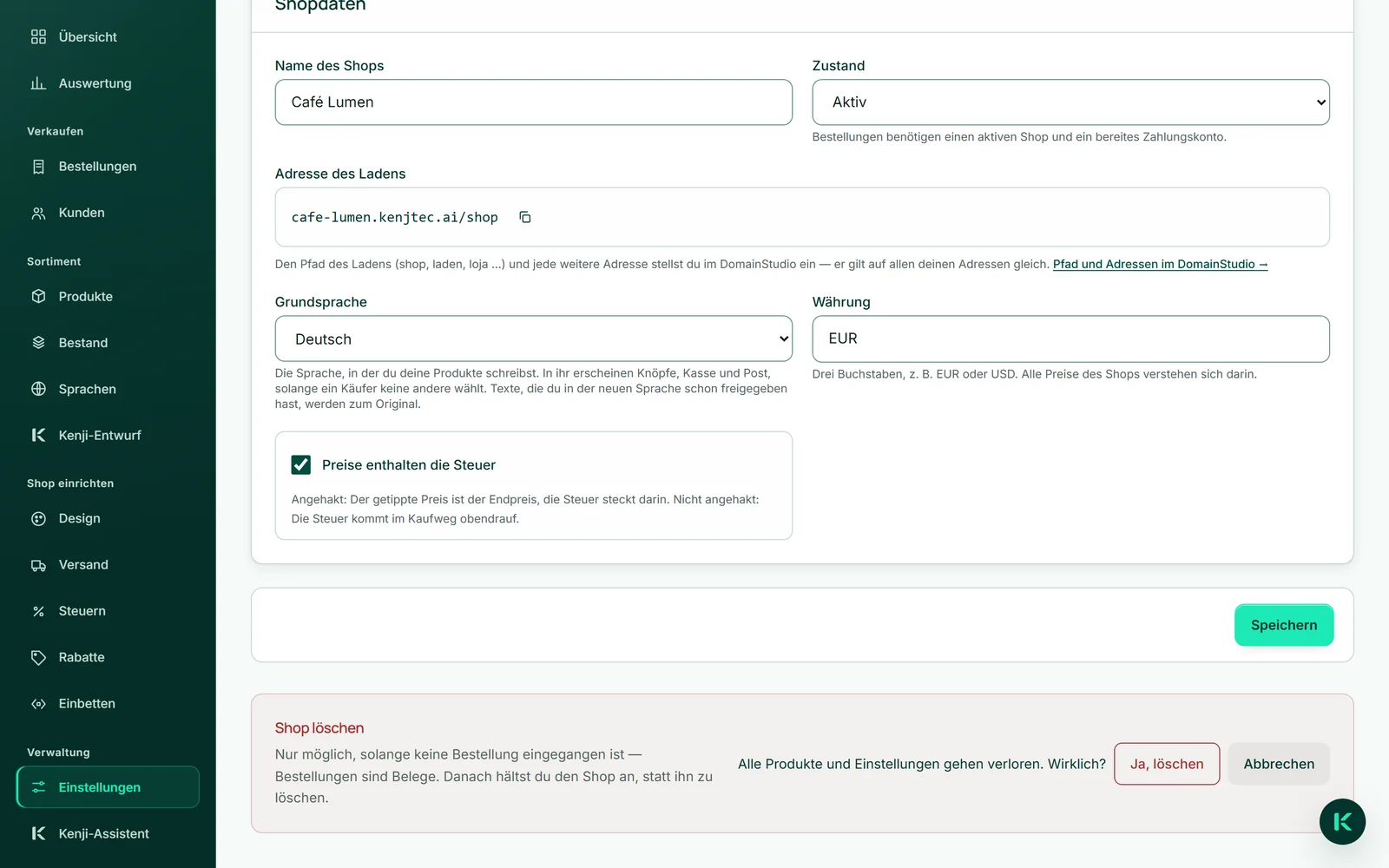
- Klicke auf „Shop löschen“.
- Bestätige die Frage mit „Ja, löschen“.