Die Mails im Überblick
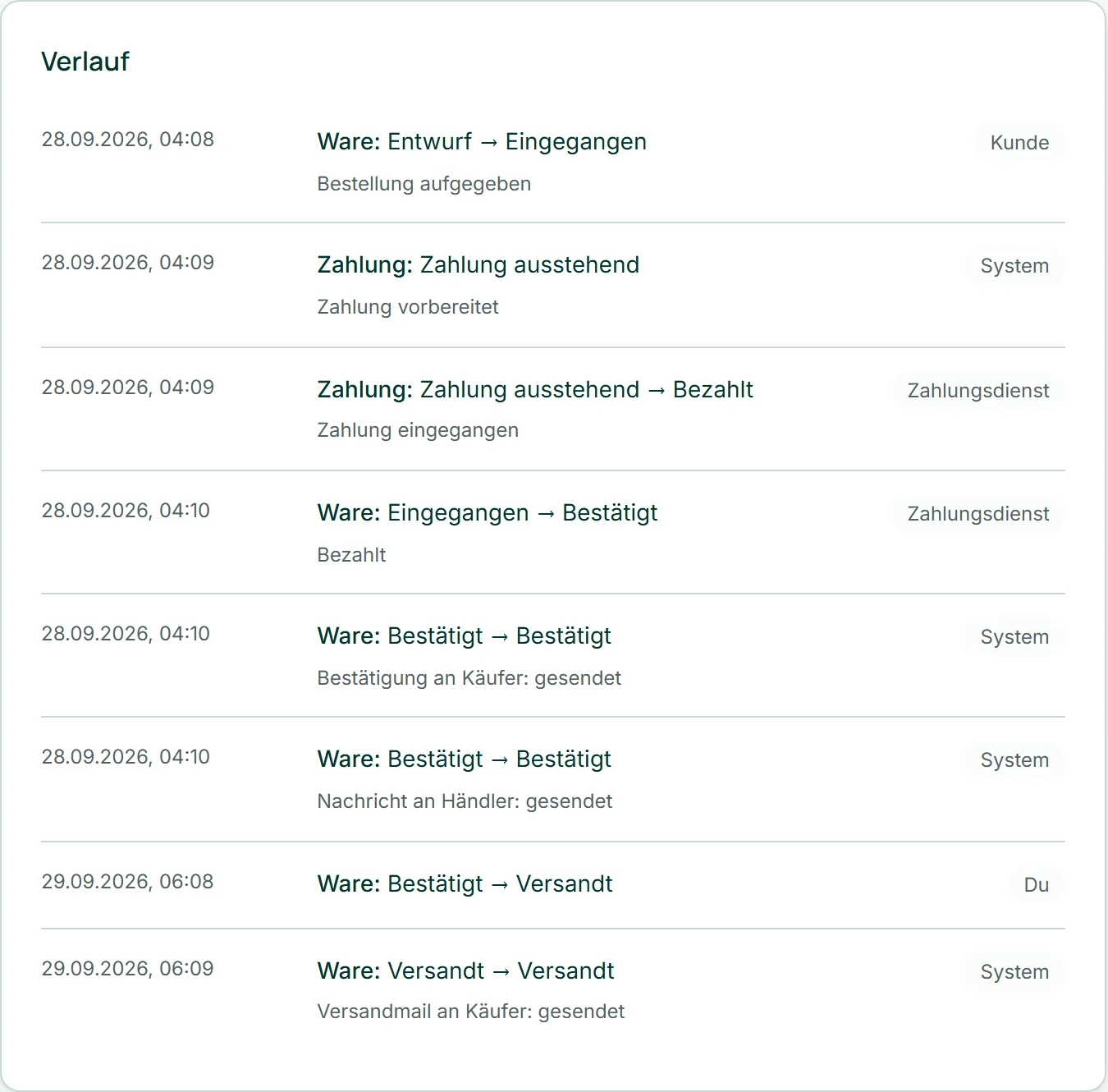
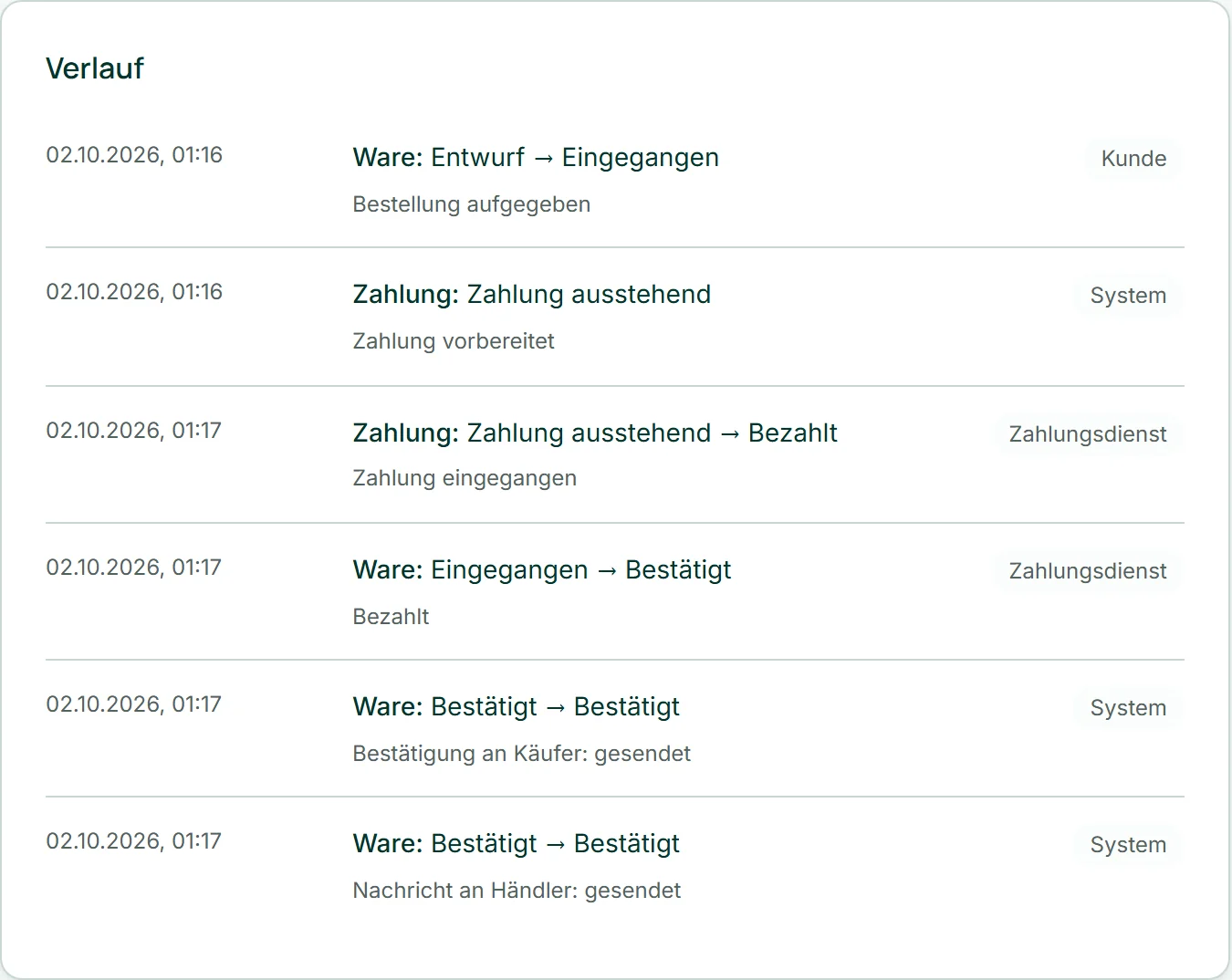
Dein Laden schreibt von selbst. Nach der Zahlung geht die Bestätigung an den Käufer und eine Nachricht an dich. Beim Versand geht die Versandmail hinaus, bei einer Abholung stattdessen die Mail, dass die Ware bereitliegt. Stornierst du, bekommt der Käufer die Stornomail, erstattest du, die Erstattungsmail mit dem Betrag.
Vor der Zahlung geht keine Mail hinaus — eine abgebrochene Bestellung bekommt keine Bestätigung. Die Mails sind schlicht gehalten, in der Akzentfarbe deines Ladens und ohne Bilder.
Die Bestätigung an deinen Käufer
Sobald Stripe die Zahlung meldet, bekommt der Käufer seine Bestätigung: Bestellnummer, Positionen, Zwischensumme, Rabatt, Versand oder Abholung, Steuer, Gesamt, Lieferadresse oder Abholort und seine Anmerkung. Darunter steht der private Link, unter dem er den Stand seiner Bestellung jederzeit sieht.
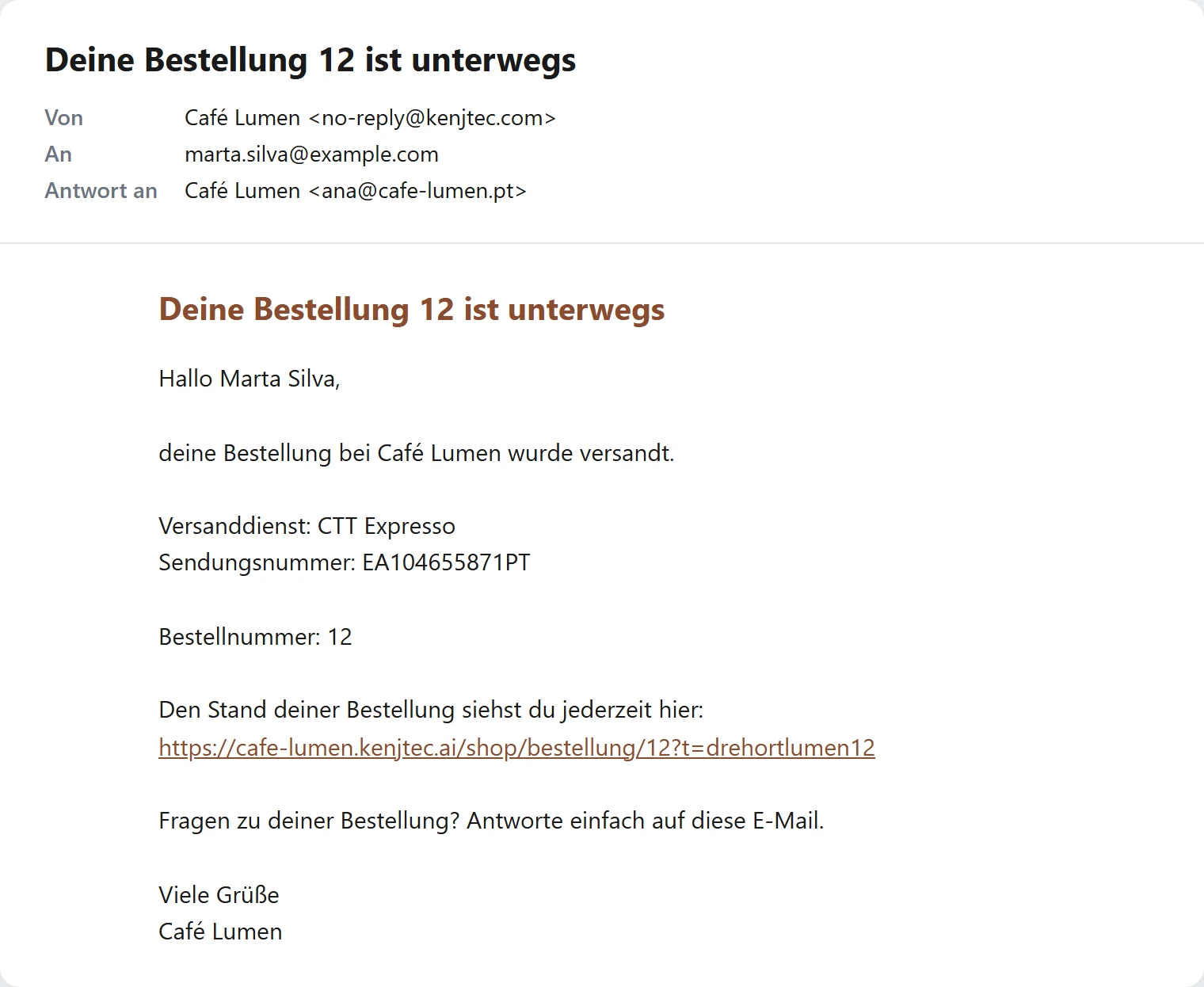
Die Versandmail nennt Versanddienst, Sendungsnummer und den Link zur Sendungsverfolgung, sofern du sie eingetragen hast.

Die Nachricht an dich
Zu jeder bezahlten Bestellung bekommst du eine Nachricht mit Kunde, Positionen und Summe und einem Link, der die Bestellungen in deiner Werkbank öffnet. Sie kommt in der Sprache deines Kontos.
Wohin sie geht, stellst du unter „Einstellungen“ → „Benachrichtigungen“ ein: „Adresse für Bestellmeldungen“. Leer geht die Nachricht an die Adresse deines Kontos.
- Öffne „Einstellungen“ → „Benachrichtigungen“.
- Trage die „Adresse für Bestellmeldungen“ ein.
- Klicke auf „Speichern“.
Absender, Antworten, Sprache
Als Absender sehen deine Käufer den Namen deines Ladens. Antwortet ein Käufer auf eine Mail, landet seine Antwort bei dir — an der „Adresse für Bestellmeldungen“, sonst an der Adresse deines Kontos —, nicht bei KENJTEC.
Jede Mail an den Käufer kommt in der Sprache, in der er eingekauft hat.
Wenn eine Mail nicht hinausgeht
Ob eine Mail hinausging, steht im Verlauf der Bestellung — gesendet oder nicht gesendet, dann mit dem Grund. Eine Mail, die nicht hinausgeht, ändert nichts an der Bestellung: Sie bleibt bezahlt, versandt oder storniert.
Die Versandmail lässt du beim Schritt auf „Versandt“ weg, indem du den Haken bei „Käufer benachrichtigen“ entfernst. Die anderen Mails gehen hinaus, sobald ihr Anlass eintritt.