
Die Kennzahlen
Unter „Auswertung“ wählst du den „Zeitraum“: 7, 30 oder 90 Tage. Dann siehst du „Umsatz“, „Umsatz seit dem Start“, „Bestellungen“, „Durchschnitt je Bestellung“, „Offene Bestellungen“, „Kunden“, „Davon wiederkehrend“ und „Erstattet“.
Gezählt wird, was bezahlt ist — eine unbezahlte Bestellung ist kein Umsatz. Was du erstattet hast, zieht der Umsatz ab und nennt es unter „Erstattet“. Die offenen Bestellungen kennen keinen Zeitraum: Sie sind deine Arbeitsliste, auch wenn sie Wochen alt sind. „Kunden“ zählt alle Kunden des Ladens, auch solche, die noch nichts bezahlt haben.
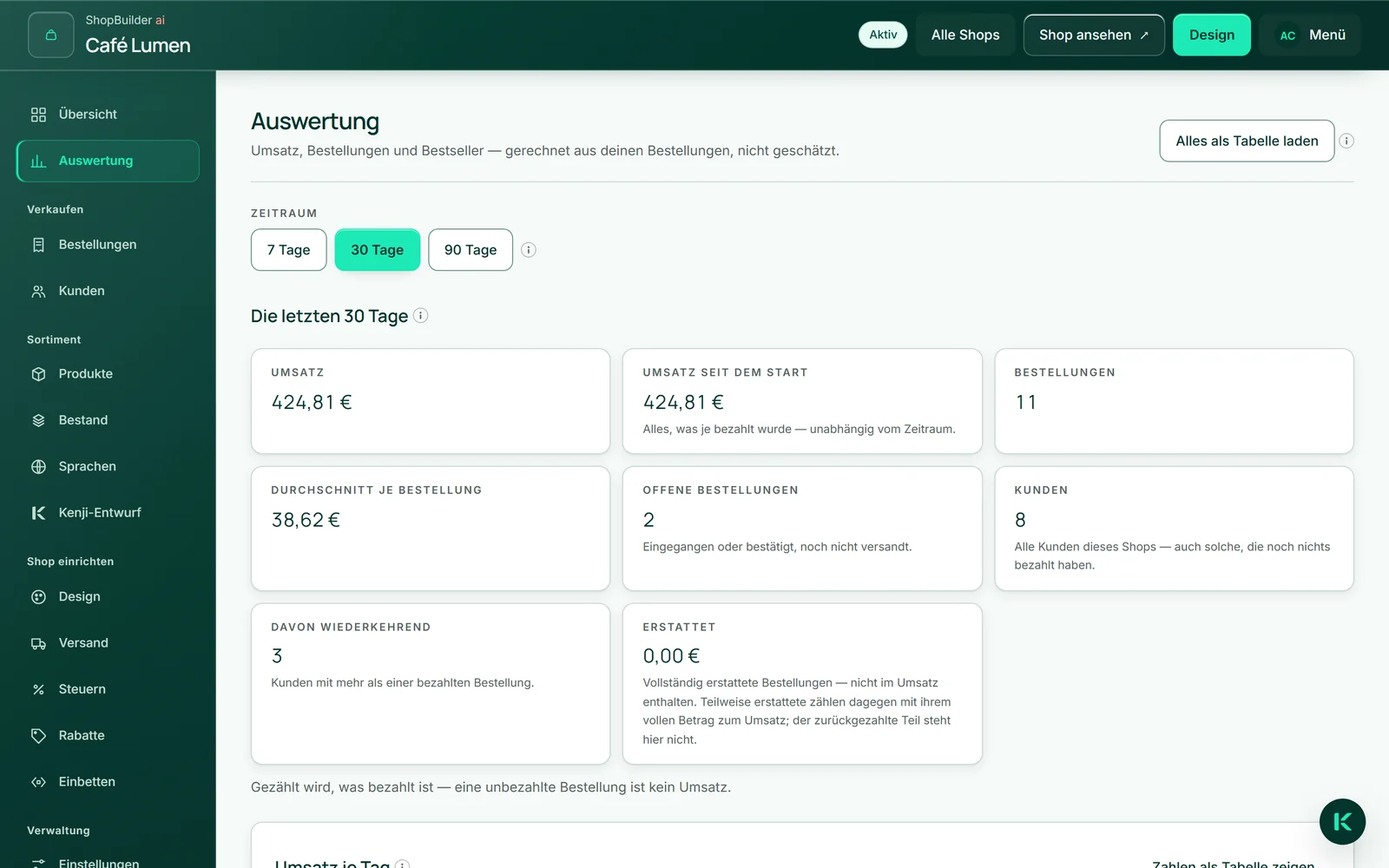
Umsatz je Tag
Das Diagramm „Umsatz je Tag“ zeigt einen Balken je Tag, an dem bezahlt wurde. Tage ohne Bestellung fehlen — die Abstände zwischen den Balken sind deshalb keine gleichen Zeitabstände.
Mit „Zahlen als Tabelle zeigen“ stehen dieselben Zahlen darunter als Tabelle: Tag, Bestellungen, Umsatz. Vorleseprogramme bekommen das Diagramm als Satz zusammengefasst.
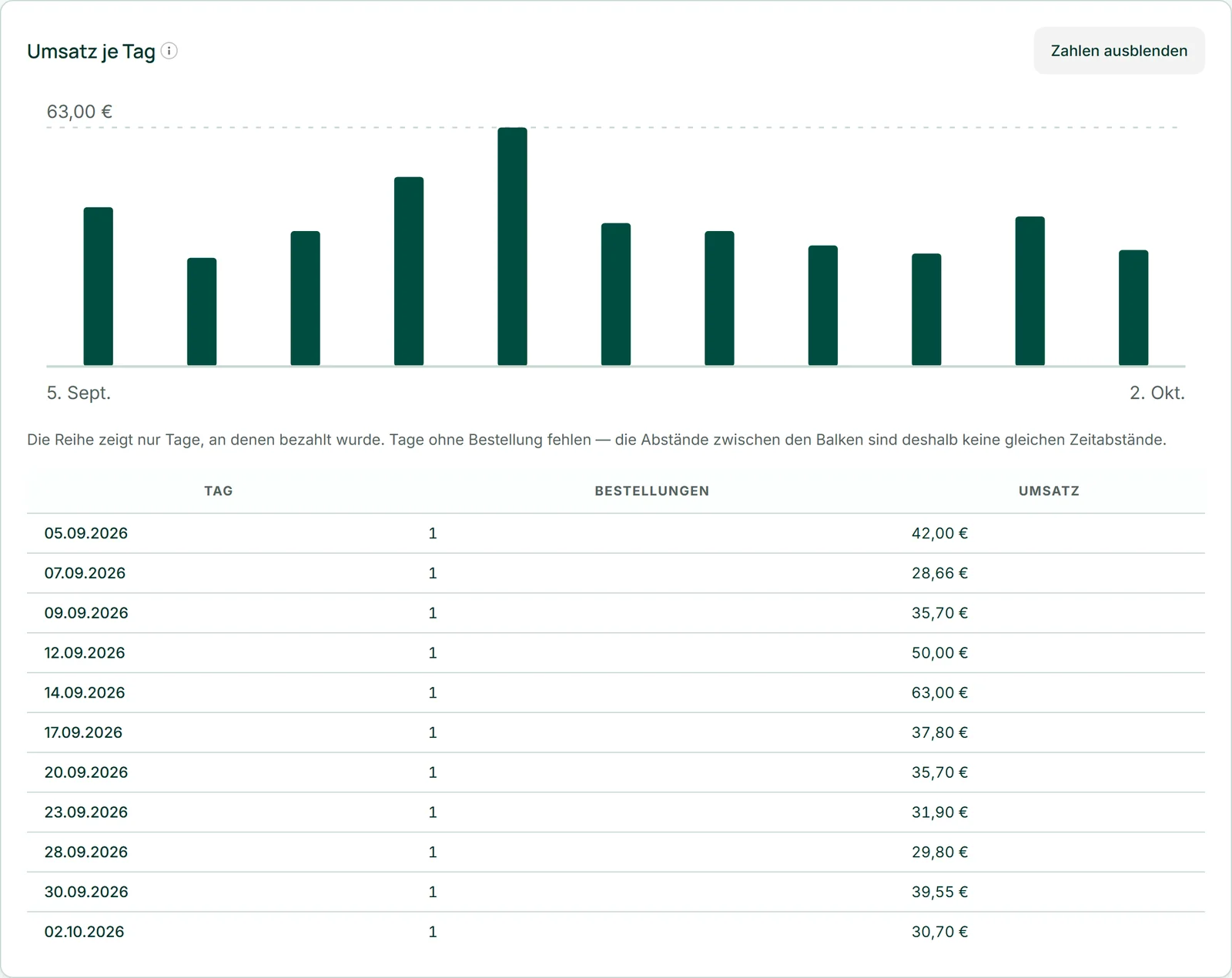
Meistverkaufte Artikel
Die Tabelle „Meistverkaufte Artikel“ nennt die zehn Artikel mit dem größten Umsatz im Zeitraum, mit Stückzahl — unter dem Namen, unter dem sie verkauft wurden.
Ihr Umsatz ist Artikelpreis mal Menge; Versand und Rabatt stecken darin nicht. Die Spalte ergibt deshalb nicht den Umsatz oben.
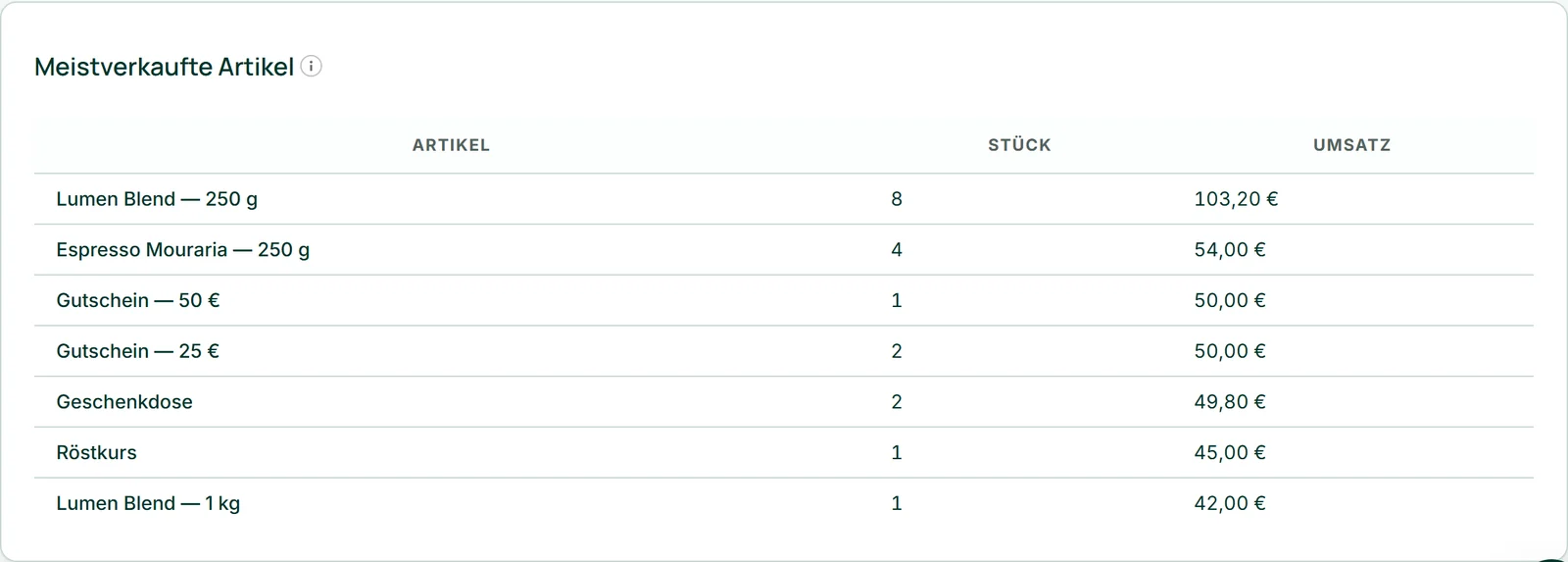
Alles als Tabelle laden
„Alles als Tabelle laden“ lädt eine Excel-Mappe mit vier Blättern: Bestellungen, Positionen, Produkte und Kunden. Sie enthält alle Bestellungen, auch unbezahlte; Beträge stehen in der Schreibweise der Bestellwährung.
Die Mappe ist deine Kopie für Buchhaltung, Steuerberatung oder einen Umzug — ohne Rückfrage und ohne KI-Guthaben.
- Öffne „Auswertung“.
- Klicke auf „Alles als Tabelle laden“.