
Versandarten anlegen
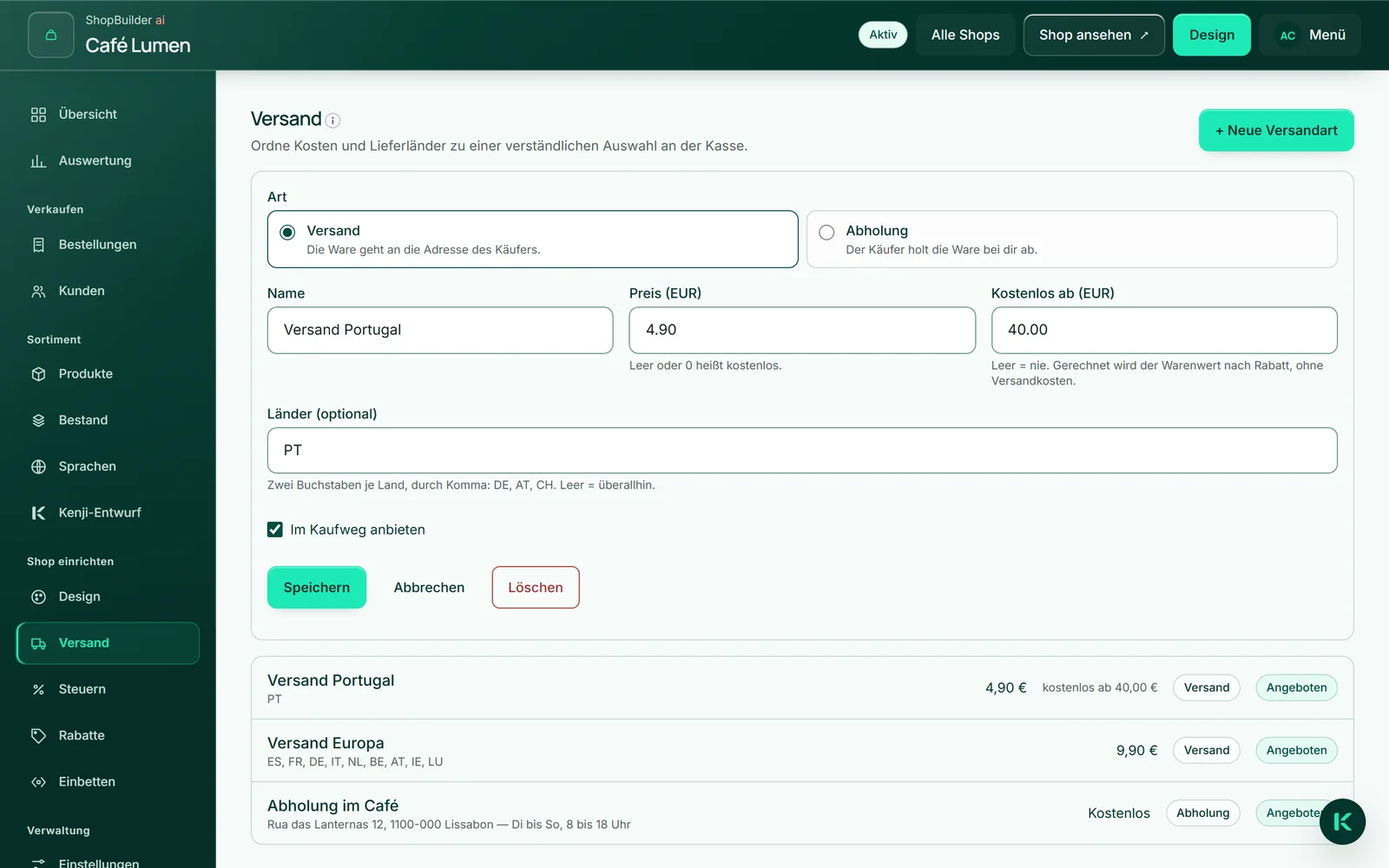
Unter „Versand“ legst du mit „Neue Versandart“ fest, wie deine Ware reist: Name, Preis und die Länder, in die sie geht. Die Länder schreibst du als zwei Buchstaben, durch Komma getrennt — PT, ES, FR; leer heißt überallhin. Leer oder 0 beim Preis heißt kostenlos.
An der Kasse wählt der Käufer eine Versandart. Zur Wahl stehen die, die in das Land liefern, das er wählt. Wer den Haken bei „Im Kaufweg anbieten“ entfernt, schaltet eine Versandart ab, ohne sie zu löschen — sie steht dann als „Abgeschaltet“ in der Liste.
Nach Versandart und Lieferadresse fragt die Kasse nur bei Produkten, die verschickt werden. Hast du keine eingeschaltete Versandart, lässt sich solche Ware nicht bestellen — die Kasse sagt es dem Käufer, bevor er etwas eingibt. Produkte ohne Versand (digital, Dienstleistung) gehen trotzdem.
- Öffne „Versand“ und klicke auf „Neue Versandart“.
- Wähle als „Art“ „Versand“.
- Trage Name, Preis und Länder ein.
- Klicke auf „Speichern“.
Abholung
Als „Art“ kannst du auch „Abholung“ wählen: Der Käufer holt die Ware bei dir ab. Statt Ländern trägst du unter „Wo kann abgeholt werden?“ ein, wo und wann das geht. Diese Angabe steht an der Kasse und in der Bestellbestätigung.
Abholung gilt für jedes Land, und der Käufer braucht dafür keine Lieferadresse. Ist die Ware bereit, klickst du in der Bestellung auf „Als versandt vermerken“ — dein Käufer bekommt dann die Mail, dass seine Bestellung zur Abholung bereitliegt.
- Klicke auf „Neue Versandart“ und wähle als „Art“ „Abholung“.
- Trage Name und Abholort ein.
- Klicke auf „Speichern“.
Kostenloser Versand ab einem Betrag
Eine Versandart der Art „Versand“ hat das Feld „Kostenlos ab“. Erreicht der Warenwert — nach Rabatt, ohne Versandkosten — diesen Betrag, entfallen die Versandkosten. Leer heißt: nie.
Gilt dieselbe Schwelle für alle deine Versandarten, schreibt dein Laden sie auch über das Sortiment, etwa „Kostenloser Versand ab 40,00 €“.
Steuersätze
Unter „Steuern“ legst du mit „Neuer Steuersatz“ die Sätze an, die du brauchst: einen Namen und den Prozentsatz. Am Produkt wählst du dann unter „Steuersatz“ den passenden. Ohne Steuersatz rechnet der Laden für ein Produkt keine Steuer.
Welche Steuer gilt, entscheidest du — der Laden rechnet nur, was du einträgst. Am Produkt wählst du den Satz, der bei dir gilt. Mit „Land (optional)“ legst du Sätze für andere Länder an: Ein Satz mit demselben Namen und einem Land gilt statt des Satzes am Produkt, wenn die Ware in dieses Land geht — bei digitaler Ware, wenn der Käufer dort sitzt. Ein Satz ohne Land gilt für alle Käufer, einer mit Land nur dort; passt für ein Land kein Satz, rechnet der Laden dort keine Steuer. Bei einer Abholung gilt der Satz am Produkt.
Löschst du einen Steuersatz, verlieren die Produkte, die ihn trugen, ihren Satz. Bestellungen, die schon da sind, behalten ihre Steuer.
- Öffne „Steuern“ und klicke auf „Neuer Steuersatz“.
- Trage Name und Prozent ein — für ein anderes Land denselben Namen und das Land — und klicke auf „Speichern“.
- Wähle den Satz am Produkt unter „Steuersatz“ und speichere das Produkt.
Verkaufst du digitale Produkte an Käufer außerhalb deiner Länder — etwa im Vereinigten Königreich oder in Norwegen —, rechnet der Laden dort keine Steuer, solange du keinen Satz für das Land anlegst. Ob du dort Steuer schuldest, klärst du mit deiner Steuerberatung.
Steuer im Preis oder obendrauf
Ob deine Preise die Steuer schon enthalten, stellst du einmal für den ganzen Laden ein: „Einstellungen“ → „Allgemein“ → „Preise enthalten die Steuer“. Angehakt rechnet der Laden die Steuer aus dem Preis heraus und schreibt „inkl. Steuer“ über das Sortiment. Nicht angehakt kommt sie obendrauf; dann steht dort „zzgl. Steuer“.
Gerechnet wird je Position auf den Betrag nach Rabatt, kaufmännisch auf den Cent gerundet. Schon der Warenkorb zeigt die Steuer je Satz und Land; die verbindliche Summe sieht der Käufer, bevor er bezahlt, und Bestellung, Statusseite und Bestätigung nennen die Steuer je Satz und Land als eigene Zeile. Bei Bruttopreisen zahlt der Käufer in jedem Land den Preis, der am Produkt steht — nur der enthaltene Anteil folgt dem Satz.
Die Versandkosten tragen den Satz der Ware, mit der sie reisen: bei einem Satz genau diesen, bei gemischten Sätzen anteilig nach dem Nettowert der Artikel; digitale Artikel reisen nicht mit. Geht die Sendung in ein Land ohne Satz, bleibt auch der Versand steuerfrei. Die Steuer auf den Versand steckt in der Steuerzeile ihres Satzes, und der Export führt sie je Satz und Land als eigene Zeile.
