
BrandStudio öffnen
BrandStudio ai ist der Ort für alles, was deinen Auftritt ausmacht: Firmendaten, Logo, Farben und Schriften. Du legst sie einmal fest, und deine Tools übernehmen sie — Website, Formulare, Laden, WordPress, Rechnungen und Drucksachen.
Eine Marke musst du nicht anlegen: Jedes Konto hat von Anfang an eine. Du findest BrandStudio ai im Tool-Menü oder direkt unter BrandStudio öffnen. Im DomainStudio führt außerdem bei jeder Domain, die du dort verwaltest, der Punkt „Marke“ in dasselbe Studio.
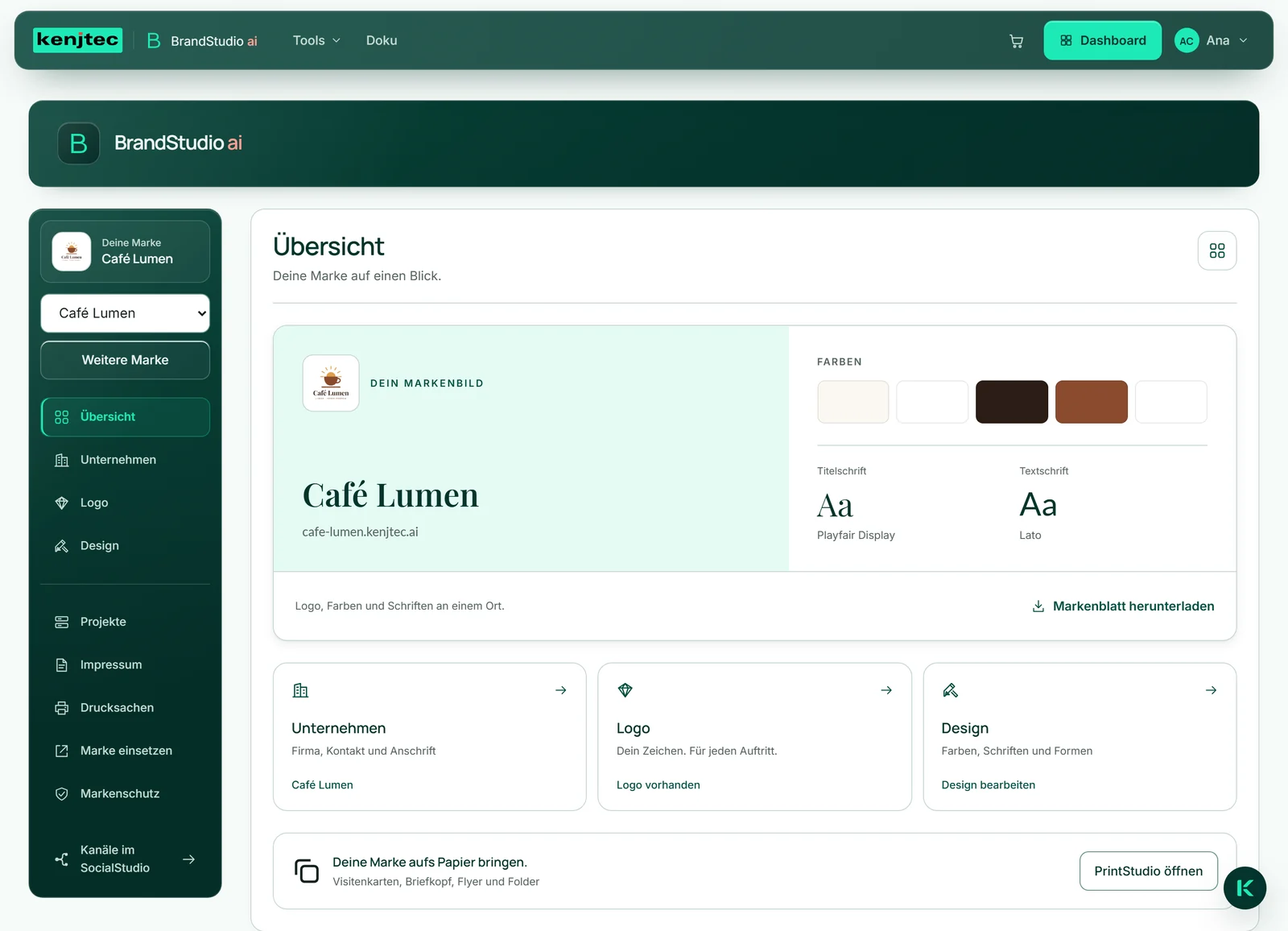
Links stehen die Bereiche: „Übersicht“, „Unternehmen“, „Logo“ und „Design“, darunter „Impressum“, „Drucksachen“, „Marke einsetzen“ und „Markenschutz“. Auf dem Handy wählst du den Bereich im Feld „Bereich“.
- Melde dich an und öffne BrandStudio ai im Tool-Menü.
- Wähle links einen Bereich — auf dem Handy im Feld „Bereich“.
- Beginne mit „Unternehmen“ und trag dort den Namen deiner Marke ein.
Die Übersicht
Die „Übersicht“ zeigt deine Marke auf einen Blick: das Logo, den Namen in deiner Titelschrift und darunter die Website-Adresse aus deinen Firmendaten. Daneben stehen deine Farben und die beiden Schriften, je mit einem „Aa“ in der Schrift selbst. Wo du noch nichts gewählt hast, steht „Vorlage entscheidet“ — bei den Farben der Knopf „Farben wählen“.
Darunter führen drei Karten in die Bereiche „Unternehmen“, „Logo“ und „Design“. Jede sagt, wie weit du bist: „Angaben ergänzen“ oder der Firmenname, „Logo hinzufügen“ oder „Logo vorhanden“. Weiter unten geht es mit „PrintStudio öffnen“ zu deinen Drucksachen. „Kanäle im SocialStudio“ führt zu deinen Social-Profilen — der Link steht links unter den Bereichen, auf dem Handy am Ende der Übersicht.

Mehrere Marken
Erlaubt dein Abo mehr als eine Marke, stehen links unter deiner Marke ein Auswahlfeld und der Knopf „Weitere Marke“. So führst du etwa für jeden Kunden eine eigene Marke — jede mit eigenen Firmendaten, eigenem Logo, eigenem Design und eigenen Drucksachen. Wie viele Marken möglich sind, hängt von deinem Abo ab; sind alle angelegt, sagt dir das ein Satz, sobald du auf „Weitere Marke“ klickst.
Legst du die zweite Marke an, bleibt alles, was es schon gibt, bei der ersten: Deine Websites, Formulare, Läden und WordPress-Seiten tragen weiter dieselbe Marke wie vorher. Welche Marke welches Projekt trägt, siehst du unter „Projekte“.
Den Namen änderst du unter „Unternehmen“ im Feld „Name der Marke“; gespeichert wird, sobald du das Feld verlässt. Tragen zwei Marken denselben Namen, steht im Auswahlfeld ihre Nummer dabei.
Hast du mehr als eine Marke, kannst du eine löschen: „Marke löschen“ unter „Unternehmen“, dann „Löschen“. Mit ihr verschwinden ihre Firmendaten, ihr Design, ihre Kanäle und ihre Drucksachen-Entwürfe. Ein hochgeladenes Logo bleibt mit allen Formaten im MediaStudio. Projekte, die zu ihr gehörten, stehen danach unter „Projekte“ bei „Noch ohne Marke“.
- Klicke links unter deiner Marke auf „Weitere Marke“.
- Öffne „Unternehmen“ und gib der neuen Marke im Feld „Name der Marke“ ihren Namen.
- Wechsle über das Auswahlfeld zwischen deinen Marken.
Welche Marke trägt welches Projekt
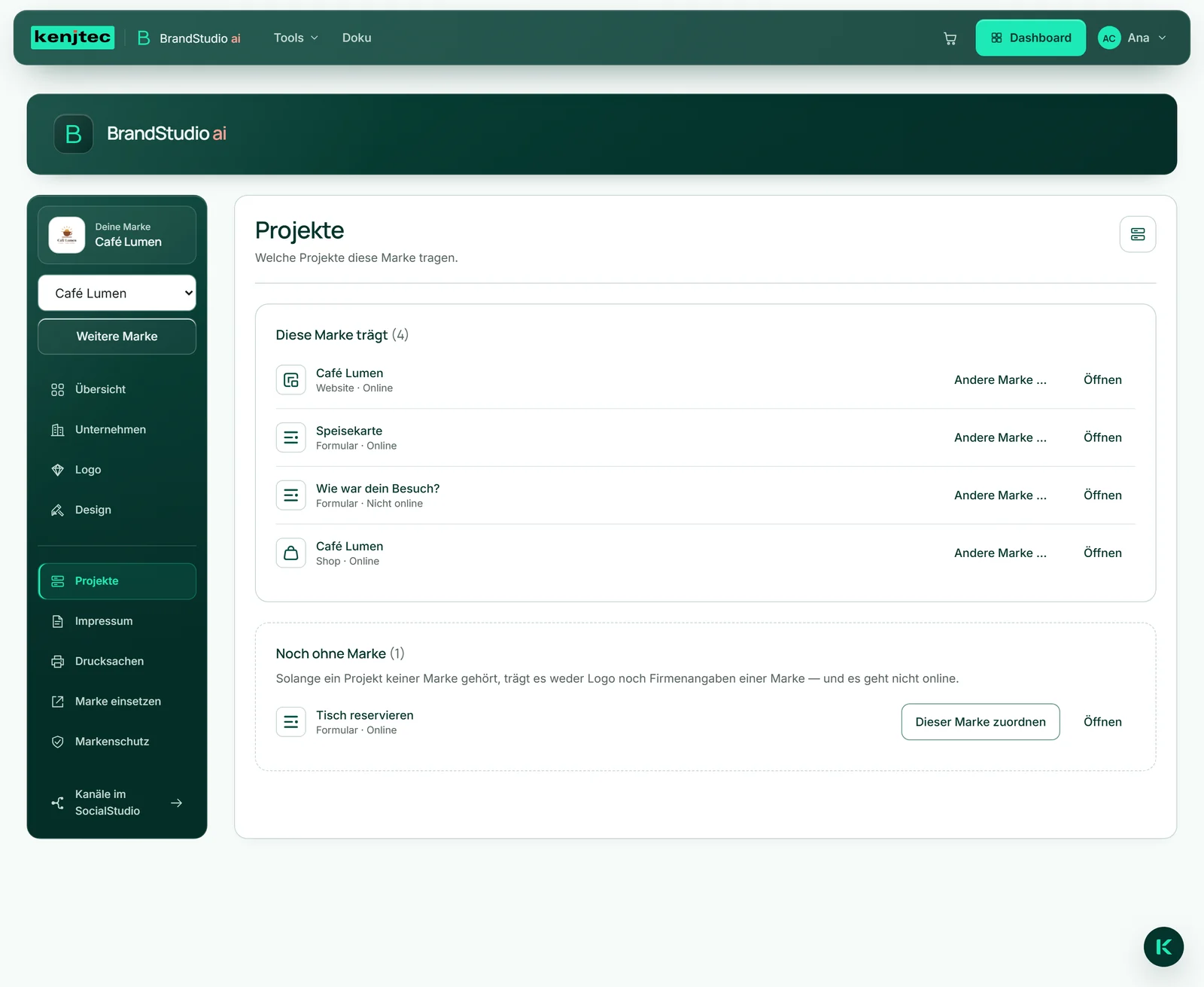
Unter „Projekte“ steht, welche Websites, Formulare, Läden und WordPress-Seiten die gewählte Marke tragen — jeweils mit „Online“ oder „Nicht online“ und dem Knopf „Öffnen“. Was ein Projekt von seiner Marke übernimmt, steht unter Die Regel: Was leer ist, folgt der Marke.
Hast du mehrere Marken, steht bei jedem Projekt „Andere Marke …“: Wähle die Marke und klicke auf „Zuordnen“. Projekte, die noch keiner Marke gehören, stehen darunter bei „Noch ohne Marke“; „Dieser Marke zuordnen“ gibt sie der Marke, die du gerade bearbeitest.
Willst du ein Projekt veröffentlichen, das noch keiner Marke gehört, fragt das Tool „Für welche Marke?“. Vorgewählt ist die Marke, die du zuletzt bearbeitet hast; der Knopf daneben, etwa „Zuordnen und veröffentlichen“, erledigt beides in einem Schritt. „Abbrechen“ lässt alles, wie es war.
Eine Website, die du unter „Marke einsetzen“ mit „Website bauen“ beginnst, gehört gleich dieser Marke.
- Öffne im BrandStudio den Bereich „Projekte“.
- Wähle im Auswahlfeld die Marke, deren Projekte du sehen willst.
- Klicke unter „Noch ohne Marke“ auf „Dieser Marke zuordnen“ — oder bei einem Projekt auf „Andere Marke …“, wähle die Marke und klicke auf „Zuordnen“.
Hast du mehrere Marken, geht ein Projekt erst online, wenn es zu einer gehört.
Das Markenblatt
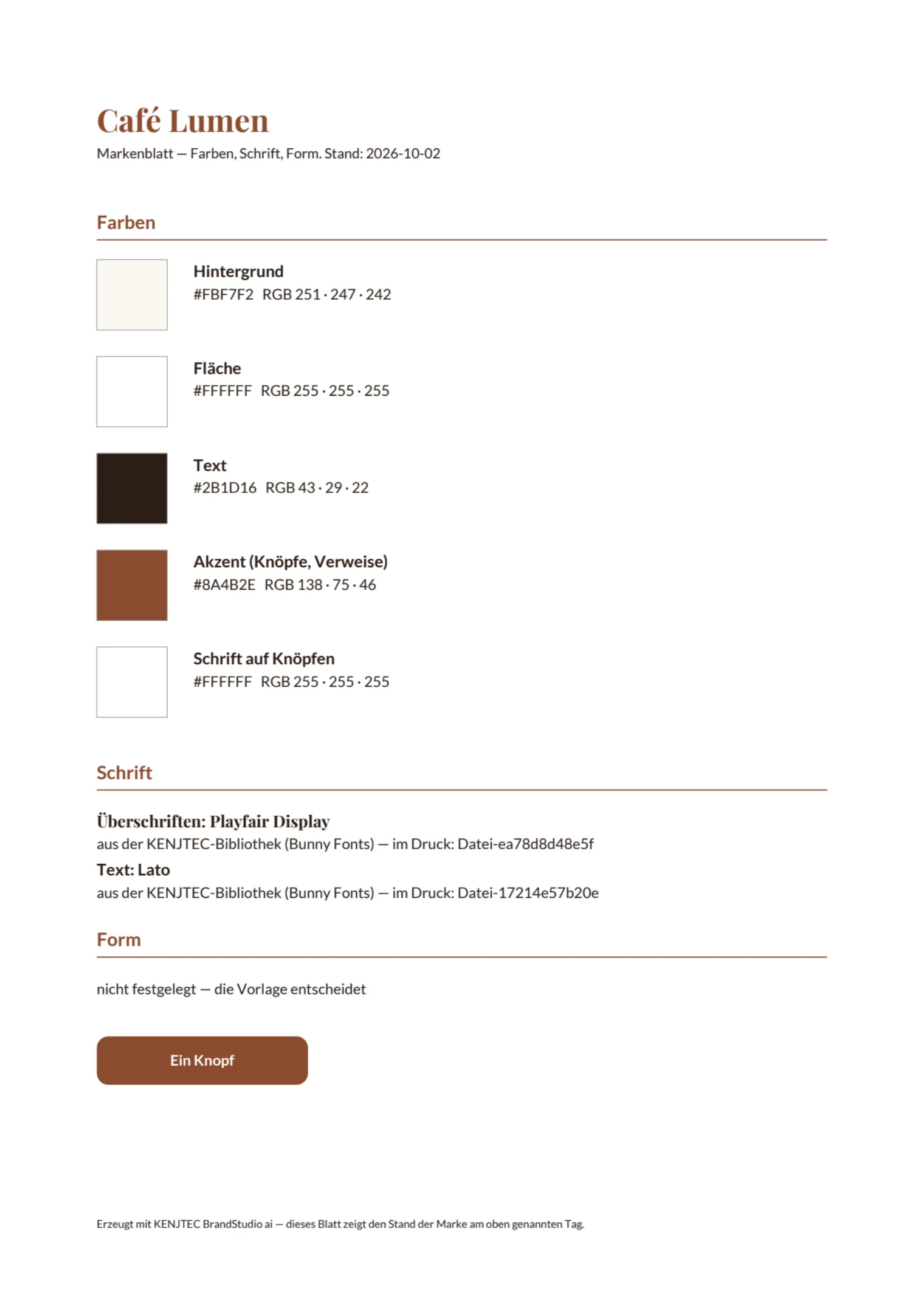
Das Markenblatt ist eine A4-Seite mit deinem Design: jede Farbrolle mit Hex- und RGB-Wert, die Titel- und die Textschrift, die Form von Knöpfen und Karten und — sobald du eine Akzentfarbe gesetzt hast — ein gezeichneter Knopf. Was du nicht festgelegt hast, ist als nicht festgelegt vermerkt — es wird nichts erfunden.
Es ist für alle gedacht, die außerhalb von KENJTEC in deinem Design arbeiten: die Druckerei, der Schildermacher, eine Agentur. Das Blatt zeigt immer den Stand von dem Moment, in dem du es herunterlädst, und kostet nichts.
- Öffne die „Übersicht“.
- Klicke unter deinem Markenbild auf „Markenblatt herunterladen“.
- Gib die PDF-Datei weiter, an wen du willst.
Das Markenblatt gibt es auch im PrintStudio: unter der Vorschau bei „Druckformat und Markenblatt“.