
Wohin das Geld geht
Dein Laden kassiert nicht über KENJTEC. Du verbindest dein eigenes Konto bei Stripe, und jede Zahlung deiner Käufer geht direkt dorthin. KENJTEC nimmt dein Händlergeld nicht entgegen und speichert nur die Kennung deines Kontos — keine Bankdaten, keine Zugangsdaten.
Ein Zahlungskonto gilt für alle Läden deines Kontos. Die Einrichtung selbst — deine Angaben, deine Bankverbindung, die Prüfung — machst du bei Stripe; von dort kommen auch die Auszahlungen.
Das Stripe-Konto verbinden
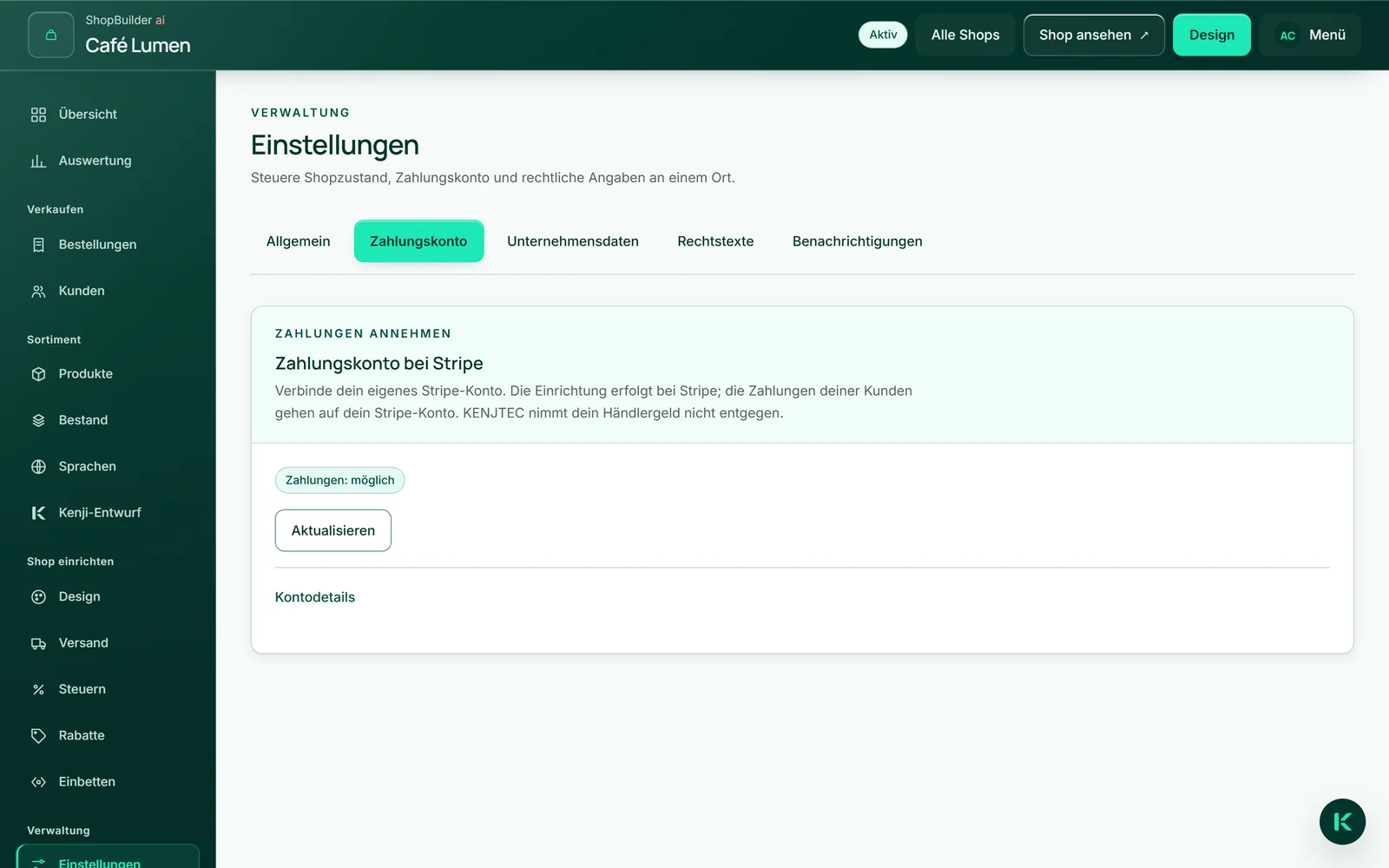
Unter „Einstellungen“ → „Zahlungskonto“ klickst du auf „Stripe-Konto verbinden“. Du wirst zu Stripe weitergeleitet, gibst dort deine Angaben ein und kommst danach auf die Seite „Dein Zahlungskonto verbinden“ zurück, die den Stand gleich nachliest. „Zu deinen Shops“ bringt dich zurück zu deinen Läden.
Der Weg zu Stripe gilt nur kurz. Ist er abgelaufen, holt die Rückkehrseite von selbst einen neuen und schickt dich weiter — für dasselbe Konto, nie ein zweites. Hast du die Einrichtung unterbrochen, setzt du sie mit „Einrichtung bei Stripe fortsetzen“ fort.
Dasselbe Zahlungskonto findest du auch im Dashboard unter „Zahlung“.
- Öffne „Einstellungen“ → „Zahlungskonto“.
- Klicke auf „Stripe-Konto verbinden“.
- Richte dein Konto bei Stripe ein.
- Zurück auf „Dein Zahlungskonto verbinden“, prüfe den Stand und klicke auf „Zu deinen Shops“.
Was die Etiketten bedeuten
Das große Etikett sagt, ob dein Laden kassieren kann: „Zahlungen: möglich“ oder „Zahlungen: noch nicht möglich“. Unter „Kontodetails“ stehen der Stand der Einrichtung — „Angelegt, Einrichtung steht aus“, „Einrichtung begonnen, noch nicht abgeschlossen“, „Eingeschränkt — bitte Angaben vervollständigen“ oder „Verbunden — Zahlungen möglich“ —, dazu ob Auszahlungen möglich sind und wann der Stand zuletzt gelesen wurde.
Steht „Testbetrieb“ am Konto, laufen Zahlungen nur zur Probe: Es fließt kein echtes Geld, und die Übersicht deines Ladens zählt das Konto noch nicht als bereit.
Stripe meldet Änderungen an deinem Konto von selbst. Willst du den Stand sofort sehen, klickst du auf „Aktualisieren“.

Wie eine Zahlung ankommt
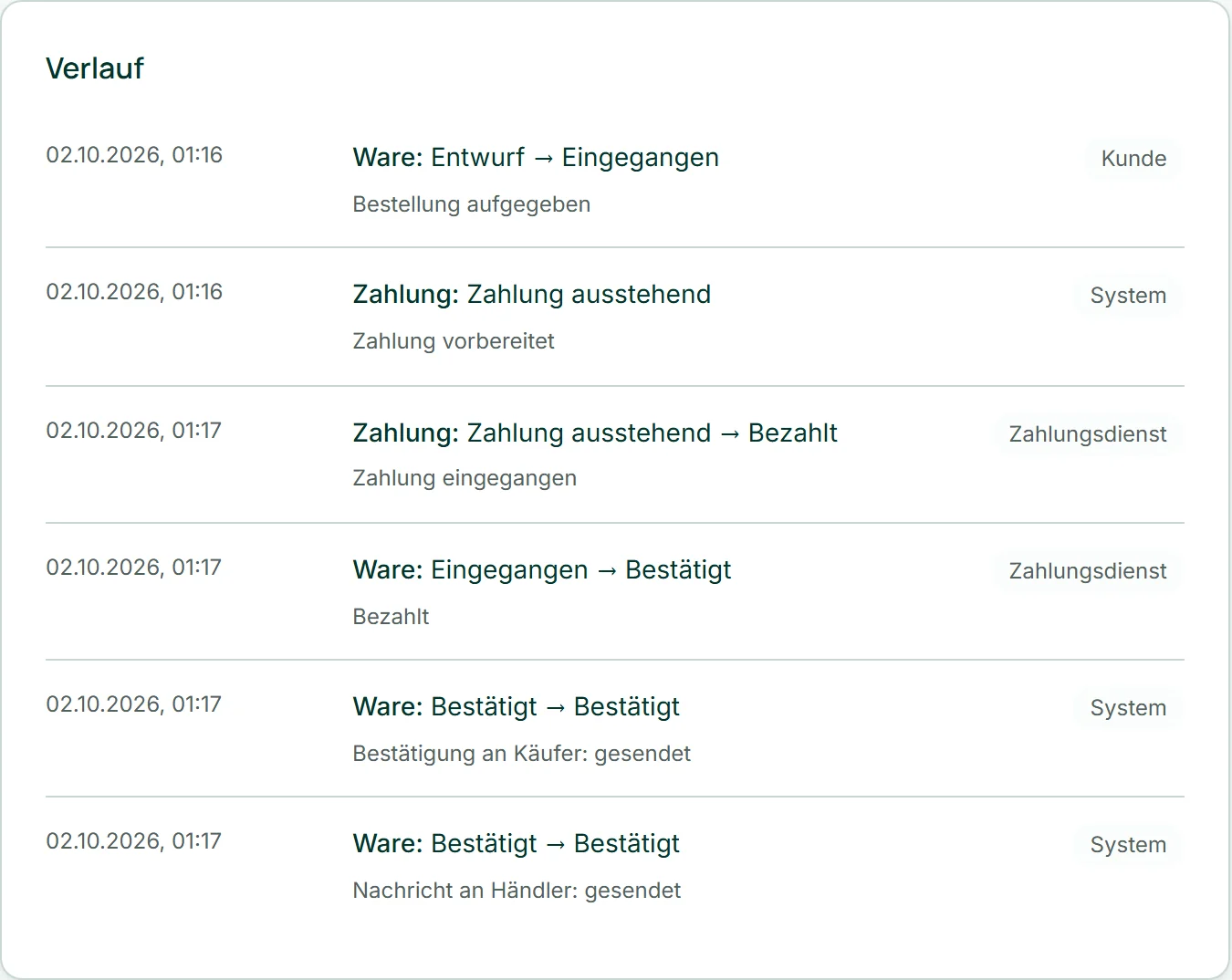
Ob eine Bestellung bezahlt ist, trägst du nicht selbst ein — das meldet Stripe. Sobald die Zahlung eingegangen ist, steht die Bestellung auf „Bezahlt“ und „Bestätigt“, und die Bestätigung an deinen Käufer und die Nachricht an dich gehen hinaus.
Genauso kommen fehlgeschlagene Zahlungen, Erstattungen und Einsprüche eines Käufers bei seiner Bank an: Die Zahlung wechselt auf „Zahlung fehlgeschlagen“, „Erstattet“ oder „Zahlung strittig“, nach einem gewonnenen Einspruch zurück auf „Bezahlt“. Jede Meldung steht im Verlauf der Bestellung mit dem Absender „Zahlungsdienst“. Kommt eine Meldung doppelt oder verspätet, hinterlässt sie eine Zeile und ändert nichts.
Das Zahlungskonto trennen
Unter „Kontodetails“ steht „Trennen“. Danach nehmen deine Läden keine Bestellungen mehr an. Bei Stripe wird nichts gelöscht: Dein Konto bleibt bestehen, KENJTEC hört nur auf, in deinem Namen zu sprechen. Verbindest du später wieder, ist es dasselbe Konto.
Erstatten kannst du über die Werkbank, solange das Konto verbunden ist — auch wenn es eingeschränkt ist, denn wer Geld genommen hat, muss es zurückgeben können. Nach dem Trennen erstattest du direkt bei Stripe.

- Klappe „Kontodetails“ auf und klicke auf „Trennen“.
- Bestätige mit „Ja, trennen“.