
Bestand verfolgen — oder nicht
Unter „Bestand“ steht jede Variante jedes Produkts als eigene Zeile mit ihrem Stand. Ob der Laden den Bestand beachtet, entscheidest du je Variante mit „Bestand verfolgen“.
Eingeschaltet ist eine Variante nicht mehr zu haben, sobald ihr Bestand bei null steht: Der Laden zeigt „Nicht verfügbar“ und lässt sie nicht mehr in den Warenkorb. Ausgeschaltet gilt sie immer als verfügbar — das passt für Gutscheine oder Ware, die du auf Bestellung röstest. Neue Varianten starten ohne Verfolgung.
- Öffne „Bestand“ und klicke bei der Variante auf „Bearbeiten“.
- Hake „Bestand verfolgen“ an.
Ware buchen statt Zahlen überschreiben
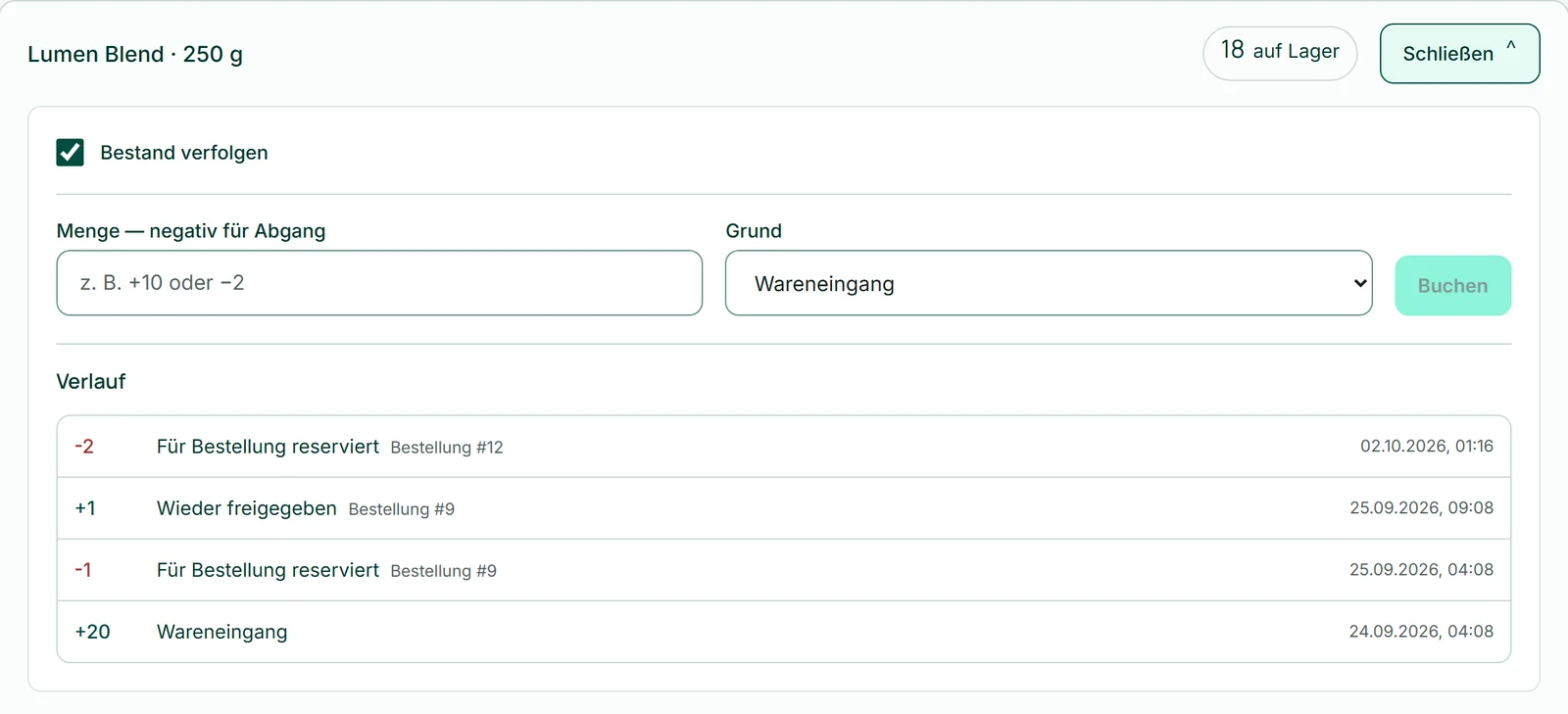
Einen Bestand setzt man hier nicht auf eine Zahl, man bucht eine Bewegung: +20 als „Wareneingang“, −2 als „Korrektur“, +1 als „Rücksendung“. Der Stand ist die Summe aller Buchungen, und so bleibt nachvollziehbar, wohin Ware gegangen ist.
Unter null lässt sich nicht buchen; die Meldung sagt dir dann, dass so viel nicht auf Lager ist.
- Öffne die Variante mit „Bearbeiten“.
- Trage unter „Menge — negativ für Abgang“ die Menge ein, etwa 20.
- Wähle den „Grund“ und klicke auf „Buchen“.
Der Verlauf einer Variante
Unter jeder geöffneten Variante steht ihr „Verlauf“: jede Bewegung mit Menge, Grund und Zeitpunkt, die neueste oben. Bewegungen durch Bestellungen stehen dort als „Für Bestellung reserviert“ oder „Wieder freigegeben“.
So beantwortest du die Frage, wohin drei Tüten verschwunden sind, ohne zu raten.
Was beim Kauf mit dem Bestand passiert
Klickt ein Käufer an der Kasse auf „Weiter zur Zahlung“, hält der Laden die Ware für ihn fest — schon vor dem Bezahlen, damit nicht zwei Käufer dasselbe letzte Stück bezahlen. Diese Reservierung ist zugleich der Abgang: Nach der Zahlung bewegt sich nichts mehr.
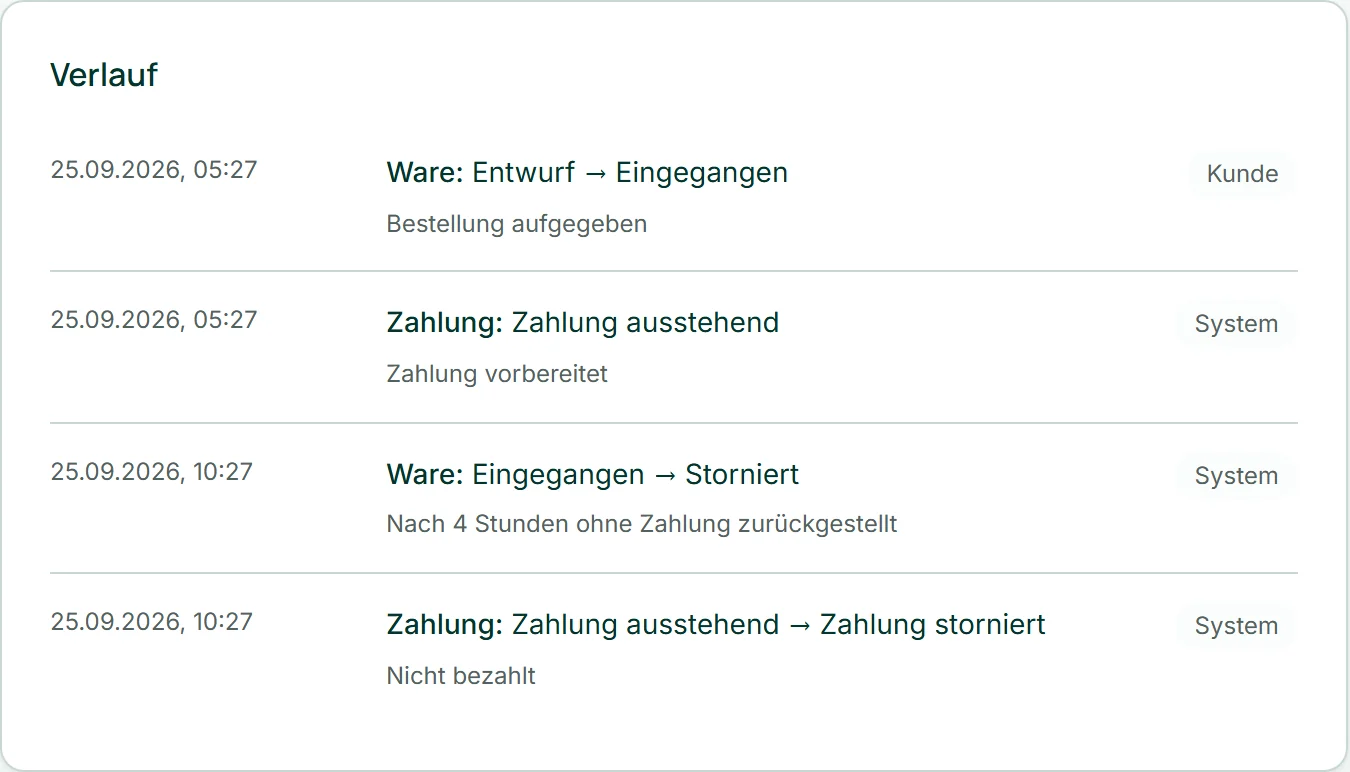
Scheitert die Zahlung oder stornierst du die Bestellung, geht die Ware zurück ins Lager. Bricht ein Käufer ab, ohne zu bezahlen, gibt der Laden die Ware nach vier Stunden zurück — beim nächsten Kauf in deinem Laden — und storniert die unbezahlte Bestellung.
Reserviert werden nur Varianten, deren Bestand du verfolgst.