
Ein Produkt anlegen
Unter „Produkte“ klickst du auf „Neues Produkt“. Links stehen „Name“ und „Beschreibung“, rechts die Einstellungen: „Status“, „Grundpreis“ in der Währung deines Ladens, „Steuersatz“ und „Kategorie“. Den Preis tippst du als Betrag, mit Komma oder Punkt.
Unter „Wird verschickt“ sagst du, ob das Produkt als Ware auf den Weg geht. Angehakt — so startet jedes neue Produkt — verlangt die Kasse Versandart und Lieferadresse, und die Steuer richtet sich nach dem Lieferland. Ohne Haken (digitale Ware, Dienstleistung) fragt sie nach keiner Anschrift, nur nach dem Land des Käufers, weil es die Steuer bestimmt.
Ein Produkt hat drei Zustände. Nur „Aktiv“ steht im Laden; „Entwurf“ und „Archiviert“ sieht niemand. Ein aktives Produkt ohne Preis zeigt „Preis auf Anfrage“ und lässt sich nicht in den Warenkorb legen.
Beim Anlegen entsteht die Adresse des Produkts aus seinem Namen, etwa …/shop/p/lumen-blend. Sie bleibt, auch wenn du den Namen später änderst.
- Öffne „Produkte“ und klicke auf „Neues Produkt“.
- Trage Name, Beschreibung und Grundpreis ein; wähle Steuersatz und Kategorie.
- Stelle den „Status“ auf „Aktiv“, wenn das Produkt gleich im Laden stehen soll.
- Klicke auf „Speichern“.
Varianten und Bilder fügst du hinzu, sobald das Produkt gespeichert ist.
Die Produktliste: suchen und filtern
Die Liste zeigt je Produkt Titelbild, Name, Kategorie, Zahl der Varianten, Grundpreis und Zustand. Unter „Produkte suchen“ findest du ein Produkt nach Name, Kategorie, Variante oder Artikelnummer; mit „Status“ zeigst du nur aktive, Entwürfe oder archivierte. Eine Zeile darunter sagt, wie viele von allen gerade zu sehen sind.
„Bearbeiten“ öffnet ein Produkt, „Zur Produktliste“ bringt dich zurück — deine Suche bleibt dabei stehen. Passt nichts, setzt „Filter zurücksetzen“ beides zurück.

Varianten: Größen, Mengen, Sorten
Gekauft wird immer eine Variante, deshalb hat jedes Produkt mindestens eine: Beim Anlegen entsteht „Standard“. Verkaufst du ein Produkt nur in einer Ausführung, lässt du es dabei — im Laden erscheint der Name „Standard“ nicht.
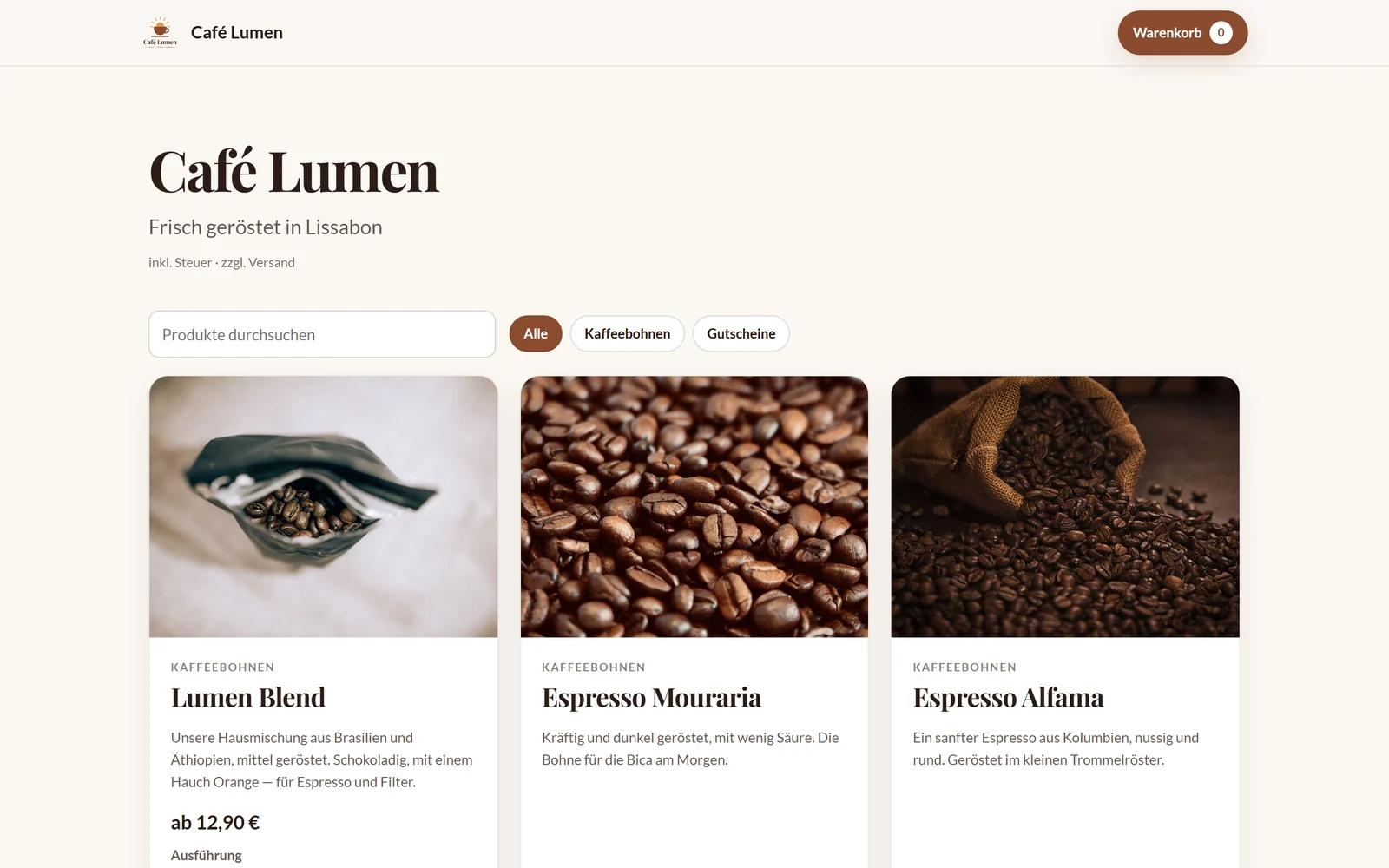
Für mehrere Ausführungen benennst du „Standard“ um und fügst die weiteren hinzu: Aus „Standard“ wird „250 g“, dazu kommt „1 kg“. Jede Variante kann eine eigene Artikelnummer und einen eigenen Preis haben; ohne eigenen Preis gilt der Grundpreis. Im Laden wählt der Käufer die Ausführung aus einer Liste, und kosten die Varianten verschieden, steht an der Karte „ab …“ mit dem niedrigsten Preis.
Die letzte Variante eines Produkts lässt sich nicht entfernen.
- Öffne das Produkt mit „Bearbeiten“.
- Ändere unter „Varianten“ den Namen von „Standard“ und klicke daneben auf „Speichern“.
- Trage unten Name, Artikelnummer und Preis der nächsten Variante ein und klicke auf „Hinzufügen“.
Produktbilder aus dem MediaStudio
Bilder kommen aus deinem MediaStudio ai — einen zweiten Weg zum Hochladen gibt es nicht. „Aus MediaStudio wählen“ öffnet die Auswahl; du tippst die Bilder an und übernimmst sie. Ein Produkt trägt bis zu 20 Bilder. Das erste ist das Titelbild der Karte, alle zusammen bilden die Galerie der Produktseite. Die Reihenfolge ist die, in der du sie wählst; für ein anderes Titelbild entfernst du die Bilder und wählst sie neu.
Das Bild wird verwendet, nicht kopiert. Tauschst du es im MediaStudio aus, wechselt es im Laden mit. Solange es in deinem Laden steckt, lässt es sich im MediaStudio nicht löschen — so reißt kein Klick ein Loch in eine Kaufseite. „Entfernen“ unter einem Bild nimmt es nur aus dem Produkt.
Im Laden trägt jedes Produktbild den Namen des Produkts als Beschreibung für Vorleseprogramme.
- Öffne das Produkt und klicke unter „Bilder“ auf „Aus MediaStudio wählen“.
- Tippe die Bilder an — jedes zeigt dann „Gewählt“.
- Klicke auf den Knopf, der die Zahl deiner Auswahl nennt, etwa „2 Bilder übernehmen“.
Kategorien und Reihenfolge
Die Kategorie tippst du am Produkt selbst ein — „Kaffeebohnen“, „Gutscheine“. Eine eigene Kategorienverwaltung gibt es nicht: Produkte mit derselben Kategorie gehören zusammen. Achte deshalb auf dieselbe Schreibweise, sonst entstehen zwei Kategorien.
Ab zwei Kategorien zeigt dein Laden über dem Sortiment Knöpfe zum Filtern, ab vier Produkten ein Suchfeld. Die Reihenfolge im Laden ist die Reihenfolge, in der du die Produkte angelegt hast; eine eigene Sortierung gibt es im Laden nicht.
Archivieren oder löschen
Ein Produkt, das du nicht mehr verkaufst, stellst du auf „Archiviert“: Es verschwindet aus dem Laden und bleibt in deiner Liste. „Produkt löschen“ entfernt es ganz — mit Varianten, Bestand und Übersetzungen.
Bestellungen, in denen das Produkt vorkommt, behalten Name und Preis, wie sie beim Kauf waren. Die Bilder bleiben in deinem MediaStudio.

- Öffne das Produkt mit „Bearbeiten“.
- Klicke unten auf „Produkt löschen“ und bestätige mit „Ja, löschen“.