Die Kaufseite
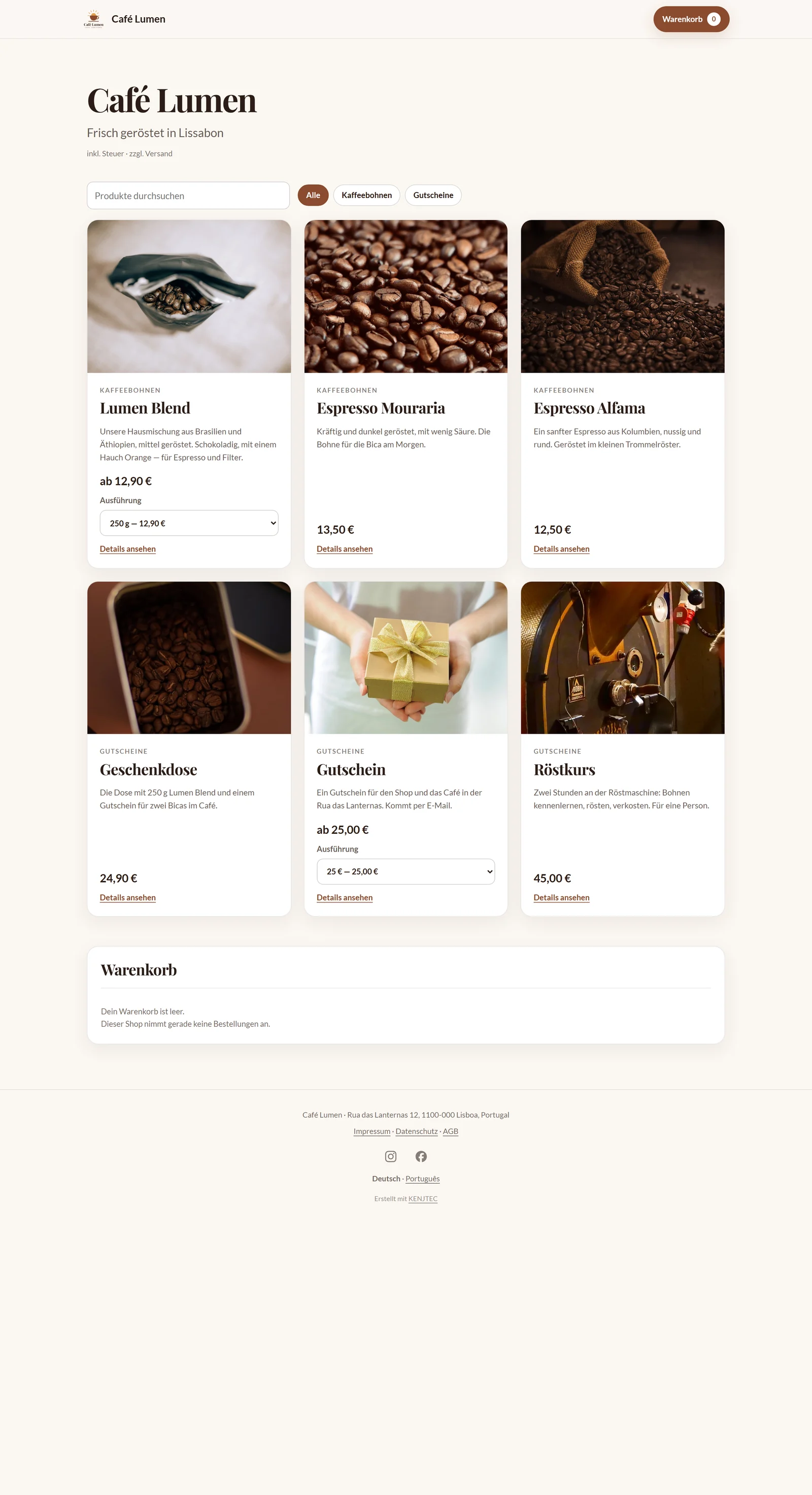
Unter der Adresse deines Ladens sehen deine Käufer oben Logo oder Namen und den Warenkorb, darunter Name, Untertitel und den Hinweis zu Steuer und Versand, dann das Sortiment: jede Karte mit Bild, Kategorie, Name, dem Anfang der Beschreibung, Preis und dem Knopf für den Warenkorb. Ein Kundenkonto brauchen sie nicht.
Im Fuß stehen Firmenname und Anschrift, die Links zu deinen Rechtstexten, die Zeichen deiner sozialen Netzwerke und der Sprachwähler.
Die Seite ist für das Handy gebaut und per Tastatur bedienbar, und Bewegungen schaltet sie ab, wenn das Gerät es verlangt.
Jedes Produkt hat eine eigene Seite
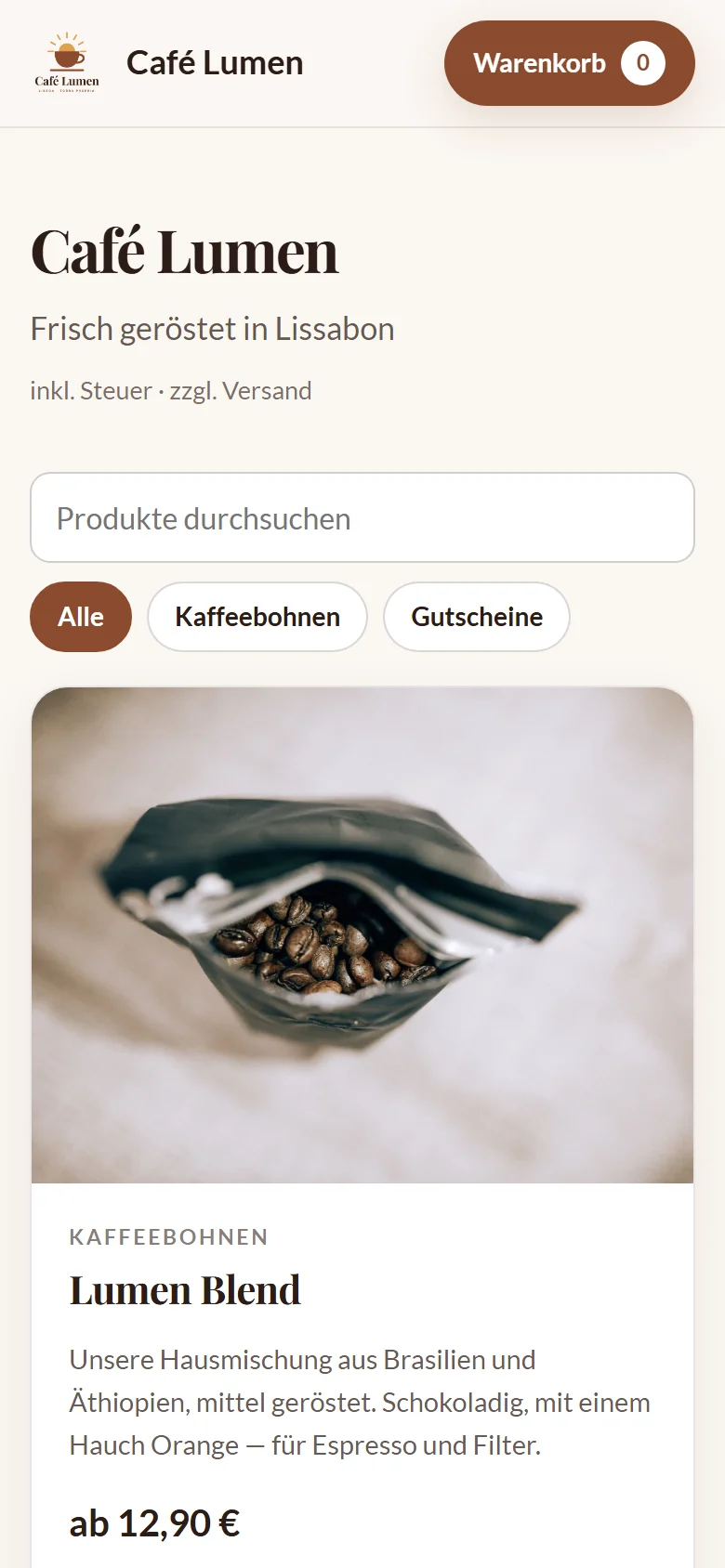
Ein Klick auf ein Produkt öffnet seine Seite: alle Bilder als Galerie, die ganze Beschreibung, die Auswahl der Ausführung und der Knopf für den Warenkorb. Die Adresse — …/shop/p/lumen-blend — lässt sich teilen; der Knopf zum Teilen öffnet auf dem Handy das Teilen-Menü und kopiert sonst den Link.
In Nachrichten erscheint das erste Produktbild als Vorschau, und Suchmaschinen bekommen Name, Preis und Verfügbarkeit in maschinenlesbarer Form. Entwürfe und archivierte Produkte haben keine Seite: Wer ihre Adresse errät, liest, dass es diese Seite nicht gibt.
Der Warenkorb
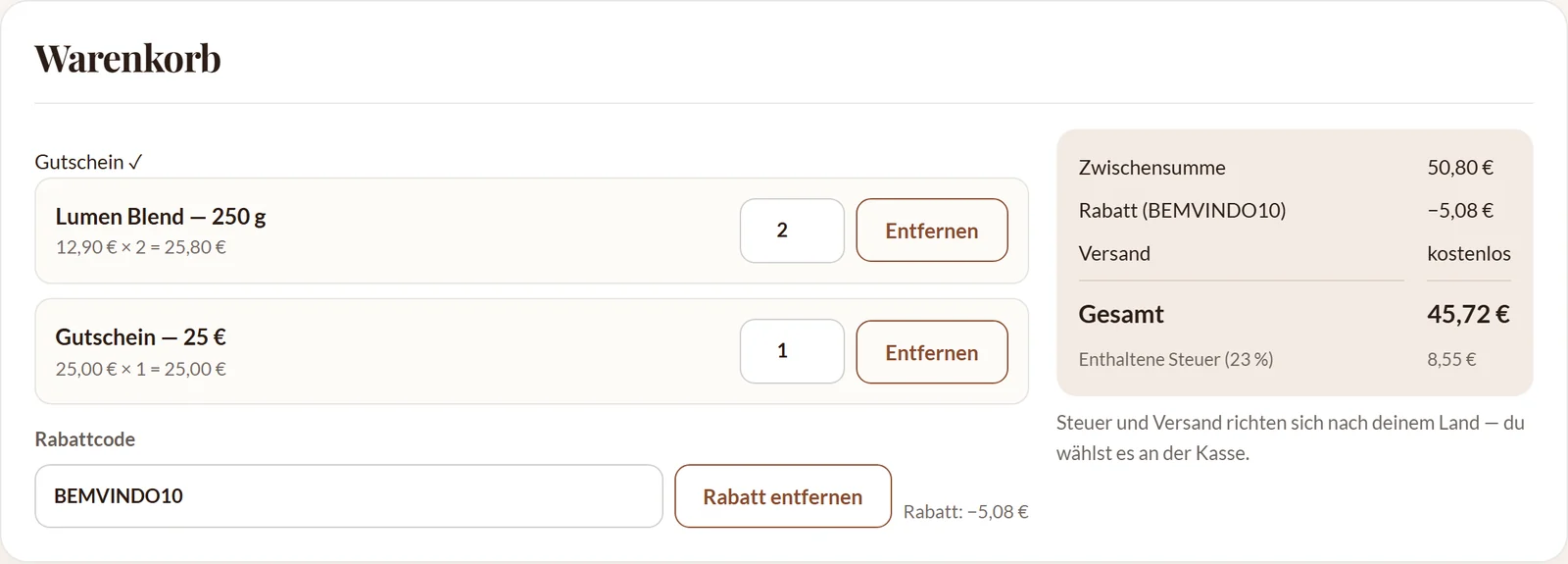
Der Warenkorb lebt im Browser deines Käufers: Schließt er die Seite und kommt später wieder, liegt noch alles darin. Er ändert Mengen oder entfernt Artikel, und die Summe zeigt Zwischensumme, Rabatt, Versand, Steuer und Gesamt als Vorschau — gerechnet vom Laden nach denselben Regeln wie an der Kasse. Hängen Steuer oder Versand am Land und ist noch keins gewählt, sagt der Warenkorb das dazu.
Hat dein Laden eingeschaltete Rabattcodes, steht hier das Feld dafür. Den verbindlichen Betrag rechnet die Kasse aus deinen gespeicherten Preisen — was im Browser steht, ist nur Anzeige.
Zur Kasse und bezahlen
An der Kasse trägt der Käufer E-Mail-Adresse und Namen ein — beides Pflicht — und wählt sein Land aus einer Liste. Enthält die Bestellung Ware, wählt er eine Versandart und gibt bei Versand seine Lieferadresse an: Straße und Ort sind Pflicht, die Postleitzahl nicht, weil es Länder ohne gibt; in den USA, Kanada, Australien, Indien, Brasilien und Mexiko dazu Bundesland oder Provinz. Bei einer Abholung steht statt der Lieferung dein Abholort da, und ist nichts zu verschicken, fragt die Kasse nach keiner Anschrift. Das Land entscheidet, welche Versandarten zur Wahl stehen und welcher Steuersatz gilt; auf Wunsch schreibt der Käufer eine Anmerkung dazu.
Mit „Weiter zur Zahlung“ legt der Laden die Bestellung an, hält die Ware fest und zeigt Bestellnummer und die verbindliche Aufstellung mit der Steuer je Satz und Land. Dann erscheint das Zahlungsfeld von Stripe, und der Käufer zahlt mit „Jetzt bezahlen“ — auf der Seite deines Ladens; das Geld geht auf dein Stripe-Konto. Welche Zahlarten erscheinen, richtet sich nach deinem Stripe-Konto; Zahlarten, die auf eine fremde Seite weiterleiten, bietet der Laden nicht an.
- Der Käufer legt Artikel mit „In den Warenkorb“ in den Warenkorb.
- An der Kasse trägt er E-Mail und Namen ein, wählt sein Land und — bei Ware — Versandart und Lieferadresse.
- Er klickt auf „Weiter zur Zahlung“ und sieht die verbindliche Summe.
- Er gibt seine Zahlungsdaten ein und klickt auf „Jetzt bezahlen“.
Die Bestellung entsteht schon mit „Weiter zur Zahlung“, vor dem Bezahlen. Bricht jemand ab, steht sie mit der Zahlung „Zahlung ausstehend“ in deiner Liste — versende nur, was „Bezahlt“ ist.
Nach dem Kauf
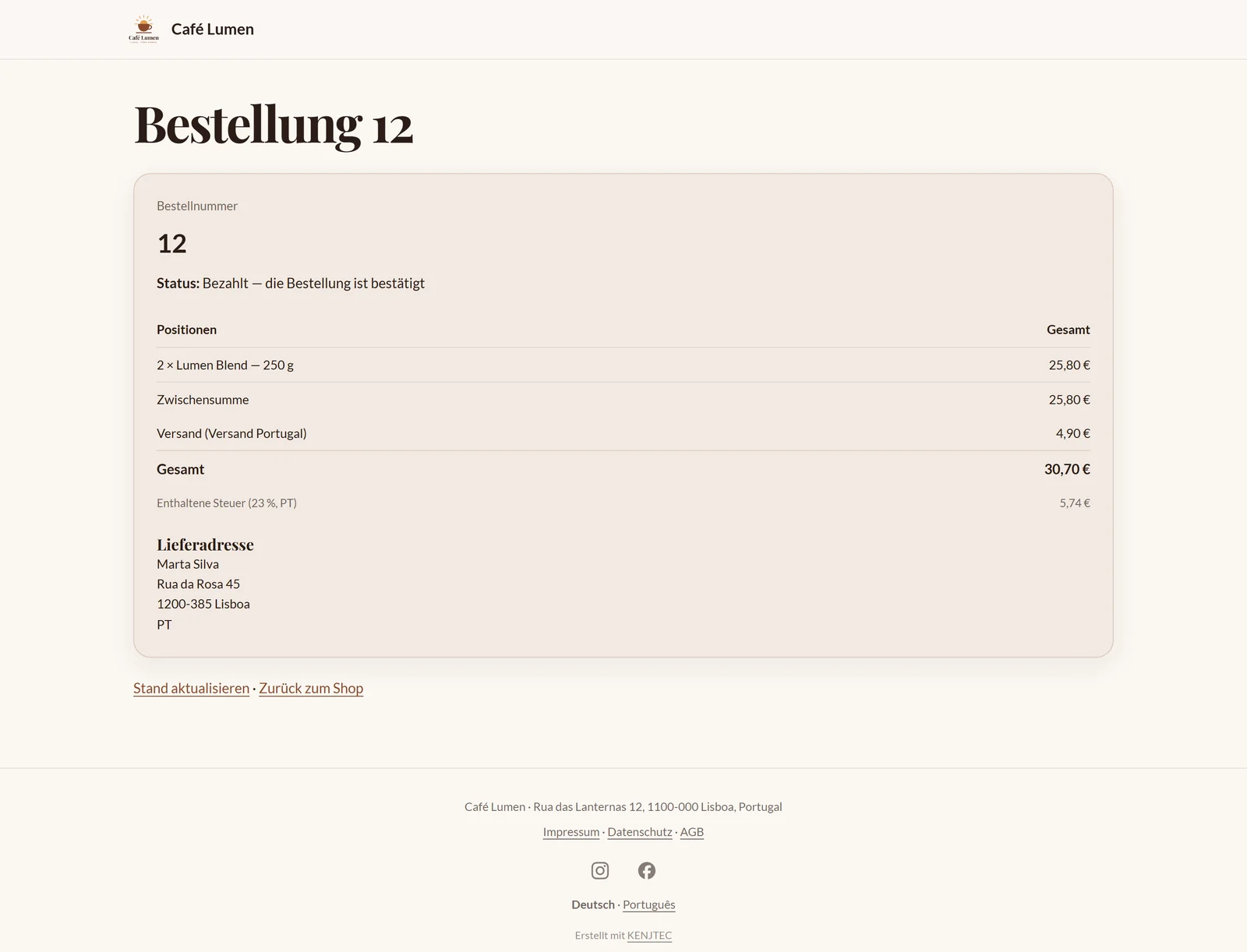
Nach der Zahlung dankt der Laden dem Käufer und zeigt seine Bestellnummer. Bis Stripe die Zahlung gemeldet hat, steht dort, dass sie gerade bestätigt wird; kurz darauf, dass sie eingegangen und die Bestellung bestätigt ist. Zugleich geht die Bestätigung an seine E-Mail-Adresse.
In der Mail steht ein privater Link zu seiner Bestellseite. Mit ihm sieht er Positionen, Beträge, Lieferadresse und — sobald du versendet hast — Versanddienst und Sendungsnummer. Ohne den Schlüssel im Link zeigt die Seite nur Nummer und Zustand: Bestellnummern sind fortlaufend, und niemand soll fremde Bestellungen durch Raten lesen.
Den Link zu jeder Bestellung findest du in der Werkbank unter „Was dein Kunde sieht“.
Wenn der Laden nicht verkauft
Ist dein Zahlungskonto nicht verbunden oder darf es noch keine Zahlungen annehmen, zeigt dein aktiver Laden die Ware ohne Knöpfe für den Warenkorb, und im Warenkorb steht, dass der Shop gerade keine Bestellungen annimmt — statt einer Kasse, die ins Leere führt. Ist der Laden im Entwurf oder angehalten, liest der Besucher nur, dass es hier gerade nichts zu sehen gibt.
Einfache Skripte, die das Kassenformular automatisch ausfüllen, weist der Laden stillschweigend ab; deine Käufer merken davon nichts. Als Notbremse nimmt ein Laden höchstens 10.000 Bestellungen an, und eine Bestellung trägt höchstens 40 verschiedene Artikel.