Zwölf Sprachen und die Grundsprache
Knöpfe, Kasse, Meldungen und die Post an deine Käufer gibt es in zwölf Sprachen: Deutsch, Englisch, Spanisch, Französisch, Italienisch, Portugiesisch, Niederländisch, Dänisch, Schwedisch, Arabisch, Japanisch und Hindi. Arabisch läuft von rechts nach links.
Die Grundsprache wählst du beim Anlegen und änderst sie unter „Einstellungen“ → „Allgemein“ → „Grundsprache“. In ihr erscheinen Knöpfe, Kasse und Post, solange der Käufer keine andere Sprache wählt, und deine Texte am Produkt gelten als Original.
Hast du in der neuen Sprache schon Texte freigegeben, werden sie beim Wechsel zum Original, und das bisherige Original bleibt als freigegebene Fassung der alten Sprache stehen. Liegen in der neuen Sprache noch Vorschläge, die nicht freigegeben sind, gibst du sie zuerst frei oder verwirfst sie.

Die Grundsprache ist die Sprache, in der du schreibst — nicht die deiner Käufer. Weitere Sprachen legst du unter „Sprachen“ an; sie stehen dann im Sprachwähler deines Ladens, und wer eine wählt, liest auch Knöpfe, Kasse und Post darin.
Der Stand je Sprache
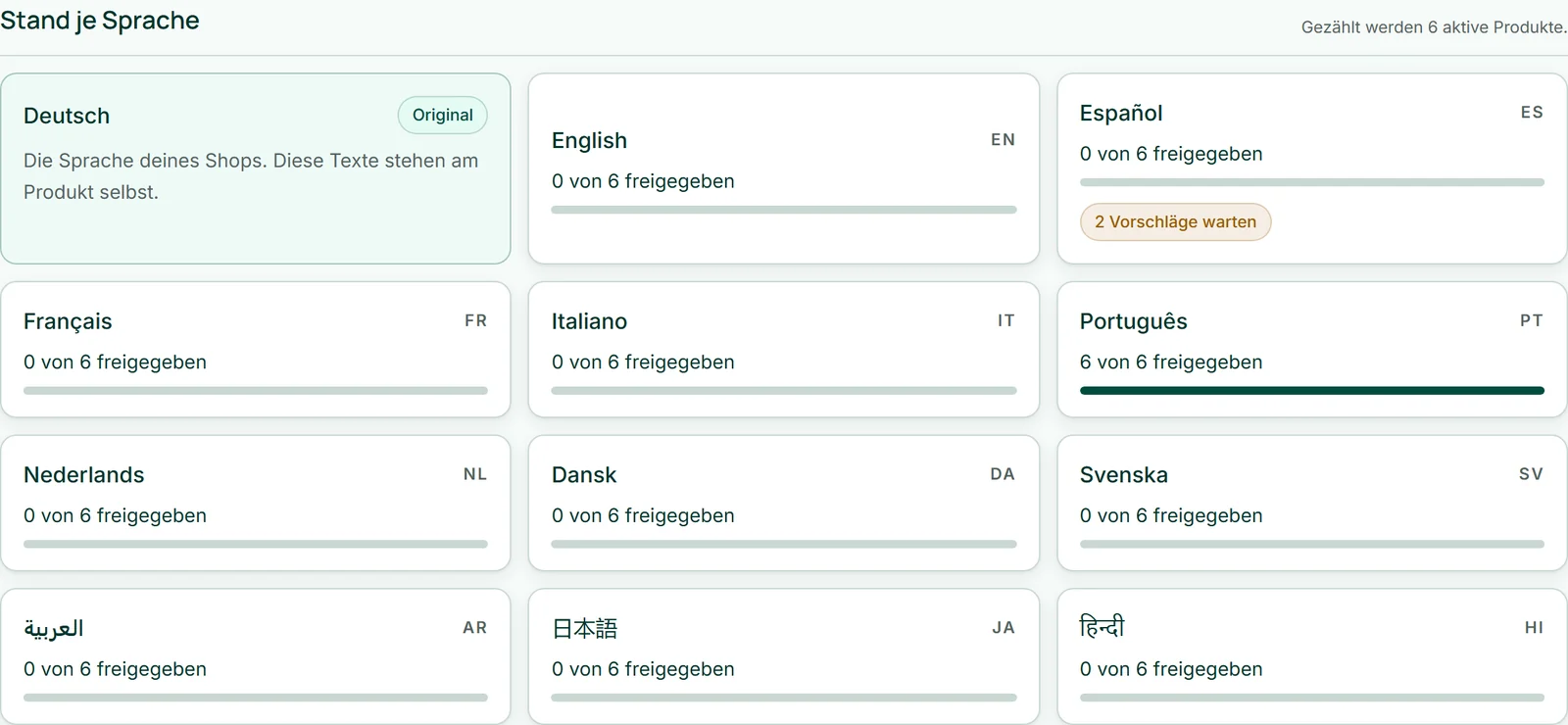
Unter „Sprachen“ steht vorn die Kachel mit dem Etikett „Original“, danach eine Kachel je weiterer Sprache: wie viele deiner aktiven Produkte dort freigegeben sind und wie viele Vorschläge warten.
Gezählt werden nur aktive Produkte — übersetzt wird, was im Laden steht. Hast du noch kein aktives Produkt, sagt der Bereich das und schickt dich zu den Produkten.
Von Kenji übersetzen lassen
Im Kasten „Von Kenji übersetzen lassen“ hakst du die „Zielsprachen“ an — oder „Alle wählen“ — und klickst auf den Knopf, der ihre Zahl nennt, etwa „In 2 Sprachen übersetzen“. Kenji übersetzt Name und Beschreibung deiner aktiven Produkte und hält sich dabei an deinen Text: keine zusätzlichen Verkaufsargumente, keine umgerechneten Maße, Eigennamen bleiben.
Das Ergebnis liegt als Vorschlag bereit und ist für deine Käufer unsichtbar, bis du es freigibst. Einen Text, den du schon freigegeben hast, fasst Kenji nicht an.
Ein Durchgang nimmt höchstens die 40 zuerst angelegten aktiven Produkte deines Ladens; für weitere schreibst du die Texte in der Sprachansicht selbst.
- Öffne „Sprachen“.
- Hake unter „Zielsprachen“ eine oder mehrere Sprachen an.
- Klicke auf „In … Sprachen übersetzen“.
Übersetzen verbraucht KI-Guthaben, und zwar je Zielsprache. Das Freigeben verbraucht nichts.
Texte prüfen, schreiben und freigeben
Ein Klick auf eine Sprachkachel öffnet die Arbeitsansicht: links dein Original, rechts der Text in dieser Sprache. Jede Zeile sagt in Wort und Zeichen, woran sie ist — „Vorschlag“ oder „Von dir“, freigegeben oder „Noch nicht freigegeben“ — und in einem Satz, was deine Käufer sehen.
„Freigeben“ macht einen Vorschlag sichtbar, auch mit deinen Änderungen darin; „Alle Vorschläge dieser Sprache freigeben“ erledigt alle auf einmal. „Freigabe zurücknehmen“ verbirgt einen Text wieder, „Entfernen“ löscht ihn — dann sehen deine Käufer das Original.
Du kannst auch selbst schreiben: Name und Beschreibung eintragen, „Speichern“. Was du neu schreibst, gilt sofort.
- Öffne eine Sprache unter „Sprachen“.
- Lies den Vorschlag und bessere ihn bei Bedarf aus.
- Klicke auf „Freigeben“.
Was deine Käufer sehen
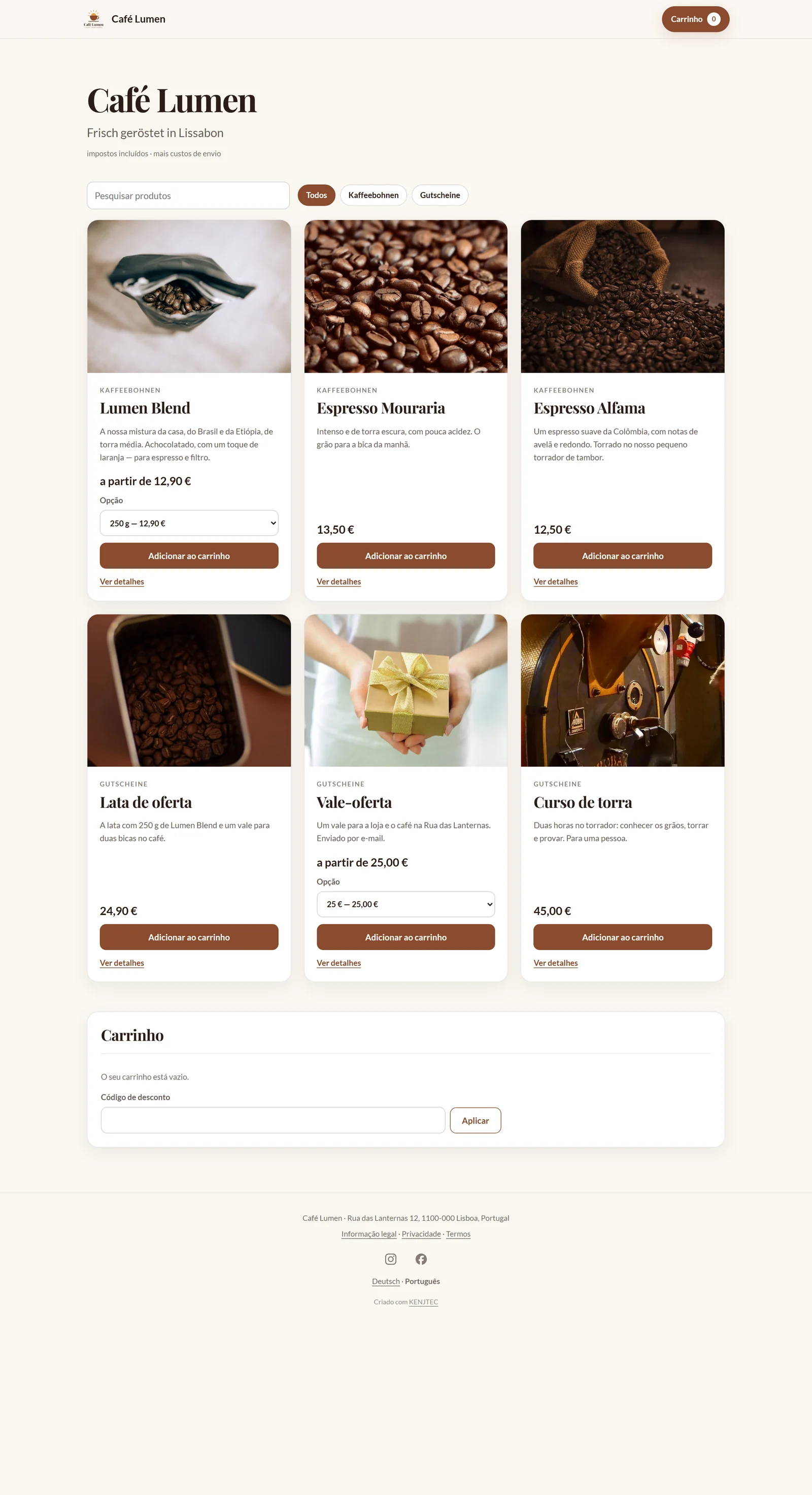
Im Fuß deines Ladens steht ein Sprachwähler, sobald es neben dem Original mindestens eine Sprache mit freigegebenen Texten gibt; er zeigt nur solche Sprachen. Wer eine Sprache wählt, bleibt beim Blättern in ihr und bestellt in ihr — Bestätigung, Versandmail und alle weiteren Mails bekommt er ebenfalls darin.
Hat ein Produkt in der gewählten Sprache keinen freigegebenen Text, steht dort das Original. Kategorie und Untertitel übersetzt der Laden nicht.