
Was die Verwaltung bedeutet
Eine Domain ist nur ein Name. Was unter diesem Namen passiert — welche Website erscheint, wohin die Post geht, welche Subdomains es gibt — steht in ihren DNS-Einträgen. Wer diese Einträge verwaltet, bestimmen die Nameserver.
Nimmst du eine Domain in die Verwaltung, legen wir für sie einen eigenen Bereich an und nennen dir zwei Nameserver. Sobald deine Domain auf diese beiden zeigt, stellst du alles Weitere hier ein. Eine bei uns gekaufte Domain ist von Anfang an so eingerichtet.
Eine mitgebrachte Domain bleibt bei dem Anbieter, bei dem du sie gekauft hast. Sie wird dort weiter verlängert und bezahlt; wir übernehmen nur die Einträge. Du kannst das jederzeit wieder beenden (Verwaltung beenden).

Bis die Nameserver umgestellt sind, ändert sich an deiner Domain nichts. Website und Post laufen unverändert weiter — du kannst in Ruhe alles vorbereiten und erst danach umstellen.
Eine Domain mitbringen
Unter „Domain mitbringen“ — oder in der Suche mit „Ich habe schon eine Domain“ — trägst du deine Domain ein, zum Beispiel deine-firma.com, und klickst auf „In die Verwaltung nehmen“. Es geht nur die Hauptdomain; ein vorangestelltes www. lassen wir weg, und eine Subdomain wie shop.deine-firma.com legst du danach hier an.
Gleich darauf öffnen sich die Einstellungen der Domain beim Reiter „Nameserver“: Dort stehen die beiden Namen, die du bei deinem Anbieter einträgst. Klemmt etwas, sagt dir ein Satz, was los ist — etwa dass die Domain gar nicht registriert ist oder schon an anderer Stelle verwaltet wird; dann nimmst du sie dort heraus. Liegt es an uns, steht das da, und wir wissen es schon. Wie viele Domains du verwalten kannst, steht unter „Deine Domains“.
- Öffne DomainStudio ai und wähle „Domain mitbringen“.
- Trag deine Domain ein, zum Beispiel deine-firma.com.
- Klicke auf „In die Verwaltung nehmen“.
- Stell bei deinem Anbieter die Nameserver um, wie im nächsten Abschnitt beschrieben.
Was wir bei deinem bisherigen Anbieter finden — die gängigen Einträge wie Website, www und Post —, übernehmen wir, ohne etwas zu überschreiben; dazu jede Adresse, die du schon mit KENJTEC verbunden hast. Seltene Subdomains findet die Suche nicht: Sieh unter „DNS-Einträge“ nach und trag ein, was fehlt, bevor du die Nameserver umstellst.
Die Nameserver umstellen
Das ist der einzige Schritt, der außerhalb von KENJTEC passiert. Im Reiter „Nameserver“ stehen unter „Die Nameserver von KENJTEC für diese Domain“ zwei Namen, jeder mit „Kopieren“. Trag genau diese beiden bei deinem Anbieter ein — keine weiteren.
Wie lange es dauert, bis das Netz die Änderung kennt, bestimmt dein bisheriger Anbieter — manchmal Minuten, manchmal deutlich länger. „Was das Netz gerade nennt“ zeigt, welche Nameserver das öffentliche Netz im Moment meldet, „Zuletzt geprüft“, wann wir nachgesehen haben. „Jetzt prüfen“ sieht sofort nach: Nennt das Netz noch die alten, steht dort „Noch nicht“; kennt es die neuen schon, folgt unsere Bestätigung kurz danach. Ist alles umgestellt, zeigt der Reiter „Umgestellt“, und die Domain ist „Aktiv“.
- Melde dich bei dem Anbieter an, bei dem du die Domain gekauft hast.
- Such bei der Domain den Punkt „Nameserver“ (manchmal „DNS-Server“ oder „NS“) und wähle eigene Nameserver.
- Ersetze die bisherigen Einträge durch die zwei aus dem Reiter „Nameserver“ — beide, keine weiteren.
- Speichere dort und klicke hier auf „Jetzt prüfen“.
Ab dem Moment der Umstellung gelten nur noch die Einträge, die hier stehen. Sieh vorher unter „DNS-Einträge“ nach, ob alles übernommen ist — besonders die Post —, und trag unter „E-Mail“ oder „DNS-Einträge“ ein, was fehlt.
Dein Adressplan
Was deine Domain zeigt, stellst du im Adressplan ein. Er zeigt jede Adresse deines Kontos — deine kenjtec.ai-Adresse, jede verwaltete Domain, jede Subdomain und jede angebundene Domain — und darunter deine Werke, so wie sie auf dieser Adresse liegen. Du findest ihn unter „Adressen & Sitemap“; aus einer Domain führen „Adressplan“ und „Im Adressplan ansehen“ direkt zu ihr.
Laden-Pfade und Formular-Aliasse gelten auf allen Adressen gleich; eine Website liegt vorn, wo sie Start ist, sonst unter /site/<name>. Was vorn steht, wählst du je Domain. Wie du Adressen hinzufügst, Pfade änderst, siehst, was Suchmaschinen sehen, Adressen mit Kenji einrichtest und eine Domain vor WordPress legst, steht in Den Adressplan nutzen.
Richtest du eine Adresse auf ein Projekt, das noch keiner Marke gehört, und hast du mehrere Marken, fragt der Adressplan zuerst „Für welche Marke?“ — siehe Welche Marke trägt welches Projekt.
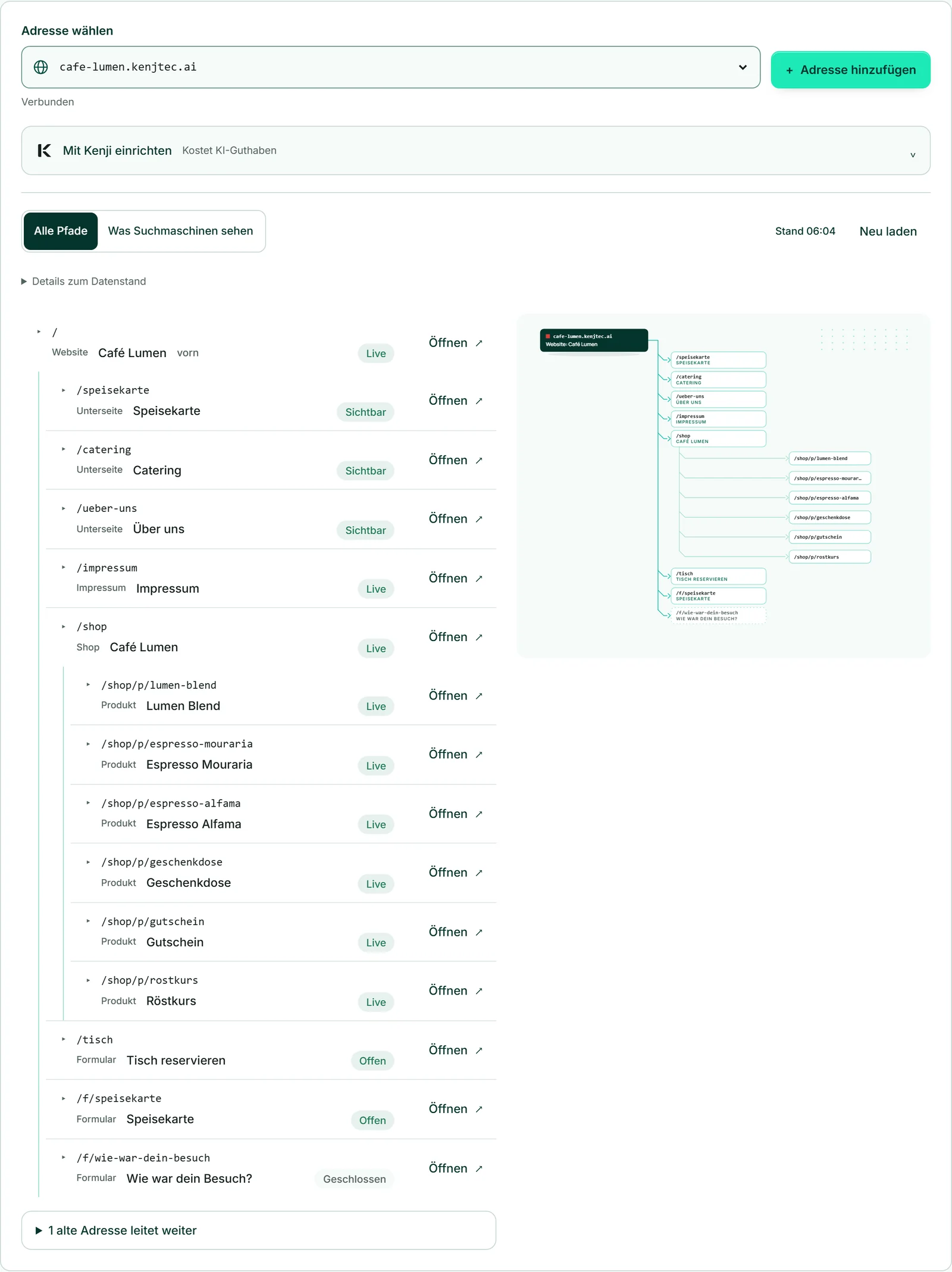
Start: was vorn steht
Im Reiter „Website & Tools“ wählst du, was die Domain zeigt, wenn man nur ihren Namen tippt: eine Website, ein Formular oder einen Laden aus deinem Konto. Es ist dasselbe Blatt wie im Adressplan: Unter „Was zeigt deine-firma.com?“ wählst du das Werk und klickst auf „Speichern“. Wir verbinden die Domain und www gemeinsam und besorgen das Sicherheitszertifikat; du trägst nichts ein. Weil das eine Veröffentlichung ist, braucht deine Marke dafür Firma oder Betreiber, Anschrift und E-Mail oder Telefon.
Weicht deine Wahl vom bisherigen Stand ab, sagt ein Satz vor dem Speichern, wohin das verdrängte Werk zieht. Stehen an der Domain oder an www schon eigene Einträge, fragt die Antwort nach; mit dem Häkchen „Ja, die bestehenden Einträge an der Domain dürfen ersetzt werden.“ geht es weiter. Klappt ein Teil nicht, nehmen wir auch den anderen zurück — es bleibt nichts halb stehen.
Solange „Zertifikat folgt“ steht, ist alles in Ordnung: Das Zertifikat entsteht von selbst, sobald die Nameserver auf uns zeigen, meist in Minuten. Eine verwaltete Domain zeigt immer auf ein gewähltes Werk; soll sie auf nichts mehr zeigen, nimm „Adresse lösen“ — die Domain bleibt in deiner Verwaltung.
Hast du mehrere Marken und gehört das gewählte Projekt noch keiner, fragt das DomainStudio vor dem Verbinden „Für welche Marke?“ — siehe Welche Marke trägt welches Projekt.
- Öffne die Einstellungen der Domain und den Reiter „Website & Tools“.
- Wähle unter „Was zeigt …?“ die Website, das Formular oder den Laden.
- Klicke auf „Speichern“.
Eine Domain kann ein Werk vorn tragen oder weiterleiten, nicht beides — leitet sie gerade weiter, führt „Zur Weiterleitung“ dorthin, wo du das löst.
Subdomains anlegen
Eine Subdomain ist ein Name vor deiner Domain: shop.deine-firma.com, termine.deine-firma.com. Im Reiter „Subdomains“ gibt es zwei Wege. „Subdomain für ein Werk anlegen“ öffnet das Formular aus dem Adressplan, mit dieser Domain und dem Weg „als Subdomain“ schon gewählt: Name eintragen, Werk wählen, „Adresse anlegen“ — das Zertifikat kommt von selbst. Die neue Subdomain erscheint im Adressplan als eigene Adresse.
Darunter legst du unter „Subdomain auf einen fremden Server“ Namen an, die woandershin zeigen: „Anderer Anbieter“ für den Namen eines fremden Dienstes, etwa deines Terminbuchungsdienstes, oder „IP-Adresse“ für einen eigenen Server. „Subdomain anlegen“ setzt den Eintrag, „Löschen“ neben einer Subdomain nimmt sie wieder weg.
Die Domain selbst und www gehören zum Reiter „Website & Tools“. Wie viele Subdomains einer Domain auf Werke zeigen können, steht vor dem Anlegen im Formular („… von … Subdomains an …“).
- Klicke im Reiter „Subdomains“ auf „Subdomain für ein Werk anlegen“.
- Trag den Namen ein, zum Beispiel „shop“, und wähle unter „Was soll dort vorn stehen?“ das Werk.
- Klicke auf „Adresse anlegen“.
E-Mail einrichten
Damit Post an deine Domain ankommt, müssen zwei Dinge in ihren Einträgen stehen: welcher Server die Post annimmt (MX) und wer in deinem Namen senden darf (SPF). Fehlt das zweite, landen deine Mails oft im Spam. Der Reiter „E-Mail“ zeigt unter „Aktuell“, welcher Anbieter die Post gerade annimmt — erkannt an den MX-Einträgen —, oder dass Mails an diese Domain nirgends ankommen.
Unter „Anbieter wählen“ stehen Google Workspace, Microsoft 365, iCloud Mail und Zoho Mail. Wähle deinen, trag die „Bestätigungszeile (optional)“ ein, mit der dein Anbieter prüft, dass dir die Domain gehört — wo du sie findest, steht im Formular —, und klicke auf „Einträge setzen“. Bei Microsoft 365 kommt der „MX-Host“ aus deinem Microsoft 365 Admin Center dazu. Die Zoho-Vorlage setzt die Einträge des europäischen Zoho-Rechenzentrums; liegt dein Zoho-Konto woanders, trag die Werte von Zoho unter „DNS-Einträge“ selbst ein.
Die neuen MX-Einträge entstehen zuerst, die alten verschwinden danach — so fällt beim Wechsel keine Post aus. Einen SPF-Eintrag, den du selbst geschrieben hast, lassen wir stehen; die Meldung sagt es dir, und du prüfst, ob er den neuen Anbieter erlaubt. „Post-Einträge entfernen“ löscht nur, was wir gesetzt haben. Postfächer bei KENJTEC selbst kannst du derzeit nicht bestellen (Post für deine eigene Domain).
- Öffne die Einstellungen der Domain und den Reiter „E-Mail“.
- Wähle unter „Anbieter wählen“ deinen Anbieter und trag die Bestätigungszeile ein — bei Microsoft 365 auch den MX-Host.
- Klicke auf „Einträge setzen“.
Zwei Post-Anbieter gleichzeitig gibt es nicht: Beim Einrichten werden bestehende MX-Einträge ersetzt.
Weiterleiten
Eine Weiterleitung schickt jeden Besucher deiner Domain — mit und ohne www — auf eine andere Adresse, typisch für eine alte Domain, die auf die neue zeigen soll. Im Reiter „Weiterleitung“ trägst du die „Zieladresse“ vollständig mit https:// ein.
„Dauerhaft (301)“ sagt Suchmaschinen, dass die neue Adresse ab jetzt gilt; „Vorübergehend (302)“ lässt die alte Adresse die bekannte bleiben. Mit „Pfad mitnehmen“ wird aus deine-firma.com/kontakt die Seite /kontakt beim Ziel, ohne landet jeder auf dessen Startseite. „Parameter mitnehmen“ reicht weiter, was hinter dem Fragezeichen steht — wichtig für Werbelinks. „Weiterleitung entfernen“ nimmt sie wieder zurück.
Eine Domain, die eine Website zeigt, kann nicht zugleich weiterleiten; „Zur Website“ führt dorthin, wo du sie löst. Stehen an der Domain oder an www eigene Einträge, nennt die Antwort sie — lösch sie zuerst unter „DNS-Einträge“. Eine Zieladresse mit ? oder # geht nur ohne „Pfad mitnehmen“.
- Öffne den Reiter „Weiterleitung“ und trag die Zieladresse ein.
- Wähle „Dauerhaft (301)“ oder „Vorübergehend (302)“ und stell „Pfad mitnehmen“ und „Parameter mitnehmen“ ein.
- Klicke auf „Weiterleitung einrichten“.
DNS-Einträge selbst setzen
Unter „DNS-Einträge“ siehst du jeden Eintrag der Domain, bei jedem Aufruf frisch gelesen. Was Website, Post und Weiterleitung angelegt haben, trägt das Zeichen „von KENJTEC gesetzt“; du kannst es trotzdem ändern, dann verliert es das Zeichen. „Eintrag hinzufügen“ ergänzt eigene, etwa den Nachweis eines Werbedienstes; „Bearbeiten“ und „Löschen“ stehen in jeder Zeile.
Möglich sind die Arten A, AAAA, CNAME, MX, TXT und NS; jede erklärt ein Info-i in einem Satz. Unter „Name“ steht „@“ für die Domain selbst, jeder andere Name wird zur Subdomain. Bei TTL ist „Automatisch“ fast immer richtig. Ein MX braucht eine „Priorität“ — bleibt sie leer, nehmen wir 10. Passt etwas nicht, etwa ein A-Eintrag ohne IPv4-Adresse, sagt ein Satz, was fehlt.
Bei A, AAAA und CNAME steht im Formular ein Schalter, der Besucher über eine vorgeschaltete Schutz- und Zwischenspeicher-Ebene leitet; die Spalte „Proxy“ zeigt, ob er an ist. Für Post, fremde Dienste und alles, was keine Website ist, bleibt er aus. Zeigt ein CNAME auf eines deiner Werke, schalten wir ihn selbst ab, und änderst oder löschst du einen solchen Eintrag, lösen wir die Verbindung zum Werk gleich mit.
- Öffne den Reiter „DNS-Einträge“ und klicke auf „Eintrag hinzufügen“.
- Wähle die „Art“ und trag „Name“ und Ziel, Text oder Inhalt ein.
- Klicke auf „Speichern“.
Liegt die Domain vor einer WordPress-Installation, sind deren Einträge hier gesperrt — gelöst wird sie im Adressplan.
Verwaltung beenden
Ganz unten im Reiter „Nameserver“ steht „Verwaltung beenden“. Dabei löschen wir alle Einträge und Verbindungen, die bei uns liegen — Website, Subdomains, Post, Weiterleitung. Zur Sicherheit tippst du den Domainnamen noch einmal ein; erst dann lässt sich der Knopf klicken.
Die Reihenfolge zählt: Zeigen die Nameserver schon auf uns, richte zuerst die nötigen Einträge bei deinem anderen Anbieter ein und stell die Nameserver dorthin um — sonst fallen Website und Post aus. Eine mitgebrachte Domain bleibt bei ihrem Anbieter registriert. Für eine über KENJTEC gekaufte Domain lassen sich hier keine anderen Nameserver eintragen; beende ihre Verwaltung deshalb nicht, solange sie erreichbar bleiben soll.
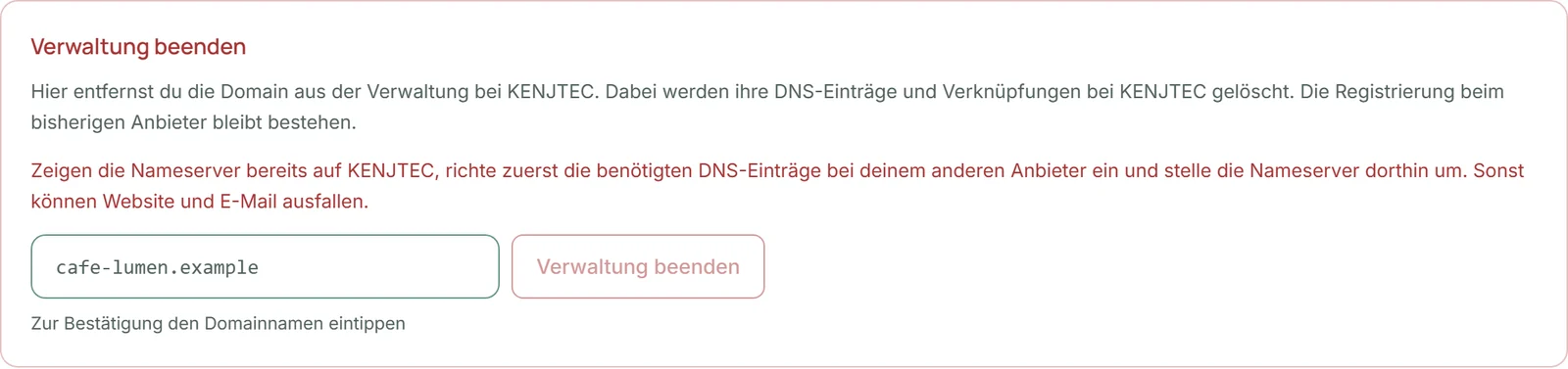
- Öffne den Reiter „Nameserver“ und geh zum Abschnitt „Verwaltung beenden“.
- Tipp den Domainnamen ein.
- Klicke auf „Verwaltung beenden“.
Liegt die Domain vor einer WordPress-Installation, löst du sie zuerst im Adressplan.