
Die Bestellliste
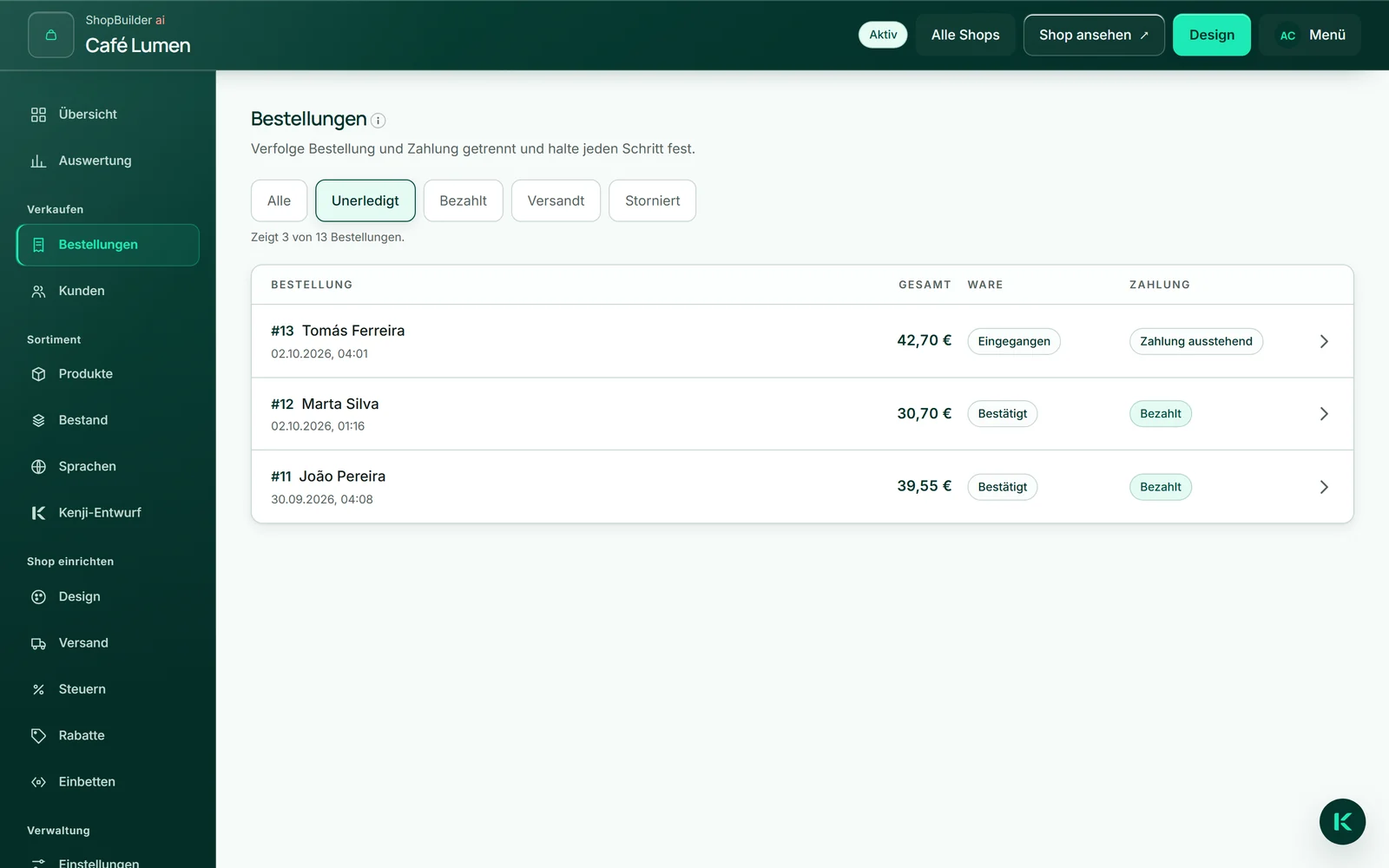
Unter „Bestellungen“ stehen deine Bestellungen, die neueste oben: Nummer, Käufer, Datum, Betrag und zwei Zustände. „Ware“ ist der Weg der Ware — „Eingegangen“, „Bestätigt“, „Versandt“, „Abgeschlossen“, „Storniert“ oder „Erstattet“. „Zahlung“ ist der Weg des Geldes — „Zahlung ausstehend“, „Bezahlt“, „Teilweise erstattet“, „Erstattet“, „Zahlung fehlgeschlagen“, „Zahlung strittig“ oder „Zahlung storniert“. Die Ware bewegst du, das Geld meldet Stripe.
Mit „Alle“, „Unerledigt“, „Bezahlt“, „Versandt“ und „Storniert“ grenzt du die Liste ein. Die Gruppen überschneiden sich: „Bezahlt“ fragt nach dem Geld, die anderen nach der Ware — eine Zeile sagt, wie viele gerade zu sehen sind.
Die Liste lädt die neuesten 500 Bestellungen. Alle zusammen, auch ältere, enthält die Tabelle unter „Auswertung“.

Eine Bestellung ansehen
Ein Klick öffnet die Bestellung: die Positionen mit Menge und Einzelpreis, darunter Zwischensumme, Rabatt, Steuer, Versand und Gesamt. Rechts stehen der nächste Schritt, der Kunde mit E-Mail und Anschrift, die gewählte Versandart und seine Anmerkung. Hat der Käufer in einer anderen Sprache bestellt als der deines Ladens, steht das als Etikett oben — deine Post an ihn geht in seiner Sprache.
Unter „Verlauf“ steht jede Bewegung mit Zeitpunkt und Absender — du, der Kunde, der Zahlungsdienst oder das System — und auch, ob eine Mail hinausging.
„Was dein Kunde sieht“ zeigt den privaten Link zur Bestellseite deines Käufers. Ruft er an, schickst du ihm genau diese Seite; „Link kopieren“ legt sie in die Zwischenablage. Der Link trägt einen Schlüssel — gib ihn nur ihm weiter.
Bestätigen, versenden, abschließen
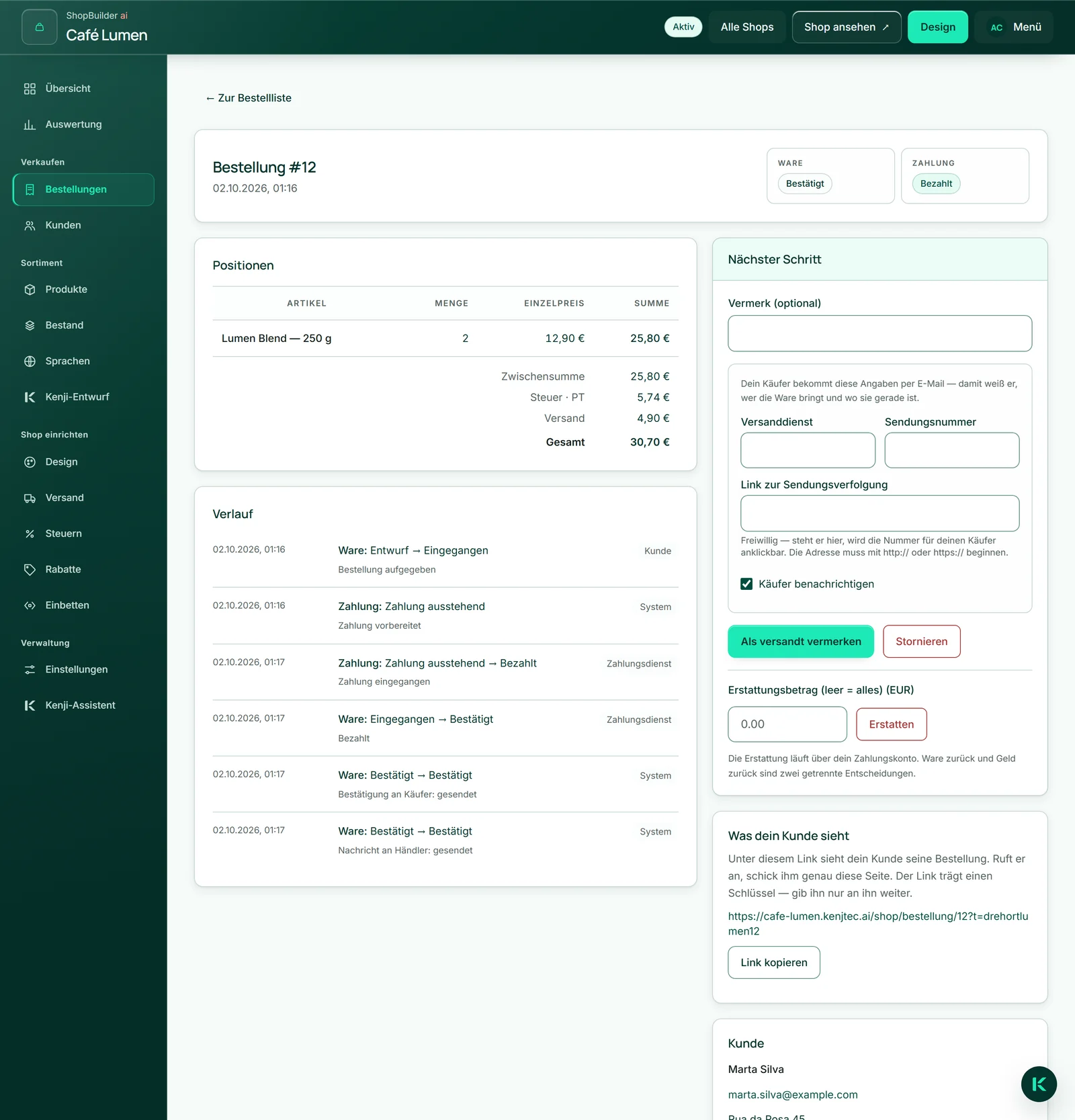
Bezahlte Bestellungen stehen von selbst auf „Bestätigt“. Den nächsten Schritt machst du im Kasten „Nächster Schritt“: „Als versandt vermerken“, später „Abschließen“. Eine noch unbezahlte Bestellung kannst du mit „Bestätigen“ bestätigen.
Beim Schritt auf „Versandt“ trägst du „Versanddienst“, „Sendungsnummer“ und auf Wunsch den „Link zur Sendungsverfolgung“ ein; er muss mit http:// oder https:// beginnen. Ist „Käufer benachrichtigen“ angehakt, bekommt dein Käufer die Versandmail mit genau diesen Angaben — hat er schon angerufen, nimmst du den Haken weg. Bei einer Abholung gibt es keine Sendungsnummer; der Käufer bekommt die Mail, dass seine Bestellung bereitliegt.
„Abschließen“ beendet die Bestellung. Ist eine Bestellung versandt, lässt sie sich nicht mehr stornieren, nur noch erstatten.
- Öffne die bezahlte Bestellung.
- Trage Versanddienst und Sendungsnummer ein.
- Lass „Käufer benachrichtigen“ angehakt und klicke auf „Als versandt vermerken“.
- Ist die Ware angekommen, klicke auf „Abschließen“.
Stornieren
„Stornieren“ steht bereit, solange die Ware noch nicht versandt ist. Nach der Rückfrage „Ware zurück ins Lager, offene Zahlung abbrechen?“ geht der Bestand zurück, ein eingelöster Rabattcode wird wieder frei, und eine noch offene Zahlung wird abgebrochen, damit niemand nachträglich bezahlt. Der Käufer bekommt eine Mail, dass seine Bestellung storniert ist.
Auch eine bezahlte Bestellung lässt sich stornieren. Das Geld geht dabei nicht von selbst zurück — Ware zurück und Geld zurück sind zwei Entscheidungen. Die Erstattung stößt du danach mit „Erstatten“ an.
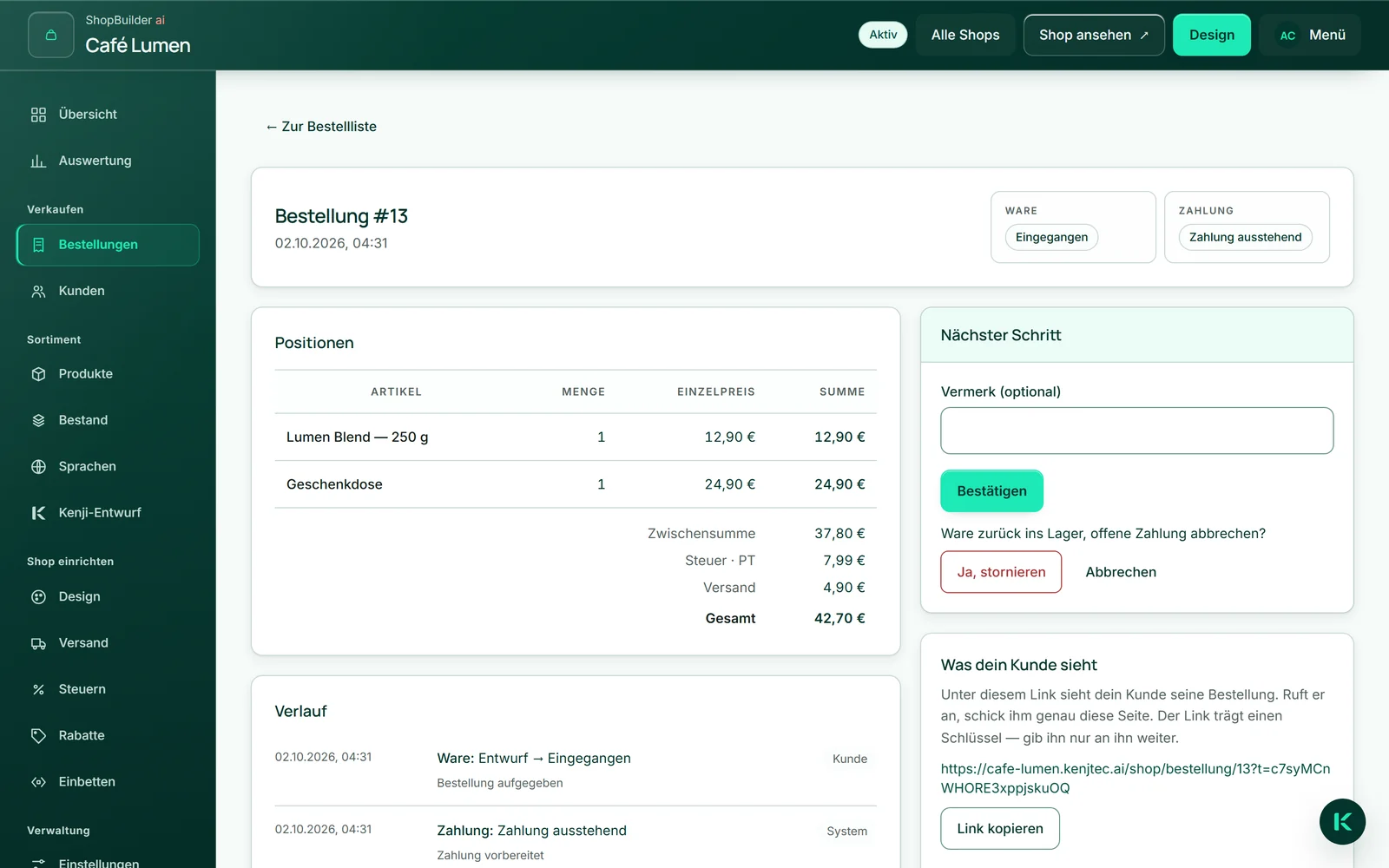
- Klicke im Kasten „Nächster Schritt“ auf „Stornieren“.
- Bestätige mit „Ja, stornieren“.
Ganz oder teilweise erstatten
Bei einer bezahlten Bestellung steht unter dem nächsten Schritt das Feld „Erstattungsbetrag (leer = alles)“. Leer erstattet den ganzen Betrag, eine Zahl nur diesen Teil — schreib nur die Zahl, ohne Währungszeichen. Nach der Rückfrage mit dem Betrag läuft die Erstattung über dein Stripe-Konto, nicht über KENJTEC.
Mehrere Teilerstattungen zählen zusammen: Die Zahlung steht auf „Teilweise erstattet“, bis alles zurück ist, dann auf „Erstattet“. Dein Käufer bekommt je Erstattung eine Mail mit dem Betrag, der jetzt zu ihm kommt.
Erstattest du direkt in deinem Stripe-Konto, meldet Stripe das; die Bestellung wechselt genauso, und dein Käufer bekommt dieselbe Mail.
- Öffne die bezahlte Bestellung.
- Trage den Betrag ein oder lass das Feld leer.
- Klicke auf „Erstatten“ und bestätige mit „Ja, erstatten“.
Unbezahlte Bestellungen
Eine Bestellung entsteht, sobald der Käufer an der Kasse auf „Weiter zur Zahlung“ klickt — noch vor dem Bezahlen. Bricht er ab, steht sie mit der Ware „Eingegangen“ und der Zahlung „Zahlung ausstehend“ in deiner Liste und zählt bei den offenen Bestellungen mit. Versende nur, was „Bezahlt“ ist.
Hält eine unbezahlte Bestellung Ware oder einen Rabattcode fest, gibt der Laden beides nach vier Stunden zurück und storniert sie; der Verlauf nennt den Grund. Andere unbezahlte Bestellungen bleiben stehen, bis du sie stornierst.
Kunden
Unter „Kunden“ steht jeder, der bei dir bestellt hat — je E-Mail-Adresse ein Eintrag, mit Zahl der Bestellungen und Datum. Kunden entstehen an der Kasse, nie von Hand; deshalb gibt es keinen Knopf zum Anlegen. Auch wer nur bis „Weiter zur Zahlung“ kam, steht hier.
„Kunden durchsuchen“ findet jemanden nach Name oder E-Mail. Ein Klick öffnet den Eintrag: Hat sich ein Käufer vertippt, besserst du Name und Anschrift nach und klickst auf „Speichern“. Bestellt er erneut, gilt die Anschrift, die er dann eingibt; die Bestellseite einer früheren Bestellung zeigt weiter die Lieferadresse, die er damals angegeben hat.
- Öffne „Kunden“ und suche den Käufer.
- Öffne den Eintrag und bessere die Anschrift nach.
- Klicke auf „Speichern“.