
Ein Entwurf aus einem Satz
Unter „Kenji-Entwurf“ beschreibst du dein Geschäft in einem Satz: „Kleine Rösterei in Lissabon, drei Sorten Bohnen, Abo und Geschenkboxen“. Kenji entwirft daraus Kategorien und Produkte mit Beschreibung und Varianten, in der Sprache deines Satzes. Hinein kommst du auch über „Produkte mit Kenji entwerfen“ bei den Produkten und über „Mit Kenji entwerfen“ im Startplan.
Preise erfindet Kenji nicht. Zu jedem Produkt steht stattdessen, woran du beim Preis denken solltest — „je Tüte“, „Staffelpreis sinnvoll“. Was dein Satz nicht nennt — Öffnungszeiten, Marken, Zertifikate —, soll Kenji nicht dazuerfinden; lies den Entwurf trotzdem, bevor du ihn übernimmst.
- Öffne „Kenji-Entwurf“ und wähle „Aus einem Satz“.
- Beschreibe, was du verkaufst und an wen.
- Klicke auf „Entwurf machen“.
Ein Entwurf verbraucht KI-Guthaben. Liefert Kenji keinen brauchbaren Entwurf, wird nichts verbraucht.
Produkte aus Fotos
Hast du dein Sortiment nicht in Sätzen, aber auf dem Handy, wählst du „Aus Fotos“. Du tippst bis zu sechs Bilder aus deinem MediaStudio an — JPEG, PNG, WebP oder GIF, jedes höchstens 5 MB — und sagst auf Wunsch etwas dazu, etwa „Alles aus eigener Röstung“. „Produkte erkennen“ macht daraus Vorschläge.
Kenji beschreibt, was auf den Bildern zu sehen ist — Material, Form, Farbe — und soll nichts dazuerfinden, weder Maße noch Herkunft noch Pflegehinweise. Einen Preis trägt er nie ein; steht ein Preisschild im Bild, nennt er es als Hinweis zum Prüfen. Die Texte kommen in der Grundsprache deines Ladens.
Beim Übernehmen hängt jedes Foto gleich am passenden Produkt. Die vorgeschlagene Bildbeschreibung siehst du in der Vorschau; übernommen wird sie nicht.
- Öffne „Kenji-Entwurf“ und wähle „Aus Fotos“.
- Tippe bis zu sechs Bilder an.
- Schreib auf Wunsch einen Satz dazu und klicke auf „Produkte erkennen“.
Das Erkennen verbraucht KI-Guthaben je Bild. Ist auf den Fotos nichts Verkäufliches zu sehen, sagt Kenji das, und es wird nichts verbraucht.
Übernehmen oder verwerfen
Jeder Entwurf liegt als Karte unter „Entwürfe“ und wartet auf deine Entscheidung. „Vorschau“ zeigt Kategorien, Produkte, Varianten und die Hinweise zum Preis.
„Entwurf übernehmen“ legt die Produkte an — im Zustand „Entwurf“, ohne Preis, mit Kategorie und Varianten, aus Fotos mit Bild. Im Laden erscheint davon nichts, bis du Preise einträgst und die Produkte auf „Aktiv“ stellst. Den Namen und den Untertitel, die Kenji für den Laden vorschlägt, trägst du bei Gefallen selbst ein. „Verwerfen“ legt den Entwurf ab, ohne etwas anzulegen.
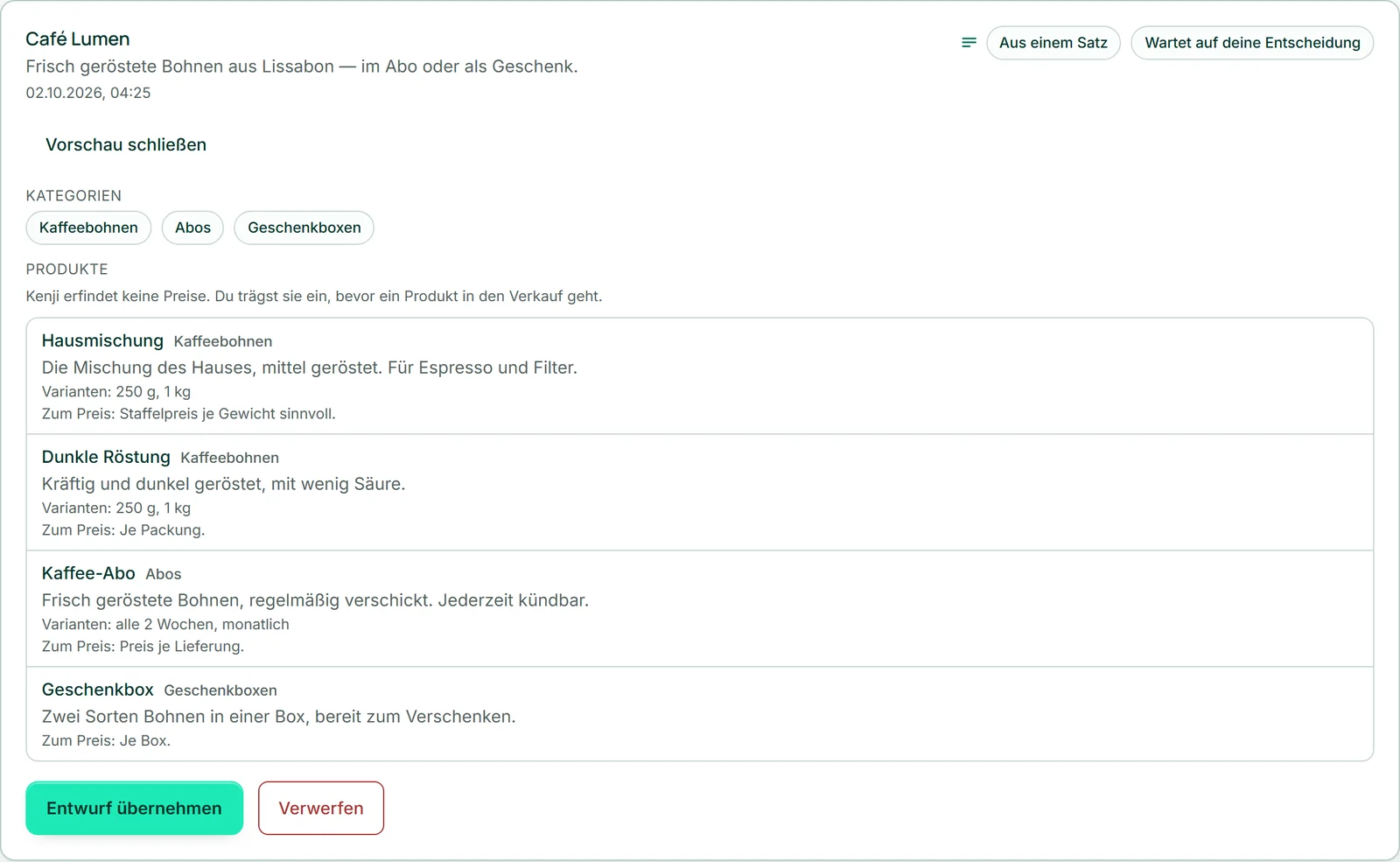
- Öffne die „Vorschau“ des Entwurfs.
- Klicke auf „Entwurf übernehmen“ — oder auf „Verwerfen“ und bestätige.
- Trage unter „Produkte“ die Preise ein und stelle die Produkte auf „Aktiv“.
Übernehmen und Verwerfen verbrauchen kein KI-Guthaben.
Der Kenji-Assistent: der Alltag in einem Satz
Was im Laden geschehen soll, sagst du Kenji — „Senke den Preis aller Kaffeebohnen um 10 Prozent“. Unter „Kenji-Assistent“ öffnet „Mit Kenji bearbeiten“ das Kenji-Fenster unten rechts; es kennt deinen Laden und den Bereich, in dem du gerade bist. Kenji gibt den Auftrag an den Kenji-Assistenten des Ladens, und der übersetzt ihn in einzelne Schritte. Sein Vorschlag steht im Fenster unter Kenjis Antwort und zugleich unter „Kenji-Assistent“, im Klartext mit Namen und Beträgen. Passiert ist damit noch nichts.
Kenji kann Preise setzen oder um Prozent ändern, Produkte auf Entwurf, Aktiv oder Archiviert stellen, Kategorien setzen, Bestand buchen, Rabattcodes anlegen und eine Sendungsnummer an eine Bestellung schreiben. Nenne Produkte so, wie sie im Sortiment heißen — dann findet Kenji sie. Ist er unsicher, welche gemeint sind, steht über den Schritten ein „Hinweis von Kenji“.
Geändert wird erst mit „Ausführen“ und „Ja, ausführen“ — im Fenster oder unter „Kenji-Assistent“, es ist derselbe Vorschlag; „Verwerfen“ lässt alles, wie es war (Ausführen — und was dabei geschieht). Eine Preisänderung bleibt, bis du sie zurücknimmst; für eine Aktion mit Ende ist ein Rabattcode mit Enddatum der bessere Weg.
- Öffne „Kenji-Assistent“ und klicke auf „Mit Kenji bearbeiten“.
- Schreib im Kenji-Fenster, was geschehen soll, und drück die Eingabetaste.
- Lies den Vorschlag unter Kenjis Antwort.
Jeder Vorschlag verbraucht KI-Guthaben — auch einer, in dem Kenji keine passenden Schritte findet. Alles, was der Assistent tut, geht auch von Hand.
Ausführen — und was dabei geschieht
Unter der Liste steht: Nichts davon ist passiert, erst „Ausführen“ ändert etwas. Mit „Ausführen“ und der Rückfrage werden die Schritte umgesetzt; „Verwerfen“ legt den Vorschlag ab, und es ändert sich nichts.
Beim Ausführen prüft der Laden jeden Schritt noch einmal gegen den echten Stand. Was inzwischen nicht mehr passt — ein gelöschtes Produkt, ein Code, den es schon gibt, zu wenig Bestand —, wird übersprungen und mit Grund gemeldet; die übrigen Schritte laufen trotzdem. Das Ergebnis steht unter „Geändert“ und „Übersprungen — mit Grund“.
Unter „Frühere Vorschläge“ stehen alle bisherigen mit ihrem Zustand. Es wartet immer nur der jüngste offene Vorschlag; ältere kommen an die Reihe, sobald du ihn ausgeführt oder verworfen hast.
- Prüfe jeden Schritt der Liste.
- Klicke auf „Ausführen“ und bestätige mit „Ja, ausführen“.
- Lies das Ergebnis unter „Geändert“ und „Übersprungen — mit Grund“.
Ausführen und Verwerfen verbrauchen kein KI-Guthaben.