
A seleção de imagens nas ferramentas
Em todo o lado onde colocas uma imagem, tens acesso à tua biblioteca: no WebSiteBuilder em “As minhas imagens”, no FormBuilder através de “Ou escolher das minhas imagens”, no SocialStudio através de “Escolher uma imagem do MediaStudio”. Aí abre-se a própria biblioteca — com pastas, pesquisa e filtros, e com “Carregar ficheiros” e “Encontrar imagens”, caso ainda falte uma imagem. O ShopBuilder e o WordPressBuilder mostram as tuas imagens numa seleção própria, mais simples.
A seleção de imagens mostra imagens e logótipos, mas não vídeos nem documentos PDF. Um clique num mosaico seleciona a imagem. Os recortes e as edições encontram-se em “… versões” no respetivo original e selecionam-se com “Selecionar”.
As ferramentas diferem num ponto: umas copiam a imagem, outras fazem referência a ela. Disso depende se podes eliminá-la mais tarde no MediaStudio.
Site e formulário: uma cópia
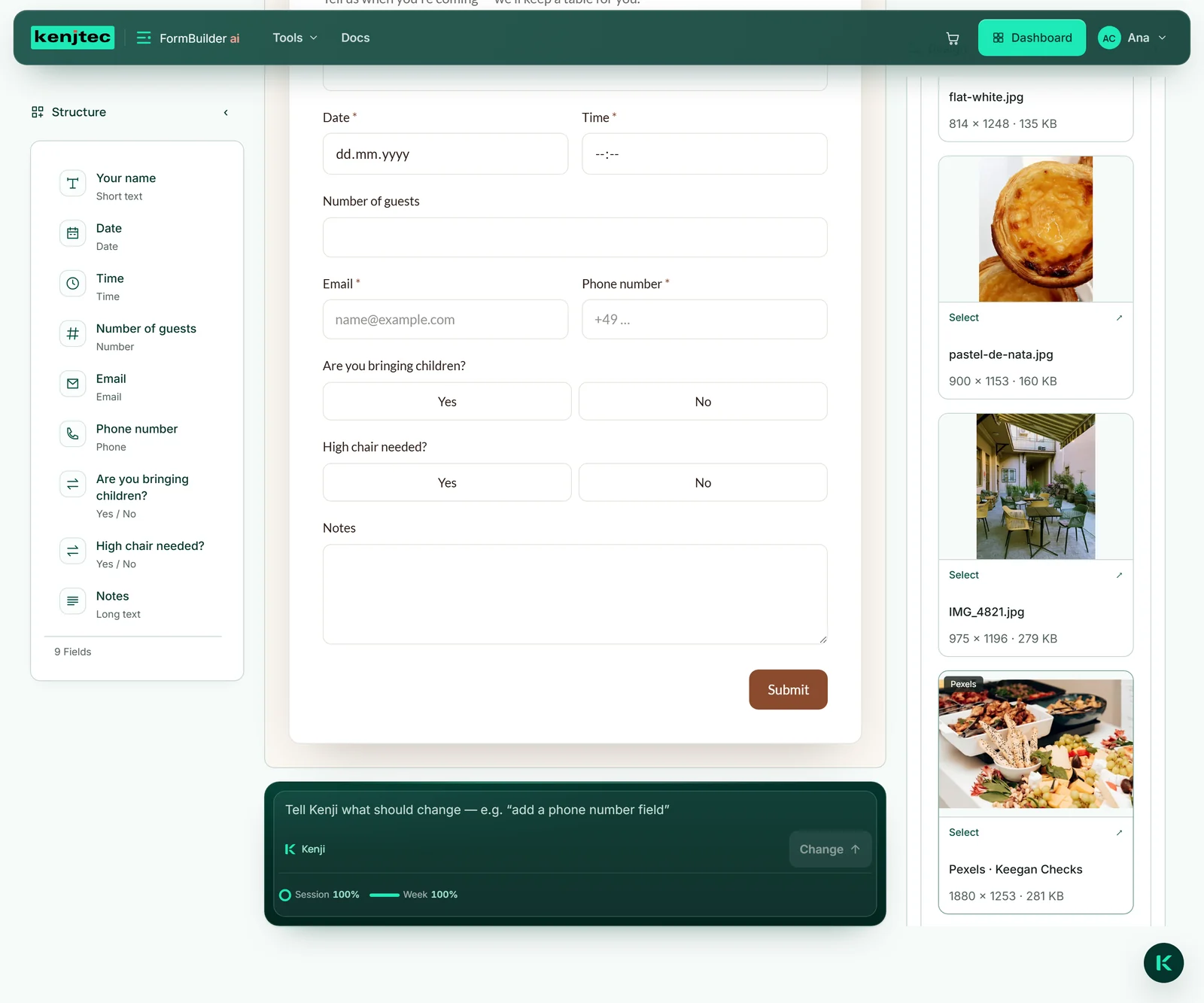
O WebSiteBuilder ai e o FormBuilder ai copiam uma imagem quando a colocas — como imagem de secção, fundo ou campo de imagem. A cópia pertence ao teu site ou ao teu formulário, e a descrição da imagem vai com ela.
Isto tem uma boa consequência: se mais tarde eliminares a imagem no MediaStudio, a tua página fica como está. Por isso, uma utilização no site ou no formulário não bloqueia a imagem no MediaStudio, e ela pode aparecer na vista “Sem ligação em lado nenhum”, apesar de o teu site a mostrar.
Se quiseres outra imagem no site, substitui-la lá. Como isso funciona no editor está explicado em Imagens no WebSiteBuilder; para o formulário, consulta FormBuilder ai.
Loja e publicações: uma referência
O ShopBuilder ai e o SocialStudio ai não copiam; fazem referência ao ficheiro no MediaStudio: as imagens dos produtos e o logótipo da tua loja, as imagens de uma publicação. Isso poupa espaço.
Enquanto um produto, a tua loja ou uma publicação utilizar uma imagem, esta fica bloqueada no MediaStudio: em vez de “Eliminar”, o mosaico mostra o cadeado “Em utilização”, e não é possível mudar o nome. Assim, um clique no MediaStudio não pode abrir um buraco na tua loja.
Se retirares a imagem do produto, da loja ou da publicação — ou eliminares o produto ou a publicação —, ela volta a ficar livre. Mais sobre as duas ferramentas: ShopBuilder ai e SocialStudio ai.
WordPress
Para o WordPress há duas formas. No Control Panel da tua instalação, na área “Media”, encontra-se o mosaico “As tuas imagens do MediaStudio”. “Inserir a partir do MediaStudio” mostra as tuas imagens mais recentes; “Inserir” copia uma imagem para a tua biblioteca multimédia do WordPress, e “Como logótipo” define-a também como logótipo do teu site, desde que o teu tema tenha um espaço para o logótipo. Depois disso, o teu site fica independente do MediaStudio.
A segunda via está no próprio WordPress: em “Media” → “MediaStudio” vês as tuas imagens; “In Mediathek uebernehmen” cria uma entrada que remete para o endereço no MediaStudio. Não ocupa espaço no WordPress, e a imagem fica bloqueada no MediaStudio enquanto a entrada existir. Se a eliminares no WordPress, a imagem fica novamente livre; só é possível editá-la no MediaStudio. A ligação é estabelecida quando abres o WordPress através do Control Panel.
Mais sobre a tua instalação: WordPressBuilder ai.
- No WordPressBuilder, abre o Control Panel da tua instalação e, nele, a área “Media”.
- Em “As tuas imagens do MediaStudio”, clica em “Inserir a partir do MediaStudio”.
- Na imagem pretendida, clica em “Inserir” — ou em “Como logótipo”.
O logótipo da tua marca
Quando carregas um logótipo no BrandStudio, este guarda o logótipo e os respetivos formatos — por exemplo, para a barra superior, o símbolo no separador do navegador e a pré-visualização ao partilhar — no MediaStudio: na pasta “BrandStudio ai”, no tipo “Logótipos”, como uma pilha com o original por cima. Nos detalhes aparece “Logótipo do BrandStudio”.
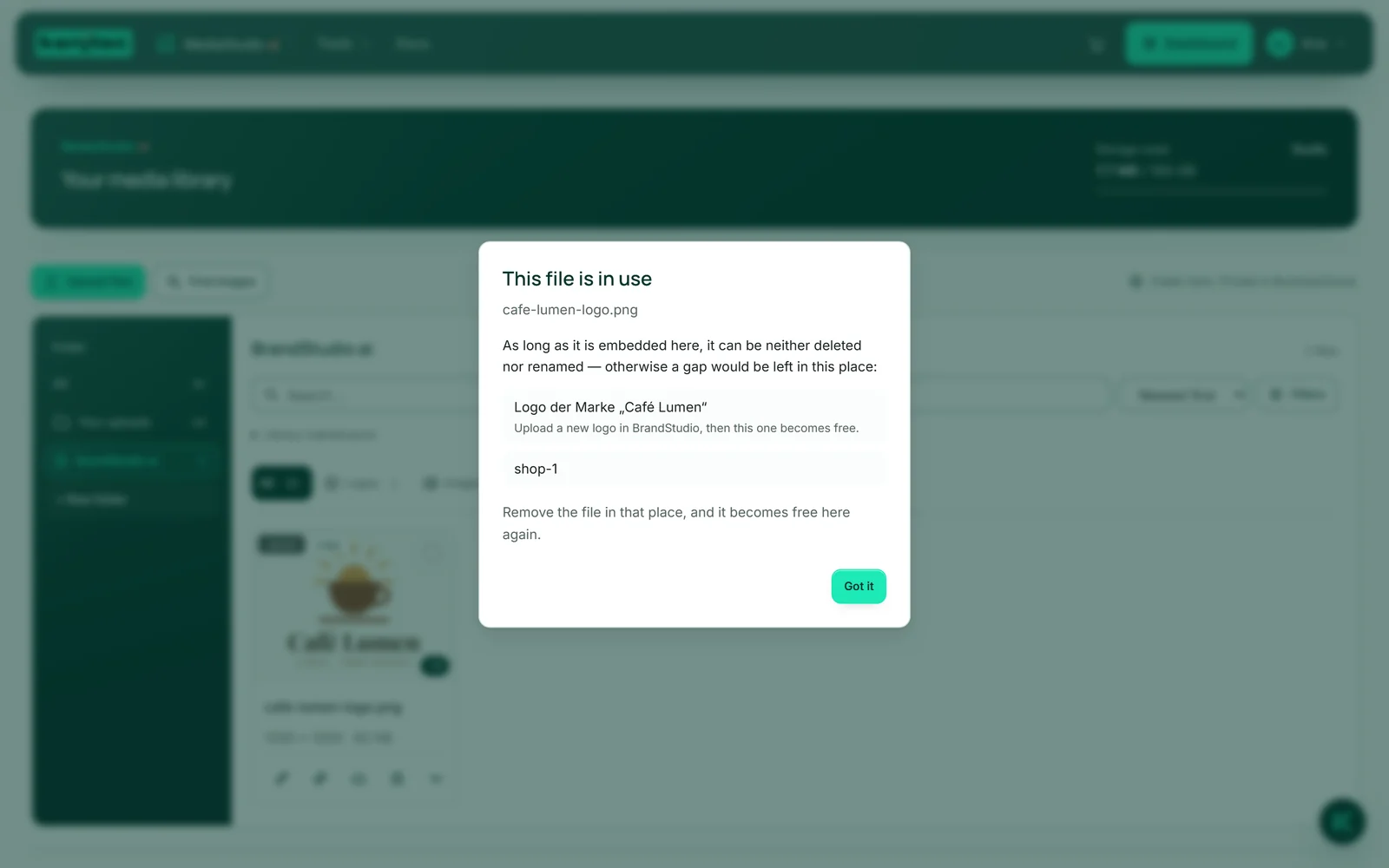
O logótipo que a tua marca usa neste momento está bloqueado — o original e todos os formatos que o teu site lê neste momento: não é possível eliminá-lo, mudar-lhe o nome nem movê-lo para a BusinessCloud. “Em utilização” indica a marca e a forma de resolver: carrega um novo logótipo no BrandStudio e o antigo fica livre.
Os logótipos mais antigos que a tua marca já não usa estão livres; podes eliminá-los ou mantê-los. Mais sobre o BrandStudio: BrandStudio ai.
Porque é que um ficheiro está bloqueado
Um ficheiro referenciado noutro local não pode ser eliminado nem renomeado no MediaStudio — caso contrário, ficaria lá uma lacuna. Isto aplica-se a imagens num produto ou no logótipo da tua loja, numa publicação no SocialStudio, numa entrada que criaste no WordPress através de “Media” → “MediaStudio”, e ao logótipo atual da tua marca. As imagens copiadas pelo site e pelo formulário não bloqueiam nada.
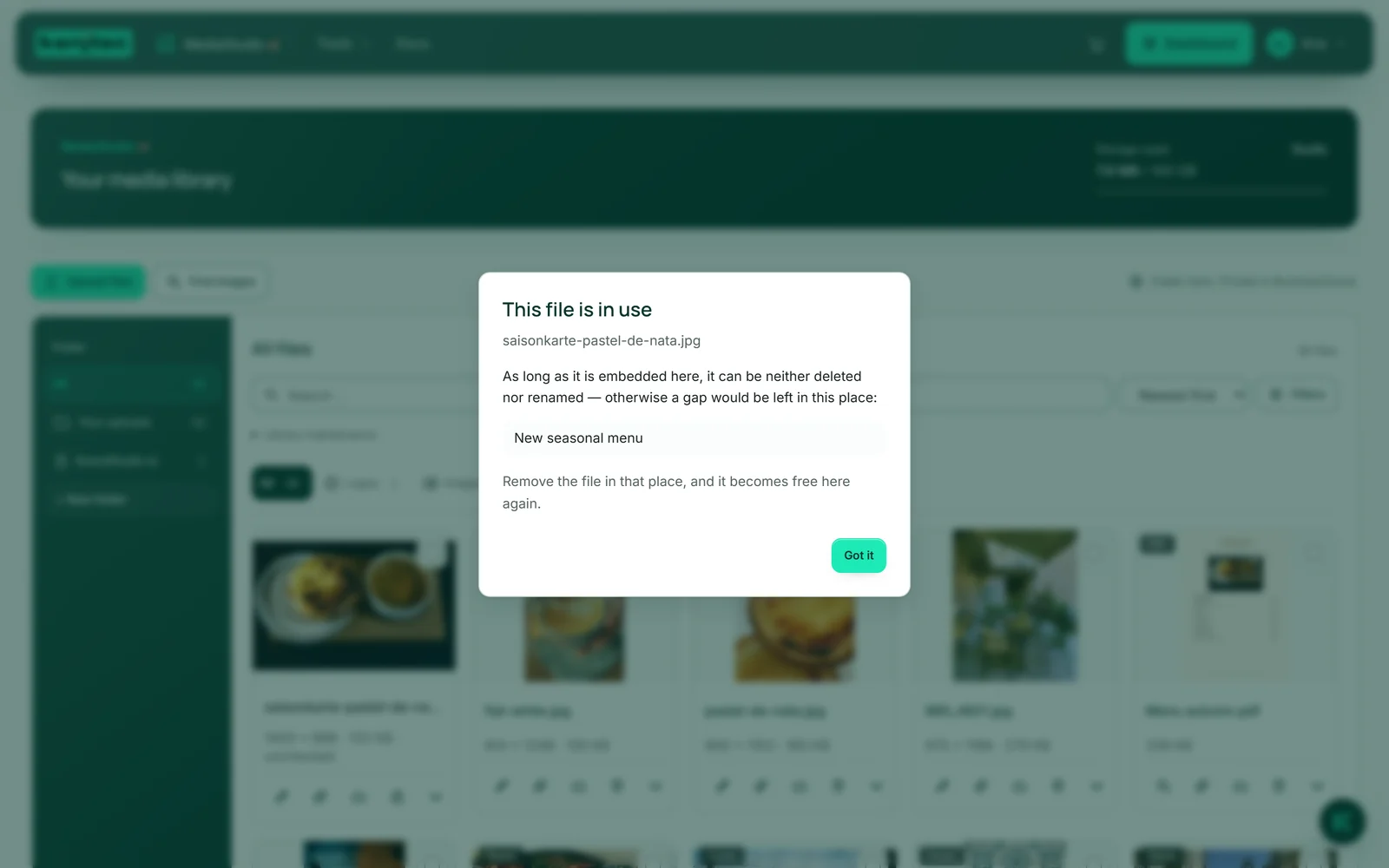
Reconheces isto pelo cadeado “Em utilização” no lugar do caixote do lixo. Um clique nele abre “Este ficheiro está a ser utilizado” com a lista dos locais. Retira o ficheiro desses locais e ele fica novamente livre aqui.
Colocar noutra pasta, adicionar a um álbum, alterar a descrição da imagem e copiar o endereço também funciona com um ficheiro bloqueado.
- No mosaico, clica no cadeado “Em utilização”.
- Lê onde o ficheiro está a ser usado e retira-o desse local.
- Depois, clica mais uma vez no cadeado: se o ficheiro estiver livre, a biblioteca é recarregada e o mosaico volta a mostrar o caixote do lixo.