
Abrir o MediaStudio
O MediaStudio ai é a tua biblioteca para tudo o que deve ser visto online: fotos para o site, o teu logótipo, imagens de produtos para a loja, o menu em PDF. Abres-o a partir do teu painel ou diretamente: Abrir o MediaStudio.
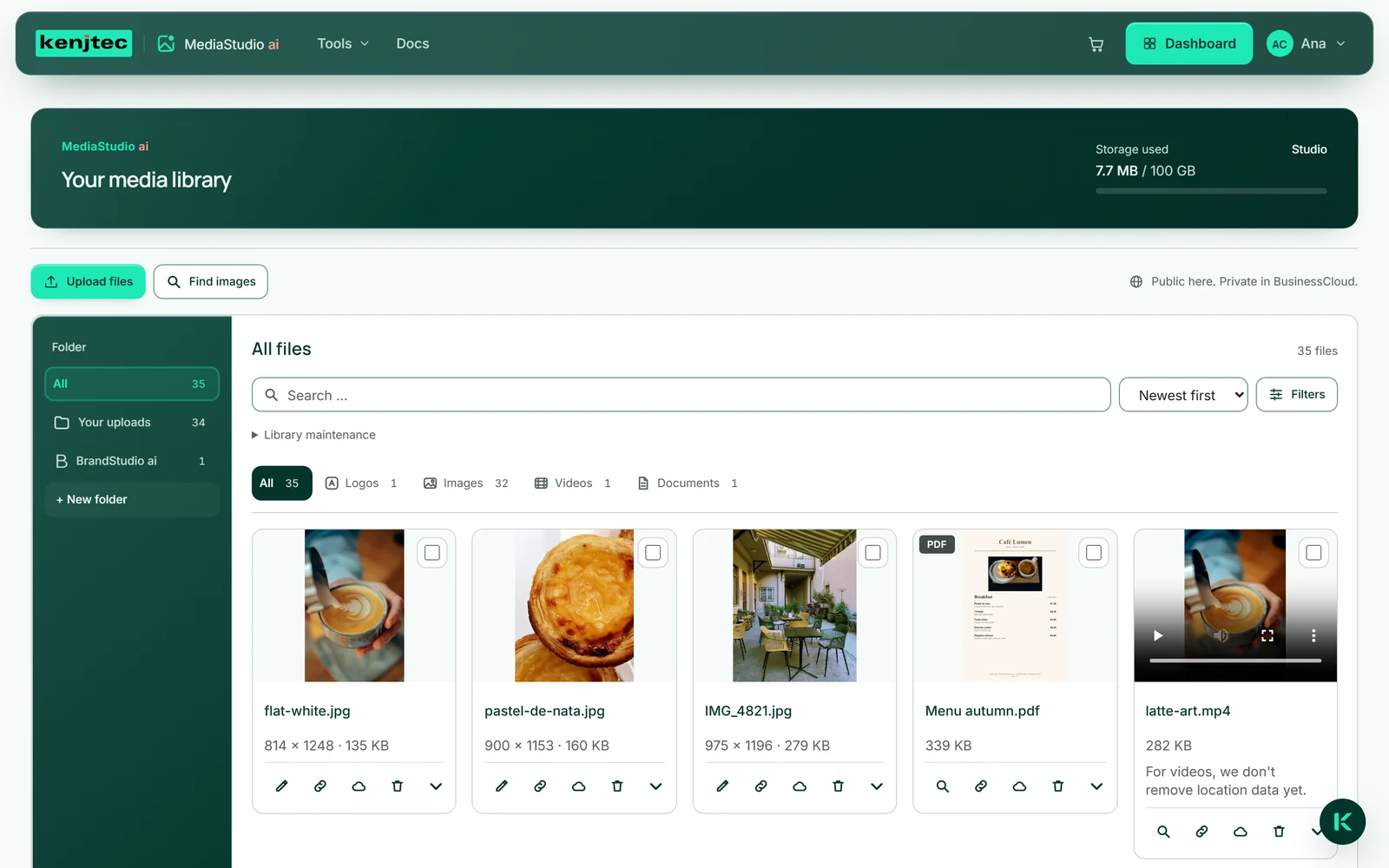
No topo estão “Carregar ficheiros”, “Encontrar imagens” e “Criar com o Kenji”, com o qual o Kenji, a IA da KENJTEC, cria uma imagem para ti. À esquerda ficam as tuas pastas — no telemóvel, atrás de um botão com o nome da pasta aberta. Ao lado encontras a pesquisa, a ordenação e “Filtros” e, por baixo, a barra com os tipos e a grelha com os teus ficheiros. No canto superior direito vês quanto espaço está ocupado.
Tudo o que está aqui é público: cada ficheiro recebe um endereço que qualquer pessoa que o conheça pode abrir — sem iniciar sessão. É exatamente para isso que o MediaStudio foi criado, e é por isso que se lê no topo “Aqui, público. Na BusinessCloud, privado.”. Contratos, faturas e tudo o que for confidencial pertencem à BusinessCloud.
O endereço de um ficheiro é longo e impossível de adivinhar — mas, ainda assim, não é uma palavra-passe. O que ninguém deve ver não o carregas aqui.
Carregar ficheiros
Carregas um ficheiro ou muitos de uma vez — com um clique ou arrastando-os para a área. Os ficheiros são enviados um após o outro, e o botão vai contando, por exemplo “A carregar 2/5 …”. Cada ficheiro concluído aparece logo à frente na grelha.
Se um ficheiro falhar — demasiado grande, tipo errado, armazenamento cheio —, o nome dele aparece acima da grelha com o motivo, e o carregamento para aí. Os ficheiros anteriores chegaram; os restantes voltas a selecioná-los depois.
Os ficheiros novos vão sempre parar à pasta “Os teus envios”, mesmo que esteja aberta outra pasta. Depois, colocas-os numa pasta tua (vê Pastas).
- Clica em “Carregar ficheiros” no topo. A área de carregamento abre-se.
- Clica aí em “Carregar ficheiros” e escolhe um ou mais ficheiros — ou arrasta-os da tua pasta de ficheiros para a área.
- Espera até o botão voltar a dizer “Carregar ficheiros”. Os ficheiros novos aparecem à frente na grelha.
Criar imagens com o Kenji
Se não encontrares uma foto adequada, pede que te criem uma. “Criar com o Kenji”, no topo do MediaStudio, abre um campo para a tua descrição — até 2.000 carateres — e os formatos com as respetivas medidas: “Quadrado” (pré-selecionado), “Vertical”, “Story”, “Pré-visualização de link”, “Panorâmico” e “Pin”. Este botão não existe na seleção de imagens das ferramentas.
A imagem tem exatamente as medidas do formato, fica depois na pasta “Criado por IA” e leva a etiqueta com o mesmo nome; o nome dela é o início da tua descrição. É verificada como qualquer ficheiro. O ficheiro indica, de forma legível por máquina, que foi criado por uma IA — também nos formatos e nas versões sem fundo ou ampliadas que dele resultem. A descrição da imagem fica vazia até a preencheres.
Cada imagem consome saldo de IA. Se o Kenji recusar uma descrição, se a criação falhar ou se o teu armazenamento estiver demasiado cheio, nada é cobrado, e a mensagem indica-o. O Kenji está configurado para não gerar crianças nem pessoas conhecidas. Após dez falhas numa hora, a mensagem diz: tenta novamente mais tarde.
- Clica em “Criar com o Kenji” no topo.
- Deixa “Imagem” selecionado e descreve, no campo “O que deve surgir?”, o que deve aparecer na imagem.
- Escolhe um formato, por exemplo “Vertical”.
- Clica em “Criar”. Depois de “O Kenji está a criar a tua imagem …”, a vista muda para a pasta “Criado por IA”, e a nova imagem aparece à frente.
O “Comprovativo de licença” de uma imagem criada indica que provém da IA e menciona o Kenji e a data.
Que ficheiros, que tamanho
O MediaStudio aceita imagens em JPEG, PNG, WebP e GIF e documentos em PDF — cada ficheiro até 25 MB. Os vídeos são aceites em MP4 ou WebM até 200 MB. Estes limites aplicam-se por ficheiro; quanto podes guardar no total depende do teu plano.
Não aceitamos ficheiros SVG: um SVG pode conter código de programa e ficaria publicamente no nosso endereço. Para um logótipo, usa PNG ou WebP — ambos podem ter fundo transparente.
Não é o nome do ficheiro que é verificado, mas sim o conteúdo. Um ficheiro chamado “foto.jpg” que não seja uma imagem é recusado, e a mensagem explica porquê. Um GIF fica como está, incluindo o movimento.

Dados de localização e do dispositivo
Uma foto de telemóvel traz muitas vezes consigo onde e com que aparelho foi tirada — o local, com uma precisão de poucos metros. Antes de uma imagem ficar online, removemos estes dados: local, câmara, hora da captura, histórico de edição. Isto acontece logo no teu navegador, antes de o ficheiro sair do teu computador, e, quando chega, voltamos a verificar.
A imagem em si não é recodificada, por isso não perde nitidez. Mantém-se apenas o que é necessário para a apresentação: a rotação, para que uma foto vertical não fique deitada, e o perfil de cor, para que as cores não fiquem desbotadas. Nos detalhes do mosaico lê-se depois “Sem dados de localização e do dispositivo”.
Nos documentos PDF, os dados contidos no documento, como o autor, mantêm-se inalterados. Dos vídeos não se remove nada — o mosaico de um vídeo indica-o.
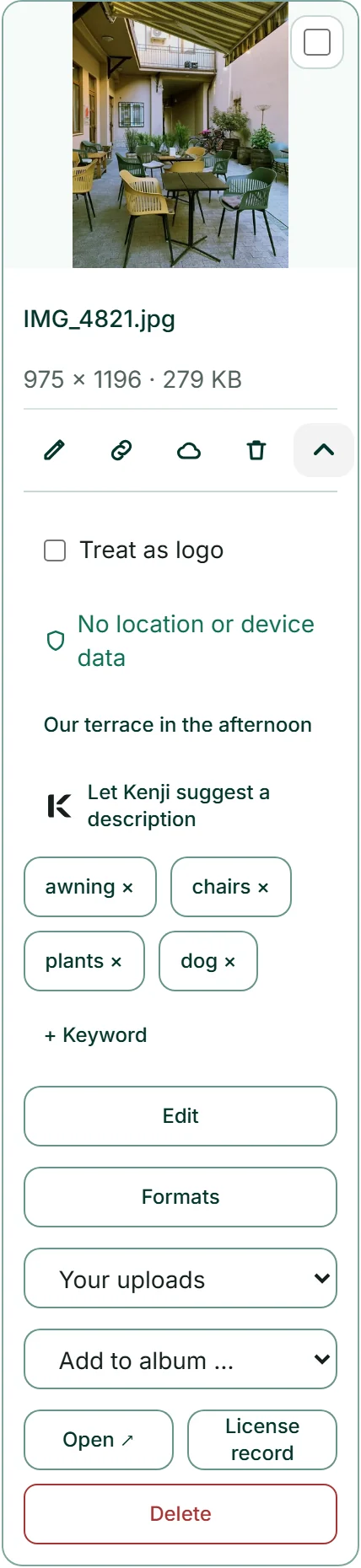
Os ficheiros anteriores a esta proteção podem ser limpos posteriormente com “Limpar ficheiros antigos” — vê Arrumar.
O mesmo ficheiro outra vez
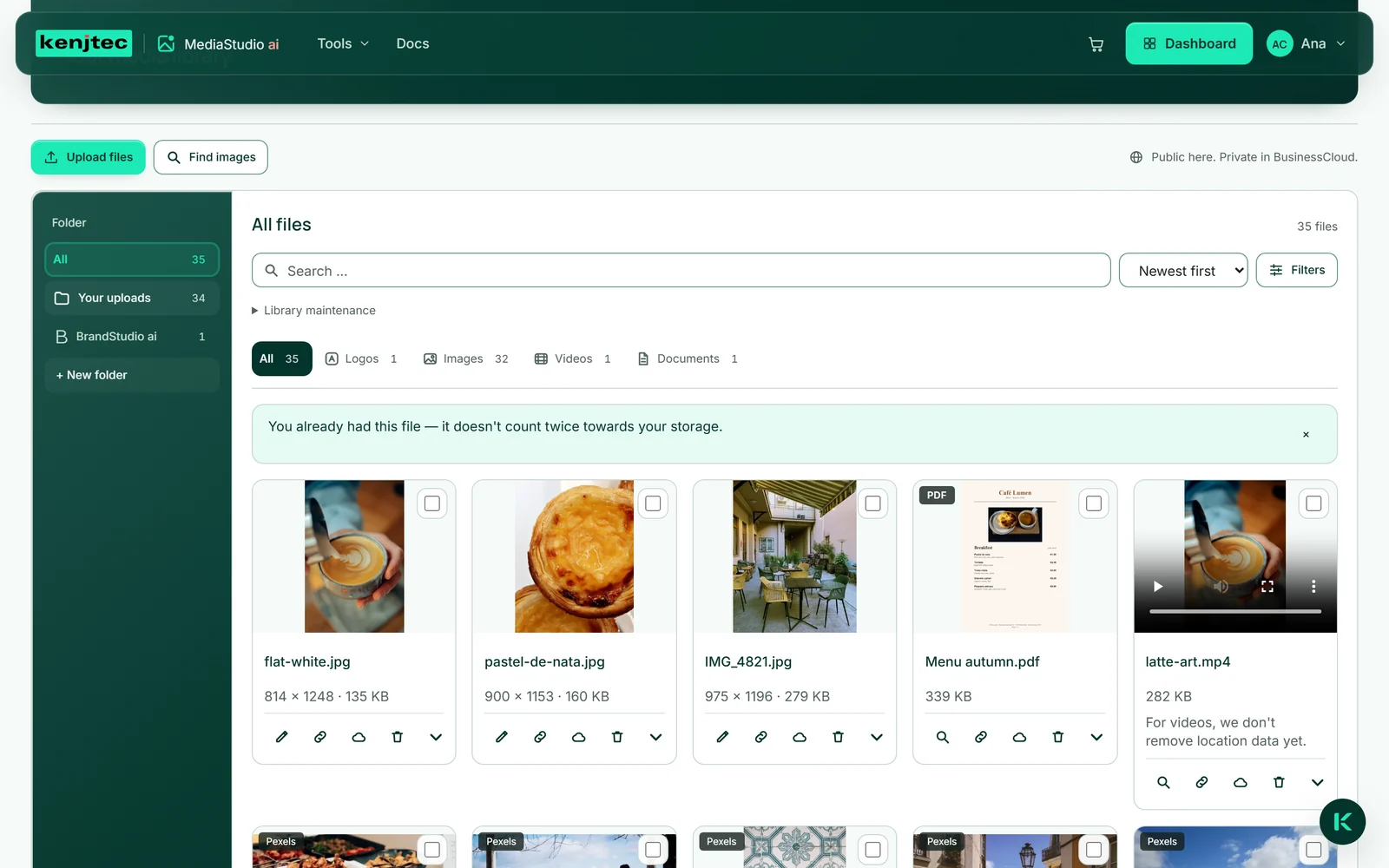
Se carregares um ficheiro que já tens, o MediaStudio não cria um segundo. Isto é reconhecido pelo conteúdo, não pelo nome: a mesma foto com outro nome é o mesmo ficheiro; uma foto editada é um ficheiro novo.
Em vez de um segundo mosaico, aparece acima da grelha “Já tinhas este ficheiro — não conta duas vezes no teu espaço de armazenamento.”. O mosaico existente fica onde está. O mesmo se aplica a formatos que já existem e a imagens livres que adicionas pela segunda vez.
Com vídeos isto não funciona: dois vídeos iguais dão dois ficheiros. Os duplicados anteriores a este reconhecimento são mostrados em “Arrumar”, na vista “Duplicados”.
Verificação ao carregar
O que guardas no MediaStudio é disponibilizado por nós no nosso próprio endereço. Somos responsáveis por isso — e é por esse motivo que cada imagem é verificada antes de ficar acessível: também as imagens livres, as imagens da tua BusinessCloud e todas as versões editadas.
A verificação é automática e procura apenas o que nunca pode aparecer numa página comercial: conteúdo sexual, violência, imagens perturbadoras e símbolos de ódio — e só dispara quando tem muita certeza. A foto de um bar ou de uma carta de vinhos não é afetada. É verificada uma cópia reduzida, não o teu original.
Se uma imagem for recusada, aparece acima da grelha uma mensagem a vermelho com o nome do ficheiro e o motivo. O ficheiro não é guardado e não ocupa espaço. Num PDF, são verificadas as primeiras páginas; nesse caso, a mensagem indica também a página.
Se a verificação não estiver disponível de momento, a imagem passa e leva no mosaico “não verificado” — nunca “verificado”. Os vídeos levam “não verificável”. Se encontrares numa página que funcione através da KENJTEC algo que consideres ilegal, podes denunciá-lo através de Denunciar conteúdo; o que pode aparecer nas tuas páginas está definido nos Termos e Condições.
O teu espaço de armazenamento
No canto superior direito, por baixo de “Espaço ocupado”, vês o nome do teu plano, quanto está ocupado e quanto o teu plano inclui; a barra por baixo mostra a proporção. A partir de 80 por cento, uma linha por baixo indica o plano imediatamente maior.
Cada ficheiro conta para o armazenamento, incluindo cada versão criada ao editar ou recortar. Um ficheiro que já tinhas não conta duas vezes. Se não houver espaço para um ficheiro novo, a mensagem indica-o antes de qualquer envio — com o teu plano e o espaço ocupado.
Libertas espaço eliminando aquilo de que já não precisas ou movendo ficheiros para a BusinessCloud. O que ocupa muito espaço é mostrado em “Arrumar”, na vista “Imagens grandes”. O espaço que cada plano tem está indicado em Planos.

Se mudares para um plano mais pequeno, todos os ficheiros se mantêm. Apenas não é possível adicionar novos até voltar a haver espaço livre.