
Logótipos, imagens, vídeos, documentos
Acima da grelha, uma barra divide a tua biblioteca em quatro tipos: “Logótipos”, “Imagens”, “Vídeos” e “Documentos”, cada um com o número dos seus ficheiros. Um clique mostra apenas esse tipo; “Todos” volta a mostrar tudo.
O tipo é determinado automaticamente: vídeos e documentos PDF pelo tipo de ficheiro, logótipos pela sua origem no BrandStudio. Um logótipo que tenhas carregado tu mesmo não pode ser reconhecido pelo MediaStudio — para isso, marcas a caixa “Tratar como logótipo” nos detalhes do mosaico. O ficheiro fica onde está e passa a aparecer em “Logótipos”.
Os números contam os originais. Os recortes e as edições ficam na pilha do respetivo original e não são contados à parte.
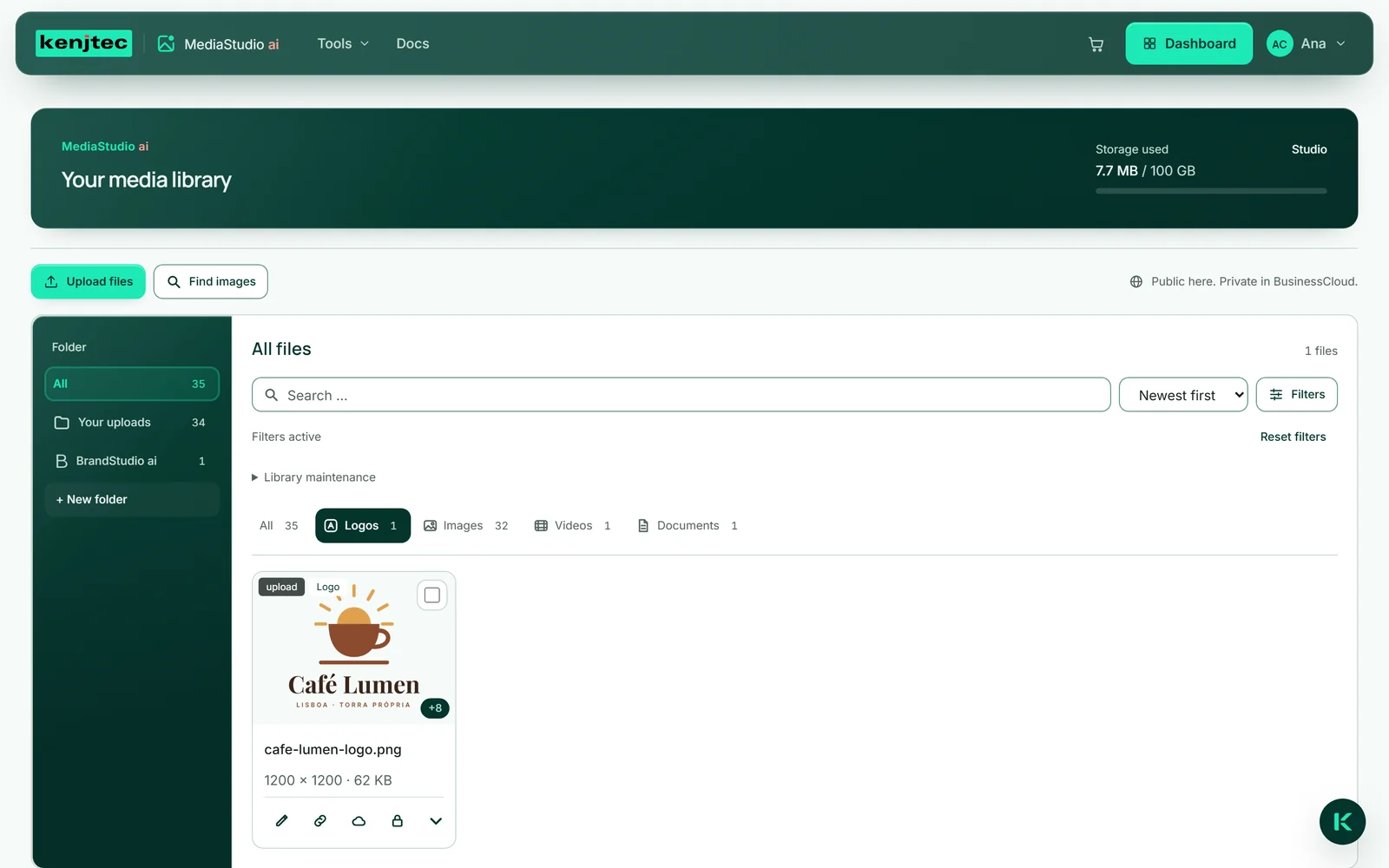
- No mosaico do teu logótipo, clica na seta “Detalhes”.
- Marca a caixa “Tratar como logótipo”.
- Clica em “Logótipos” na barra — o teu logótipo aparece agora aí.
Pastas
Cada ficheiro está exatamente numa pasta. “Os teus envios” contém o que carregaste tu mesmo. Quando uma ferramenta guarda algo no MediaStudio — por exemplo, o BrandStudio o teu logótipo —, isso vai parar a uma pasta com o nome dessa ferramenta; a pasta surge sozinha na primeira vez e tem o símbolo da ferramenta. O que o Kenji cria para ti fica em “Criado por IA”. “Todos” mostra todos os ficheiros, estejam onde estiverem.
Crias pastas tuas com “+ Nova pasta”. Quando uma pasta tua está aberta, a lista de pastas mostra “Mudar o nome da pasta” e “Eliminar pasta”. Ao eliminar uma pasta, os ficheiros mantêm-se e passam a ficar em “Os teus envios”. As pastas das ferramentas pertencem à respetiva ferramenta; não é possível mudar-lhes o nome nem eliminá-las.
Mudar um ficheiro de pasta não altera o seu endereço. Uma página que mostre a imagem continua a mostrá-la.
- Na lista de pastas, clica em “+ Nova pasta”, escreve um nome e prime Enter. A vista muda para a nova pasta.
- Muda para “Todos” e abre os “Detalhes” do ficheiro que deve ir para lá.
- No campo “Pasta”, escolhe a nova pasta. O aviso “Movido para …” confirma-o.
Álbuns
Um álbum é uma coleção, não um local: um ficheiro pode estar em vários álbuns e continua na sua pasta. Assim manténs junto o que pertence ao mesmo conjunto — por exemplo, tudo o que diz respeito ao novo menu da estação, seja foto, logótipo ou PDF.
Crias álbuns em “Manutenção da biblioteca” com “Novo álbum”. Depois disso, os detalhes de cada mosaico mostram o campo “Adicionar ao álbum …”. Os ficheiros que estão num álbum são mostrados em “Filtros” → “Álbum”.
Com um álbum selecionado, encontras também em “Manutenção da biblioteca” as opções “Renomear álbum” e “Apagar álbum” e, nos detalhes de cada mosaico, “Remover do álbum”. Ambas removem apenas a associação — os ficheiros ficam na tua biblioteca.
- Abre “Manutenção da biblioteca” e clica em “Novo álbum”.
- Introduz um nome e clica em “Criar”. A vista mostra agora o novo álbum, ainda vazio.
- Em “Filtros”, repõe o campo “Álbum” em “Todos os ficheiros”.
- Abre os “Detalhes” de um mosaico e escolhe o teu álbum no campo “Adicionar ao álbum …”.
Pesquisar, ordenar, filtrar
O campo de pesquisa encontra ficheiros pelo nome, pela descrição da imagem e pelas palavras-chave — também com parte da palavra, independentemente de maiúsculas ou minúsculas. A lista ao lado ordena por “Mais recentes primeiro”, “Mais antigas primeiro”, “Por nome” ou “Por tamanho”.
“Filtros” abre mais opções: “Orientação”, com “Horizontal”, “Vertical” e “Quadrado” (só para imagens), “Origem” — por exemplo “Próprias”, “Criado por IA”, “Pexels”, “Pixabay” ou “BusinessCloud” — e “Álbum”. O número no botão indica quantas destas opções estão ativas neste momento. Enquanto algum filtro estiver ativo, aparece por cima “Filtros ativos”; “Repor filtros” anula tudo de uma vez.
A pesquisa e os filtros aplicam-se à pasta e ao tipo selecionados. A grelha mostra os ficheiros página a página; “Carregar mais” traz os seguintes.
- Escreve um termo no campo de pesquisa, por exemplo “café”.
- Clica em “Filtros” e, em “Orientação”, escolhe por exemplo “Vertical”.
- Clica em “Repor filtros” para voltares a ver tudo.
Palavras-chave
Ao carregar, o MediaStudio reconhece o que se vê numa imagem e acrescenta palavras-chave adequadas. Estas aparecem nos detalhes do mosaico e ajudam na pesquisa.
Acrescentas palavras-chave tuas com “+ Palavra-chave”. Um clique numa palavra-chave remove-a — mesmo uma que tenha sido reconhecida e não esteja certa.
As palavras-chave são ajudas à pesquisa. Nunca se tornam a descrição da imagem; essa escreves tu ou pedes que te seja sugerida (vê A descrição da imagem). Há palavras-chave para imagens, não para vídeos nem documentos PDF. As imagens anteriores ao reconhecimento recebem palavras-chave através de “Adicionar palavras-chave à biblioteca”, em “Manutenção da biblioteca”.
- Abre os “Detalhes” do mosaico.
- Clica em “+ Palavra-chave”, escreve a palavra e prime Enter.
- Para remover uma palavra-chave, clica nela.
Pilhas: um original e as suas versões
Recortes, formatos de logótipo e edições são ficheiros próprios. Na grelha, porém, não aparecem como mosaicos separados: ficam na pilha do respetivo original. A marca no canto inferior direito do mosaico, por exemplo “+9”, indica quantas versões estão por baixo.
Nos “Detalhes” encontras a lista de versões: cada uma com uma pequena pré-visualização, o seu sufixo de nome, medidas e tamanho, e ações próprias — “Editar”, “Copiar endereço”, “Mover para a BusinessCloud” e “Eliminar” ou “Em utilização”. Um clique na imagem pequena mostra a versão em grande. Uma lista longa percorre-se dentro do cartão, também com o teclado.
Se continuares a editar uma versão, o resultado vai para a mesma pilha. Ao eliminar um original, a caixa de diálogo pergunta se as versões também devem ser eliminadas — vê Eliminar ficheiros.
