Encontrar fotos e gráficos gratuitos
“Encontrar imagens” pesquisa em duas grandes coleções de imagens gratuitas, a Pexels e a Pixabay. Escreves um termo — com pelo menos dois caracteres — e, em “Tipo”, escolhes entre “Fotos” e “Gráficos”. Um clique num resultado adiciona-o à tua biblioteca.
Adicionar significa: transferimos a imagem para os nossos servidores, verificamo-la e limpamo-la como qualquer carregamento e, a partir daí, somos nós a disponibilizá-la. Assim, a tua página não depende de um serviço de terceiros que um dia possa retirar a imagem. O mosaico mostra a etiqueta da fonte, o nome indica a fonte e o autor, e o comprovativo de licença é guardado no mesmo momento.
A pesquisa também está disponível no seletor de imagens das ferramentas. Pesquisar e adicionar não consomem saldo de IA.
- Clica em “Encontrar imagens”, no topo.
- Deixa “Pexels · Pixabay” selecionado, escreve um termo e clica em “Pesquisar”.
- Clica no resultado que pretendes. Depois de “A adicionar …”, aparece no início da tua biblioteca.
O comprovativo de licença
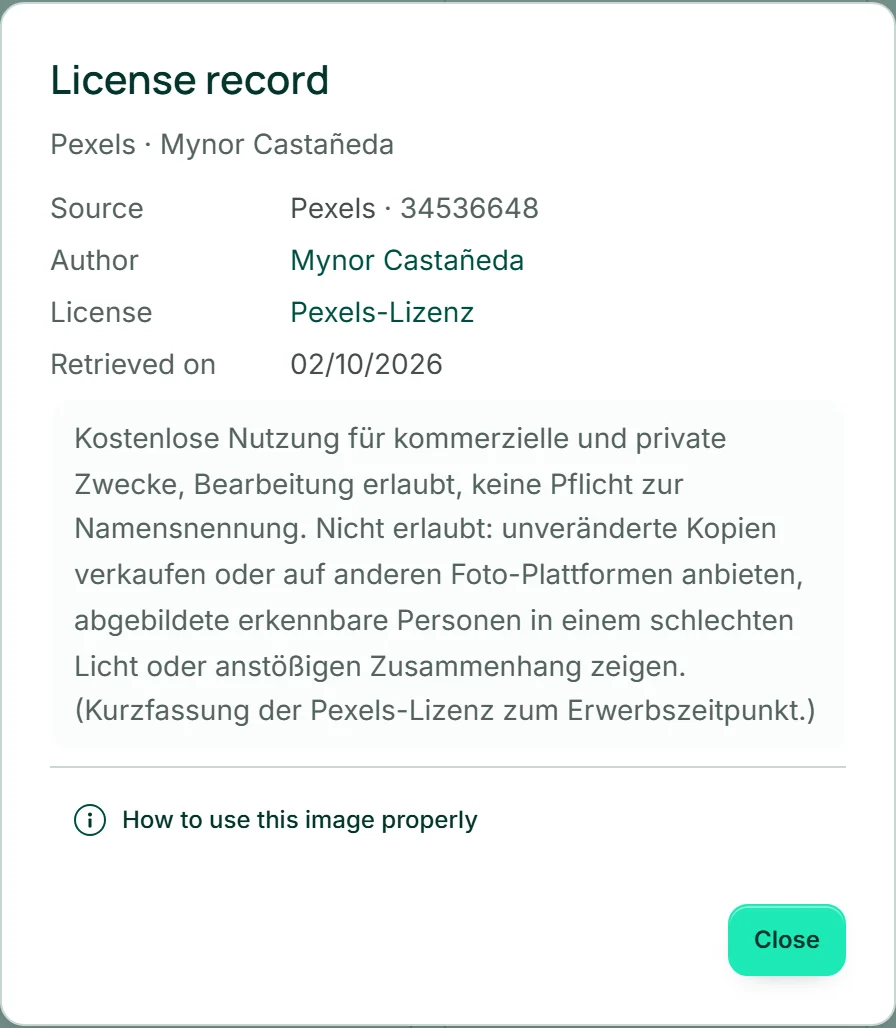
Nas imagens adicionadas, “Comprovativo de licença” nos detalhes mostra o que foi registado no momento em que as adicionaste: “Fonte”, “Autor”, “Licença” e “Obtida em”, além do resumo da licença tal como estava em vigor nesse dia. Se o fornecedor alterar mais tarde as suas condições ou se a imagem desaparecer de lá, o teu comprovativo fica como estava.
Ambas as fontes permitem a utilização gratuita para fins comerciais e a edição. O que não permitem consta do resumo — por exemplo, revender a imagem sem alterações.
Não precisas de guardar o comprovativo em lado nenhum: fica contigo permanentemente no MediaStudio. Se alguém perguntar de onde vem uma imagem, abres esta janela.
Indicar o autor
Nenhuma das duas licenças obriga a indicar o autor, mas é habitual e justo. Na janela “Comprovativo de licença”, “Como usar esta imagem corretamente” abre uma linha pronta — por exemplo, “Foto: Nome / Pexels” — que copias com “Copiar”.
Onde a colocar: na ficha técnica, em “Créditos das imagens”, ou como legenda diretamente junto à imagem. No WordPress, introduzes a linha na imagem, em “Legenda”.
- No mosaico, abre os “Detalhes” e clica em “Comprovativo de licença”.
- Clica em “Como usar esta imagem corretamente”.
- Clica em “Copiar”, junto à linha, e cola-a na ficha técnica ou como legenda.
Imagens próprias, geradas, editadas e mais antigas
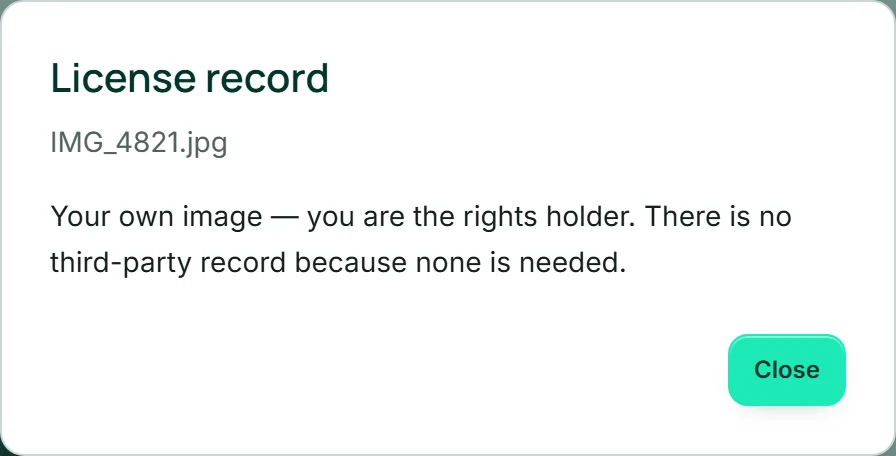
Nas imagens que carregaste tu próprio ou que trouxeste da tua BusinessCloud, o comprovativo de licença diz: “Imagem própria — és o titular dos direitos.” Aí não existe comprovativo de terceiros, porque não é necessário. Nas imagens geradas pelo Kenji, indica que provêm da IA e refere o Kenji e a data.
Se editares ou recortares uma imagem adicionada, a nova versão recebe o seu próprio comprovativo: os mesmos dados do original e uma nota a indicar que se trata de uma edição. Se eliminares o original, o comprovativo da versão mantém-se.
As imagens adicionadas antes de existir o comprovativo de licença mostram um comprovativo acrescentado posteriormente e incompleto; uma frase por cima indica-o. Nestas imagens, o nome do ficheiro é a prova do autor, e por isso não pode ser alterado.