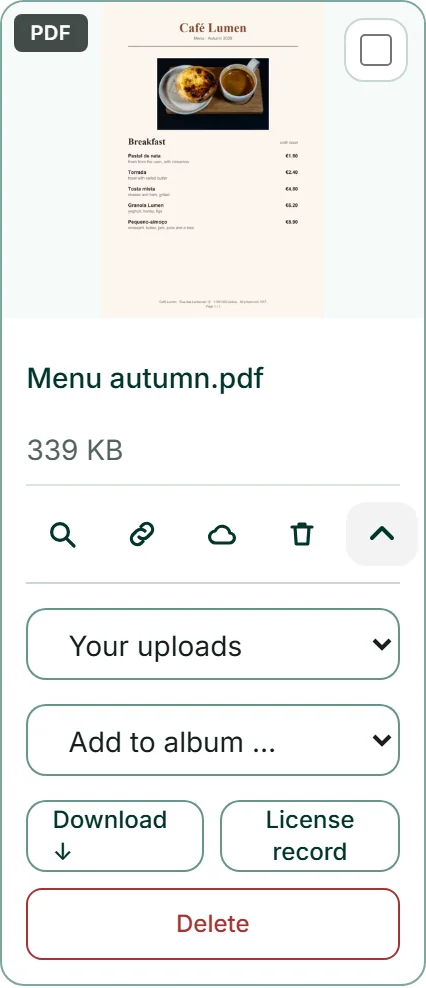
Eliminar ficheiros
Encontras “Eliminar” como caixote do lixo em cada mosaico e em cada versão, como botão na janela grande e nos detalhes. A caixa de diálogo indica o ficheiro e pede confirmação; “Eliminar” nessa caixa é definitivo e não pode ser anulado.
Se um ficheiro tiver versões, a caixa de diálogo mostra “Eliminar também as … versões”, marcado por predefinição. Se desmarcares, os recortes e as edições ficam como ficheiros independentes.
Um ficheiro eliminado desaparece do armazenamento e também deixa de estar acessível no seu endereço; as pré-visualizações e as páginas do PDF desaparecem com ele. O espaço utilizado diminui de imediato. As cópias no teu site ou no teu formulário não são afetadas. Se em vez do caixote do lixo aparecer um cadeado, o ficheiro está integrado — consulta Porque é que um ficheiro está bloqueado.
- No mosaico, clica no caixote do lixo “Eliminar”.
- Decide, na caixa de diálogo, se as versões também são incluídas.
- Clica em “Eliminar”.
Vários ficheiros de uma vez
No canto superior direito de cada mosaico há uma caixa de verificação. Assim que marcas uma, aparece uma barra no rebordo inferior: “… selecionados”, “Todos nesta página”, “Mover para a BusinessCloud”, “Eliminar” e “Limpar seleção”. “Todos nesta página” seleciona tudo o que está carregado na grelha nesse momento.
Ambas as ações aplicam-se a todos os ficheiros selecionados de uma vez e, se quiseres, na caixa de diálogo, também às respetivas versões. Enquanto decorre, a barra vai contando, por exemplo “A eliminar … 12 de 40”.
Os ficheiros bloqueados não são excluídos antecipadamente; simplesmente ficam. Depois, uma janela indica cada um com o respetivo motivo — “Nem tudo pôde ser eliminado” ou “Nem tudo foi movido”.
- Nos mosaicos que queres retirar, marca a caixa no canto superior direito.
- Na barra em baixo, clica em “Eliminar” ou “Mover para a BusinessCloud”.
- Confirma na caixa de diálogo.
Arrumar: o que ocupa espaço e o que falta
Em “Manutenção da biblioteca”, “Arrumar” abre quatro vistas da tua biblioteca, cada uma com quantidade e tamanho: “Sem ligação em lado nenhum” — ficheiros com mais de 90 dias que não estão ligados em lado nenhum; “Imagens grandes” — imagens e vídeos com mais de 4 MB; “Sem descrição” — imagens sem descrição; “Duplicados” — ficheiros que existem mais do que uma vez na tua biblioteca.
Um clique numa vista filtra a grelha por ela; um segundo clique remove o filtro. Nada é sugerido nem marcado — és tu que decides o que sai. “Sem ligação em lado nenhum” não significa “não utilizado”: as imagens copiadas pelo site e pelo formulário aparecem lá mesmo que o teu site as mostre; o site fica intacto se as eliminares.
Se ainda houver na tua biblioteca ficheiros do período anterior à remoção dos dados de localização e do dispositivo, aparece por baixo “Limpar ficheiros antigos”. O botão remove esses dados posteriormente e torna os duplicados identificáveis; os endereços mantêm-se.
- Abre “Manutenção da biblioteca” e clica em “Arrumar”.
- Clica numa das quatro vistas, por exemplo “Imagens grandes”. A grelha passa a mostrar apenas esses ficheiros.
- Clica novamente para voltares a ver tudo.
Atualizar ficheiros mais antigos
Dois botões em “Manutenção da biblioteca” dão aos ficheiros mais antigos o que os novos recebem automaticamente. “Adicionar palavras-chave à biblioteca” acrescenta as palavras-chave reconhecidas às imagens que ainda não têm nenhuma. “Adicionar pré-visualizações em falta” cria as páginas para folhear em documentos PDF mais antigos e novas pré-visualizações para imagens com fundo transparente.
Ambos trabalham por lotes e mostram quantos ficheiros ainda faltam. No fim, uma linha indica se está tudo concluído. Se um PDF não puder ser apresentado por estar encriptado ou danificado, isso aparece aí — um segundo clique não altera nada.
Para os ficheiros que carregas hoje, não precisas de nenhum dos dois botões.

Se cancelares o teu plano
Cancelado não significa bloqueado: até ao fim do período contratual, os teus ficheiros ficam no MediaStudio e os respetivos endereços continuam a funcionar normalmente. Quando o teu plano termina, os endereços deixam de estar acessíveis publicamente — as páginas que incorporam um ficheiro também deixam de o mostrar. Nada é eliminado, nem mesmo por um problema de pagamento: se voltares a subscrever um plano, os mesmos endereços voltam a funcionar.
Os teus ficheiros ficam na tua conta, mesmo sem plano: no MediaStudio transferes cada um com “Transferir ↓”. Só são eliminados se tu quiseres — um a um ou juntamente com a tua conta. Como cancelar e o que se aplica até ao fim do contrato está descrito em Cancelar um contrato.