
Cancelar no dashboard
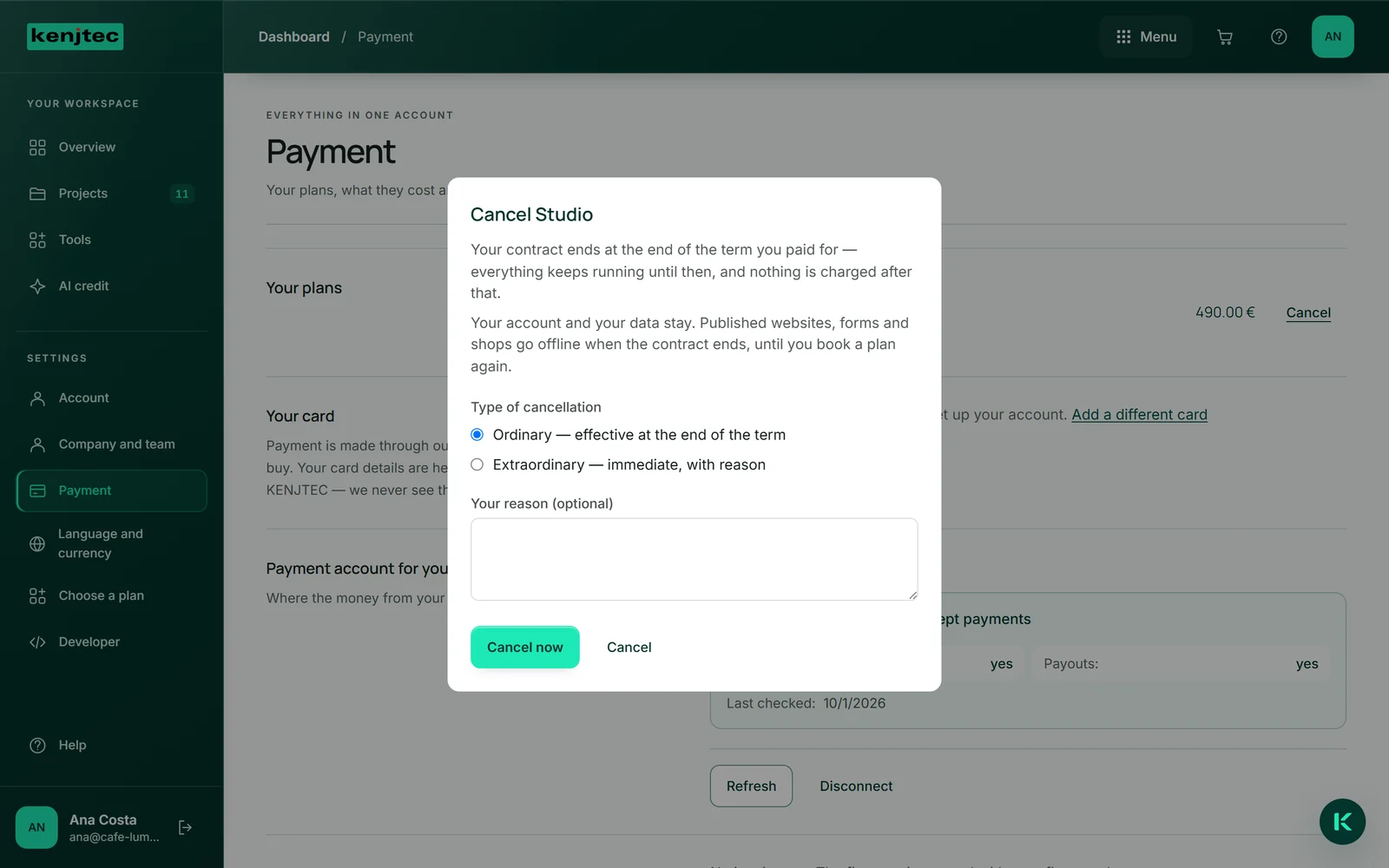
Em “Pagamento”, cada contrato ativo tem “Cancelar”. Uma janela explica o que acontece: o contrato termina no fim do período pago, até lá tudo continua a funcionar e depois disso nada mais é cobrado.
Escolhes o “Tipo de cancelamento” e podes indicar um motivo — num cancelamento normal, é opcional. “Cancelar agora” envia-o; “Cancelar” fecha a janela sem consequências. A janela não pede mais nada nem te oferece nada para te fazer ficar.
- No dashboard, abre “Pagamento”.
- No contrato, clica em “Cancelar”.
- Escolhe o tipo de cancelamento e, se quiseres, escreve um motivo.
- Clica em “Cancelar agora”.
Normal ou imediato
“Normal — com efeito no fim do período” é aplicado de imediato: a confirmação indica o dia em que o contrato termina.
“Extraordinário — imediato, com motivo” exige um motivo. Uma pessoa verifica se ele justifica um cancelamento imediato; a janela diz então “Estamos a analisar o teu cancelamento e entraremos em contacto.” A tua declaração conta, ainda assim, como feita a partir do momento em que a envias.
A confirmação
Depois do envio, a janela mostra “Recebemos o seu cancelamento.” com um número de processo. Os mesmos dados — processo, momento da tua declaração, tipo, contrato e data de fim — chegam também por e-mail ao endereço com que inicias sessão.
Em “Os teus planos”, o contrato aparece depois com “cancelado, em execução até” e a data.
Se não foste tu a declarar o cancelamento, responde ao e-mail de confirmação — nós anulamo-lo e o teu contrato continua.
Até ao fim do contrato, tudo continua a funcionar
Cancelado não significa bloqueado. Até à data de fim, continuas a usar tudo como habitualmente: os websites continuam acessíveis, os formulários continuam a aceitar respostas e a tua loja continua a vender. Um pacote de IA associado a este plano termina no mesmo dia que o plano.
Depois de o contrato terminar, a tua conta e os teus dados mantêm-se: os teus websites, formulários e lojas publicados ficam offline, e o que precisa de um plano só volta a abrir com um plano. Nada é apagado — se voltares a contratar um plano, está tudo de volta.
A tua conta em si só é apagada se quiseres — um cancelamento não apaga nada. Nesse caso, é apagada no mínimo 30 dias depois do teu pedido e do fim do teu último contrato; antes disso, descarregas o que quiseres guardar, por exemplo através da exportação do teu website. Como fazê-lo está descrito em Apagar a tua conta.

Apagar a tua conta
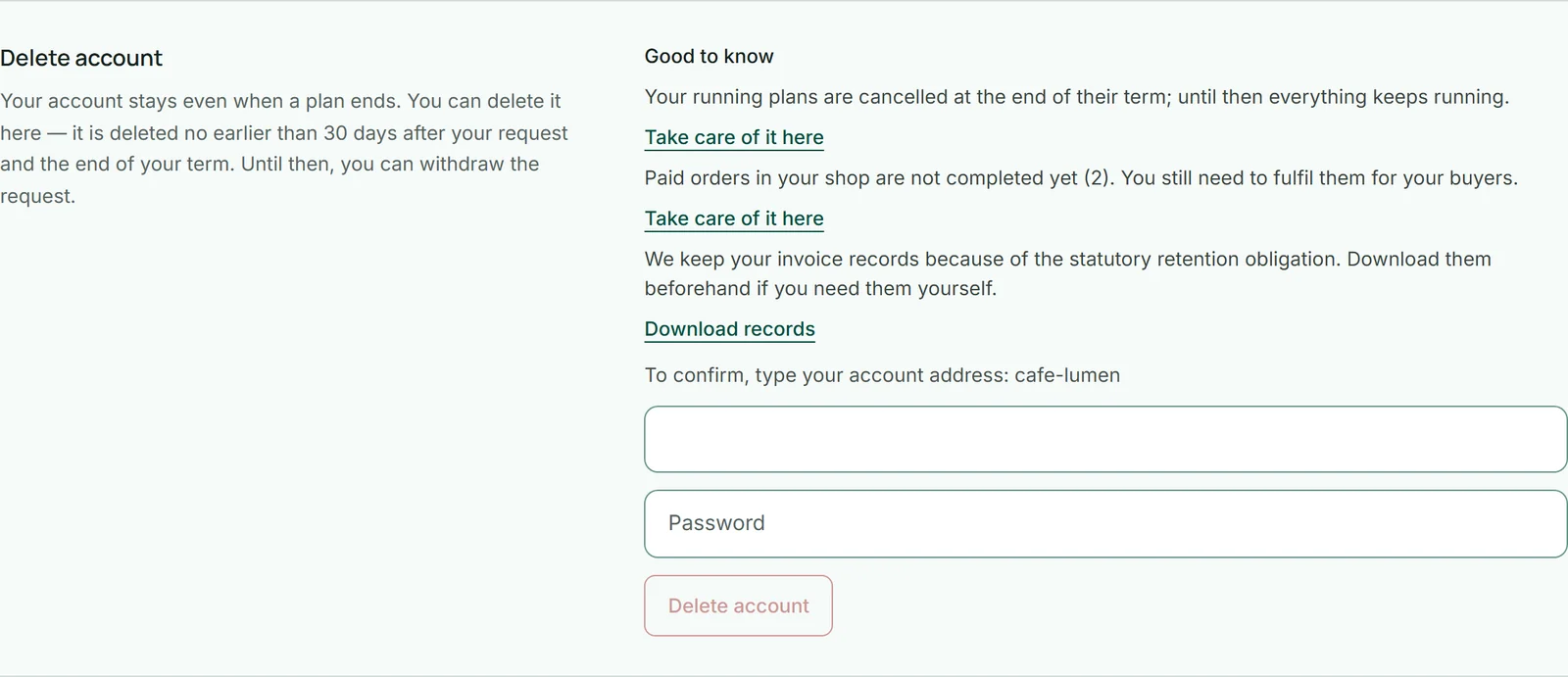
Em “Conta”, no dashboard, encontras “Apagar conta”. Primeiro vês o que ainda impede a eliminação, cada ponto com “Tratar aqui”: um domínio que ainda está ativo ou um pagamento pendente. Enquanto houver alguma coisa listada aí, o botão fica bloqueado. Podes transferir um domínio ativo para outro fornecedor — “Tratar aqui” leva-te diretamente para lá (Transferir para outro fornecedor) — ou deixá-lo expirar, desativando “Renovar automaticamente”.
Em “Bom saber” encontras pontos que não bloqueiam nada: os teus planos ativos são cancelados no fim do respetivo período, exportas antes os teus sites WordPress e obténs os teus comprovativos de fatura com “Descarregar comprovativos”.
Para confirmar, escreves o endereço da tua conta e introduzes a tua palavra-passe. A conta é apagada no mínimo 30 dias depois do teu pedido e do fim do teu último período; a data aparece depois no mesmo local. Até lá, retiras o pedido com “Retirar a eliminação” — os planos cancelados continuam cancelados.
- Abre “Conta” no painel.
- Trata do que estiver listado em “Isto ainda impede a eliminação:”.
- Escreve o endereço da tua conta e introduz a tua palavra-passe.
- Clica em “Apagar conta”.
Se já não conseguires entrar na tua conta, escreve para legal@kenjtec.com a partir do endereço associado à tua conta. Nós registamos então o pedido por ti — com os mesmos prazos.
Cancelar quando não consegues aceder ao painel
Se já não conseguires entrar na tua conta, cancelas sem iniciar sessão através de “Cancelar contratos aqui”, no rodapé de cada página de kenjtec.com. O link leva à página de cancelamento: indicas o endereço de e-mail associado à tua conta, escolhes o tipo de cancelamento e envia-lo com “Cancelar agora”. Se não indicares nenhum contrato em concreto, o cancelamento aplica-se a todos os contratos em curso desse endereço; a confirmação chega por e-mail.
Cancelar sem formalidades por e-mail para legal@kenjtec.com tem exatamente o mesmo efeito. Indica o endereço de e-mail associado à tua conta; para um cancelamento normal não precisas de apresentar qualquer motivo.
- Clica em “Cancelar contratos aqui”, no rodapé de qualquer página de kenjtec.com.
- Em “Seu e-mail”, escreve o endereço associado à tua conta e escolhe o “Tipo de cancelamento”.
- Clica em “Cancelar agora”.