
Abrir a janela de chat
No canto inferior direito das páginas de kenjtec.com, no painel e em todas as ferramentas — incluindo o editor de sites e a loja — há um botão redondo com o símbolo do Kenji, um K: “Falar com Kenji”. Abre a janela de chat — só há esta, também nos editores. Com uma subscrição, abre-se em altura total na margem direita e, num editor, mais pequena, para as ferramentas ficarem livres. Com “Ampliar janela” e “Reduzir janela”, no topo da janela, alternas tu mesmo entre os dois tamanhos, e o teu navegador lembra-se da escolha. O Kenji cumprimenta-te e propõe três perguntas em que podes tocar.
Escreves no campo “Pergunta-me algo…” e envias com “Enviar” ou com a tecla Enter. Por baixo de cada resposta aparecem até três perguntas de seguimento em que podes tocar. “Novo” inicia uma conversa nova e a cruz fecha a janela.
- Clica no botão redondo com o K, no canto inferior direito.
- Escreve a tua pergunta em “Pergunta-me algo…” e prime Enter.
- Toca numa das perguntas de seguimento ou continua a escrever.
O que podes perguntar ao Kenji
O Kenji conhece a KENJTEC: as ferramentas, as subscrições, a barra de IA, o teu endereço e onde se configura cada coisa. Se tiveres sessão iniciada, sabe o teu nome e o teu endereço de e-mail e responde de forma pessoal.
Responde no teu idioma, de forma breve e com frases completas. O que não sabe com certeza, di-lo — e indica-te onde podes consultar ou perguntar.
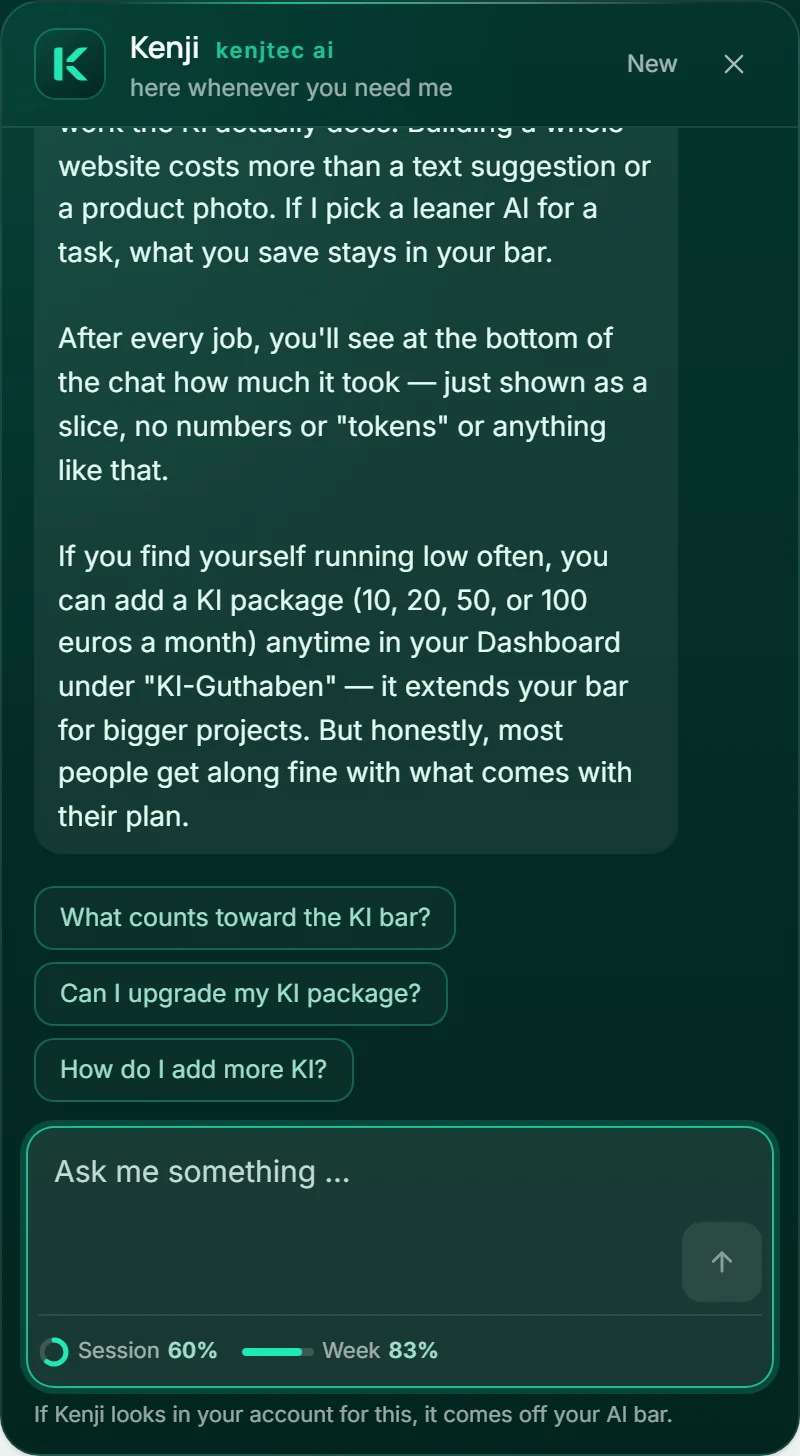
Com subscrição: o Kenji consulta a tua conta
Se tiveres uma subscrição, o Kenji também responde a perguntas para as quais precisa de consultar a tua conta — como “Que faturas estão em aberto?”, “Quem me deve mais?” ou “Para onde aponta o meu domínio?”. É ele próprio que consulta: no Invoice, as tuas faturas e orçamentos; no DomainStudio, os teus domínios e os respetivos registos DNS. Enquanto trabalha, a janela indica o que está a fazer, por exemplo “O Kenji está a pesquisar as tuas faturas …”.
A perguntas gerais sobre a KENJTEC responde de imediato, como sempre. Se para isso tiver de consultar a tua conta, é descontado da barra de IA — tanto quanto o trabalho realmente exige: uma consulta rápida consome pouco, uma pesquisa longa consome mais. Por baixo do campo de introdução vês depois quanto foi.
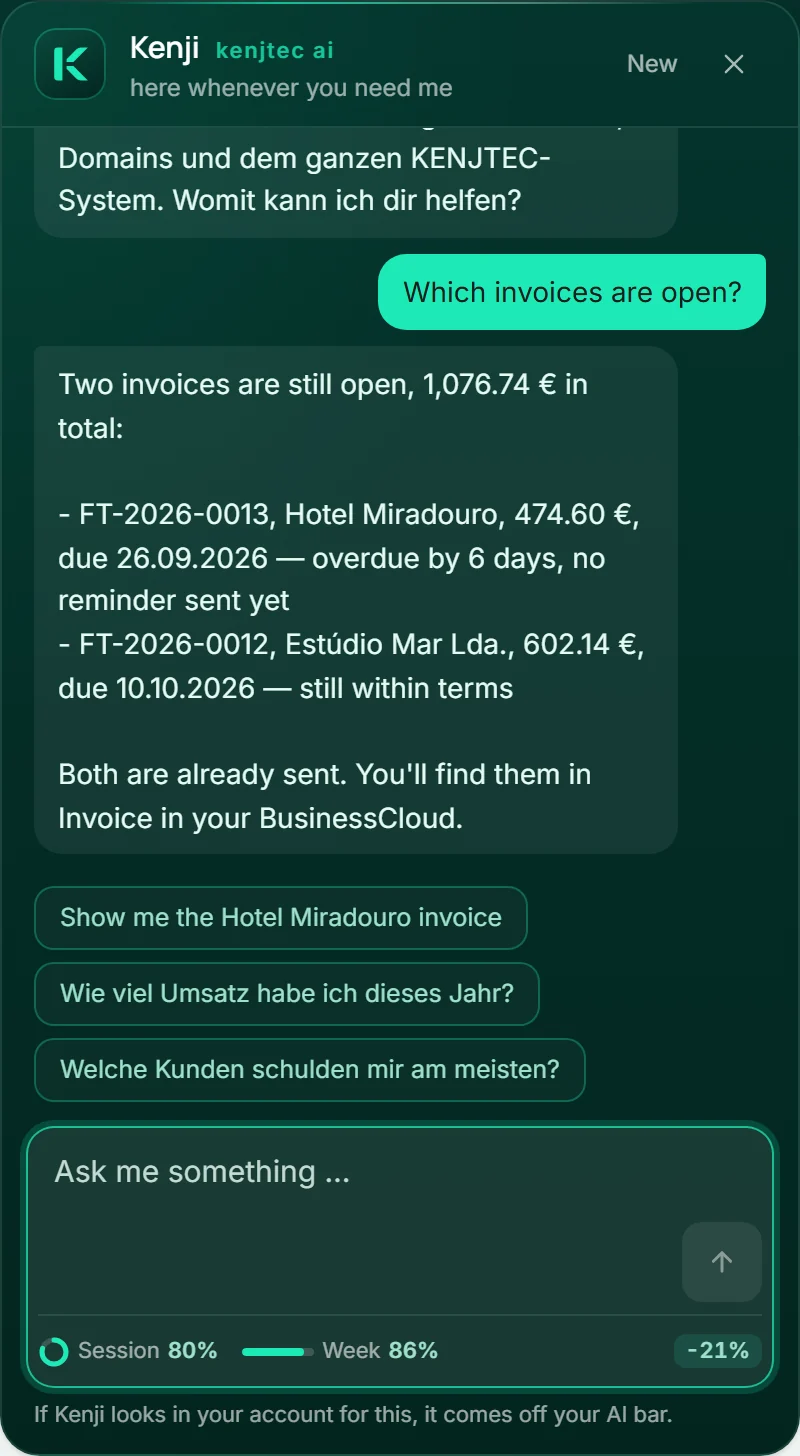
Por baixo do campo: a tua barra de IA após cada pedido
Na parte inferior de cada campo onde escreves ao Kenji — na janela de chat e em cada ponto de IA das ferramentas — vês o que ainda está livre na tua barra de IA: o anel mostra a sessão, que volta a encher cinco horas depois de ter começado; a barra ao lado mostra a semana.
Após cada pedido, aparece à direita o que gastou, por exemplo “−5 %”. Se do pedido resultar um plano que executes, este também conta, até dizeres algo novo ao Kenji. Se um pedido não tiver gasto nada da barra — por exemplo, uma resposta para a qual o Kenji não precisou de consultar a tua conta —, não aparece nada.
Um clique na linha mostra as duas percentagens por extenso, quando voltam a estar cheias e o caminho para os pacotes de IA. Quando uma barra está a esgotar-se, muda de cor, e a percentagem continua a aparecer ao lado como número. A linha aparece assim que tens uma subscrição.
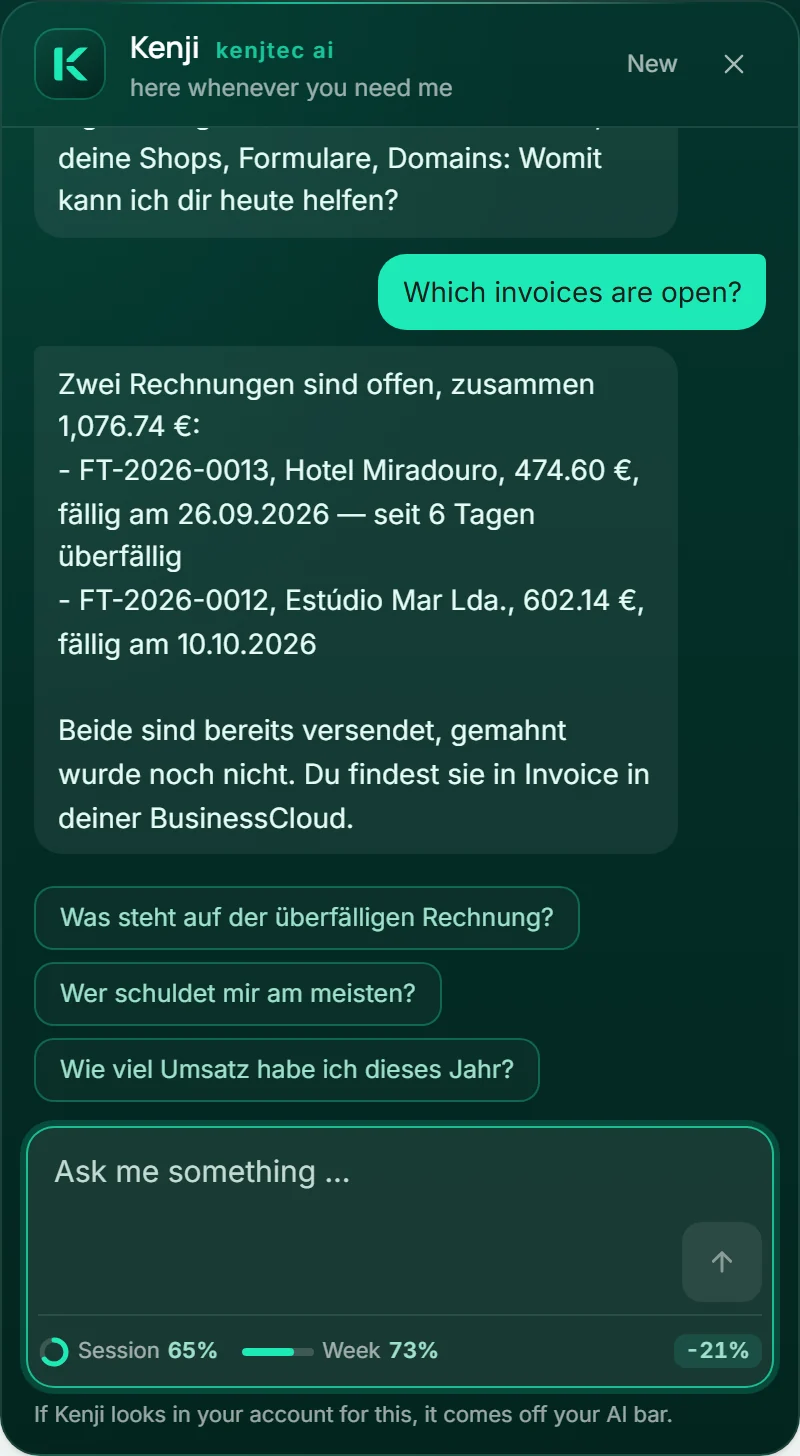
Com subscrição: o Kenji altera o que confirmares
Também podes dizer ao Kenji o que deve mudar: alterar, criar ou eliminar um registo DNS, definir o caminho de um formulário ou de uma loja, determinar o que aparece na raiz de um domínio, criar um subdomínio para um site, um formulário ou uma loja — ou alterar algo no teu site. O Kenji verifica primeiro o que está em vigor hoje e só depois regista a alteração como pendente.
Para o WordPress e a gestão da tua loja, o Kenji passa a tarefa ao especialista que já existe para isso: depois do teu “Executar”, quem planeia é a operadora de WordPress ou o assistente Kenji da tua loja, e o plano ou a proposta deles aparece logo por baixo do passo concluído — é aí que o confirmas, com todos os passos à vista. A proposta para a tua loja encontras também na loja, em “Assistente Kenji”. Um novo formulário é criado pelo FormBuilder a partir da descrição do Kenji; se a publicação estiver incluída na tua subscrição e a tua marca estiver pronta, fica logo acessível no respetivo endereço, e por baixo do passo concluído aparece o caminho até lá.
O Kenji escreve faturas e orçamentos em três passos, cada um com o seu próprio sim. Primeiro cria um rascunho no Invoice: no plano vês as linhas, o valor líquido, o imposto e o valor bruto, e se vai ser criado um novo cliente; o que não indicares, ele define tal como o formulário do Invoice — a taxa normal do teu país, a data de hoje como data de prestação, o teu prazo de pagamento. A emissão (o documento recebe o seu número e fica depois inalterável) e o envio (destinatário, assunto e texto constam do plano, e são exatamente esses que seguem) são registados cada um num plano próprio, nunca juntamente com outra coisa. Se tiveres a BusinessCloud, tudo vai parar onde o Invoice também o coloca: um novo cliente no teu livro de endereços, o PDF emitido nos teus ficheiros em Contabilidade, Faturas e o ano, o prazo no teu calendário. Se alguma destas coisas não chegar, o documento continua válido — por baixo do passo é indicado o que falta e porquê.
O Kenji escreve uma publicação ou um reel como rascunho no SocialStudio — vês o texto completo no plano e, no caso do reel, também uma linha por cartão. As imagens escolhes no estúdio, onde também renderizas o reel; as linhas já estão no campo. Nada é publicado.
Por baixo da resposta dele está o plano: cada passo com o antes e o depois. Nada acontece até premires “Executar”. Os passos importantes — alterar ou eliminar um registo DNS, definir o que aparece na raiz de um domínio, emitir ou enviar uma fatura — estão assinalados, e confirma-los com um segundo clique em “Sim, executar”. “Descartar” põe o plano de lado sem alterar nada. Se disseres algo novo ao Kenji, o novo plano dele substitui o antigo.
Uma alteração ao teu site vai para o rascunho; só é publicada quando a aprovares no editor. É descontada da barra de IA tal como uma alteração no editor — isso está indicado no passo. Se algo tiver mudado desde o plano, como um registo DNS, o Kenji não executa esse passo e diz-to. Se um plano parar, os passos anteriores ficam executados, e o cartão mostra quais foram. Um plano que não confirmes no prazo de uma hora expira.
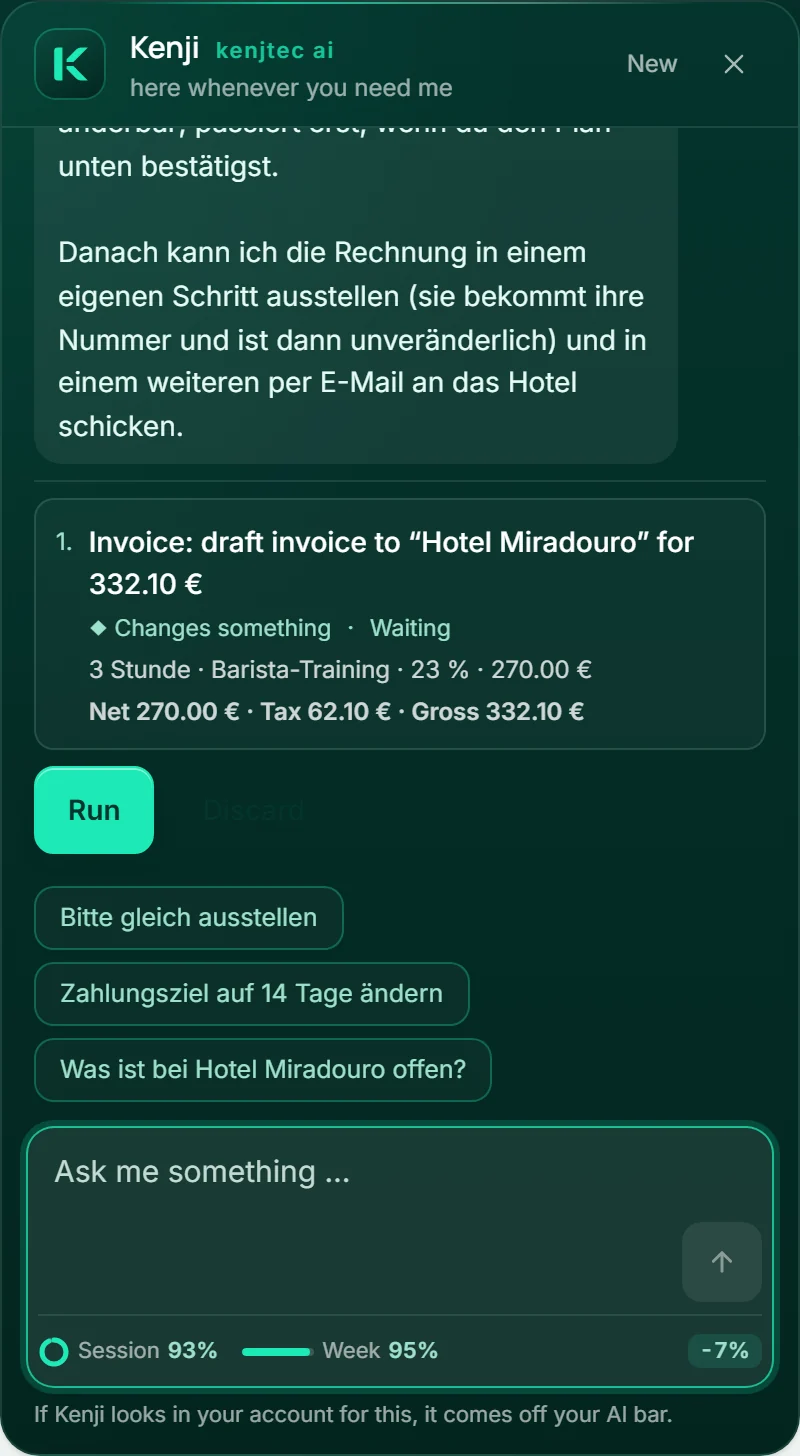
- Diz ao Kenji o que deve mudar, por exemplo “Aponta o meu domínio para 203.0.113.99”.
- Lê o plano por baixo da resposta dele: o que vale antes e o que vale depois.
- Prime “Executar” — num passo importante, depois “Sim, executar”.
Com subscrição: o Kenji no editor
Se tiveres um projeto aberto no WebSiteBuilder, no FormBuilder ou no WordPressBuilder, a tua loja no ShopBuilder ou o plano de endereços no DomainStudio, o Kenji vê-o. No topo da janela aparecem a ferramenta, o nome do projeto e o sítio onde estás, e ele cumprimenta-te com “Estou a ver «Café Lumen» no WebSiteBuilder. Diz-me o que deve mudar — ou pergunta-me algo sobre isso.” As perguntas para tocar adequam-se à ferramenta, por exemplo “O que posso melhorar nesta página?”.
Se disseres o que deve mudar num site, num formulário ou num rascunho de WordPress, o Kenji altera-o logo, sem plano: diz numa frase o que vai fazer, o editor faz a alteração e, por baixo, aparece o resultado. Nada fica online sozinho: no WebSiteBuilder a alteração vai para o rascunho, no FormBuilder guardas tu, no WordPressBuilder o Kenji altera o rascunho. No WebSiteBuilder e no FormBuilder, “Anular” desfaz uma alteração. Num site WordPress em execução e na tua loja, pelo contrário, quem planeia é o especialista — a operadora de WordPress ou o assistente Kenji da loja —, e o plano aparece por baixo da resposta do Kenji; nada é alterado antes de “Executar”. No plano de endereços, o Kenji apresenta-te um plano próprio.
Para tudo o que está fora do projeto aberto — domínios, faturas, outro projeto, um formulário novo — vale o plano com “Executar”, como acima. Uma alteração no editor é descontada da tua barra de IA; a frase por baixo do campo também o diz. Como fica em cada ferramenta está descrito em WebSiteBuilder, FormBuilder, WordPressBuilder com o respetivo Control Panel, ShopBuilder e no plano de endereços.
O que o Kenji não faz no chat
Sem a tua confirmação, o Kenji não altera nada na tua conta: só executa o que está como plano por baixo da resposta dele e que tenhas confirmado. A única exceção é o projeto que tens aberto no editor — aí altera o que lhe pedes, e nada disso fica online sozinho. Não reserva nada, não compra domínios, não publica sites e não faz publicações.
Para aquilo que ainda não consegue fazer — por exemplo, criar um folheto ou gerar um vídeo final —, diz-te onde o podes fazer. Sem subscrição, responde a perguntas sobre a KENJTEC, mas não consulta a tua conta.
Não responde a questões jurídicas nem fiscais.
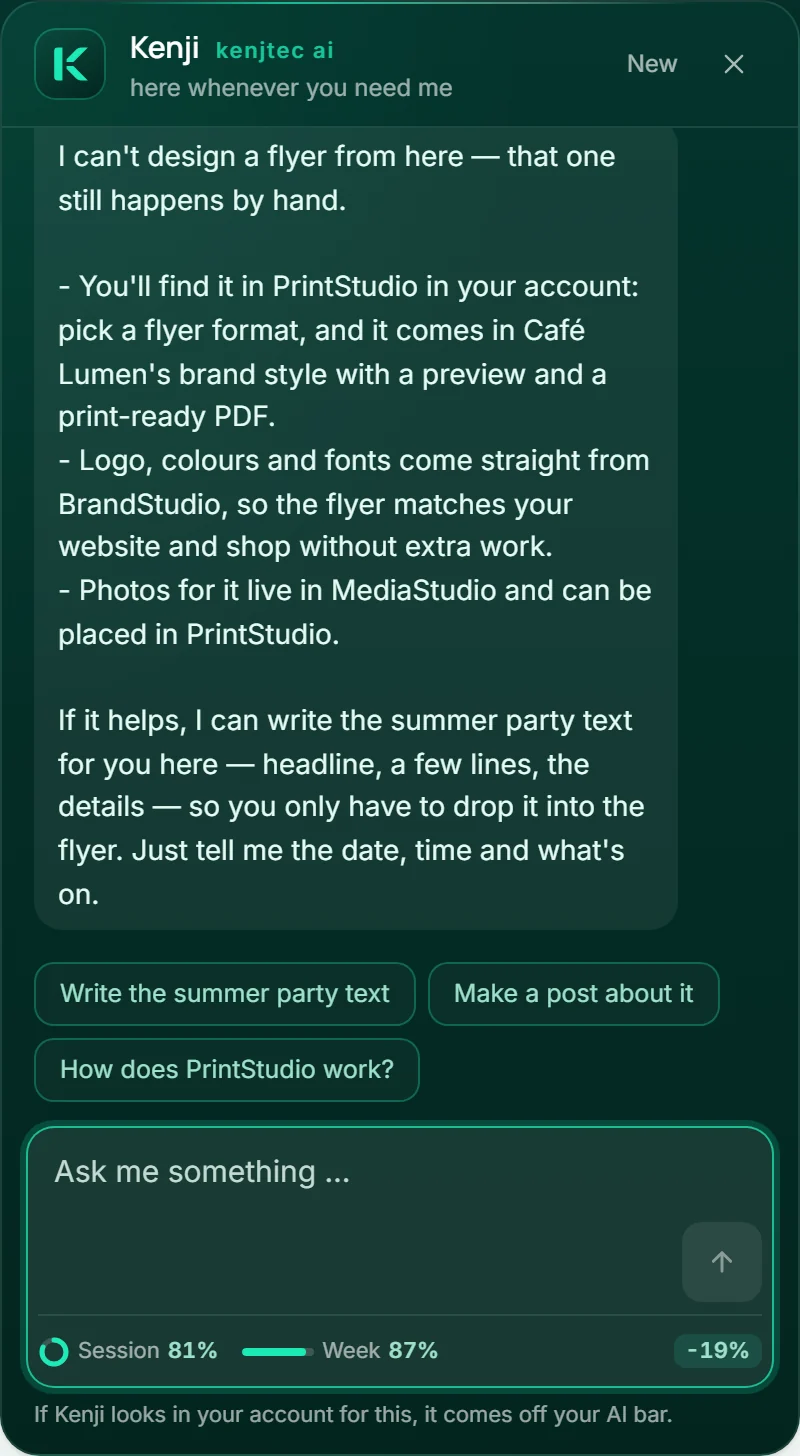
O que acontece às tuas mensagens
Para te cumprimentar, o Kenji lê o que o teu navegador já comunica a qualquer site — idioma, fuso horário, tamanho do ecrã, tema claro ou escuro — e diz-te de onde o sabe. Nada disso é guardado.
As tuas mensagens só são processadas para lhes responder. Sem subscrição, a conversa existe apenas neste separador do navegador — se o fechares, desaparece, e a KENJTEC não guarda nada dela. Com subscrição, a conversa acompanha-te de ferramenta em ferramenta: para isso, cada pergunta, os passos intermédios do Kenji, as alterações que ele registou e a resposta dele ficam connosco, no máximo uma hora após a resposta; depois disso, fica apenas registado que ele trabalhou e com quê — sem conteúdo. “Novo” recomeça a conversa em todas as ferramentas.
As perguntas ao Kenji na janela de chat não consomem saldo de IA — a não ser que, para responder, ele consulte a tua conta ou altere alguma coisa. Se fizeres muitíssimas perguntas em pouco tempo, ele pede uma breve pausa.