
Um endereço para tudo
Com a tua conta é criado um endereço do tipo name.kenjtec.ai — no caso do Café Lumen, cafe-lumen.kenjtec.ai. Tudo o que publicas fica alojado nesse endereço.
O primeiro site que publicaste fica à frente, diretamente no endereço; cada site seguinte fica em /site/ seguido do respetivo nome. Os formulários ficam em /f/ ou num nome próprio como /reservieren, e uma loja no seu caminho, por exemplo /shop. Os sites WordPress têm o seu próprio endereço do tipo name.wp.kenjtec.ai.
Um domínio próprio como deine-firma.com segue a mesma organização: deine-firma.com/shop é a mesma loja que cafe-lumen.kenjtec.ai/shop. Os domínios, os caminhos e os nomes dos teus formulários configuram-se no plano de endereços do DomainStudio.
Onde vês o teu endereço
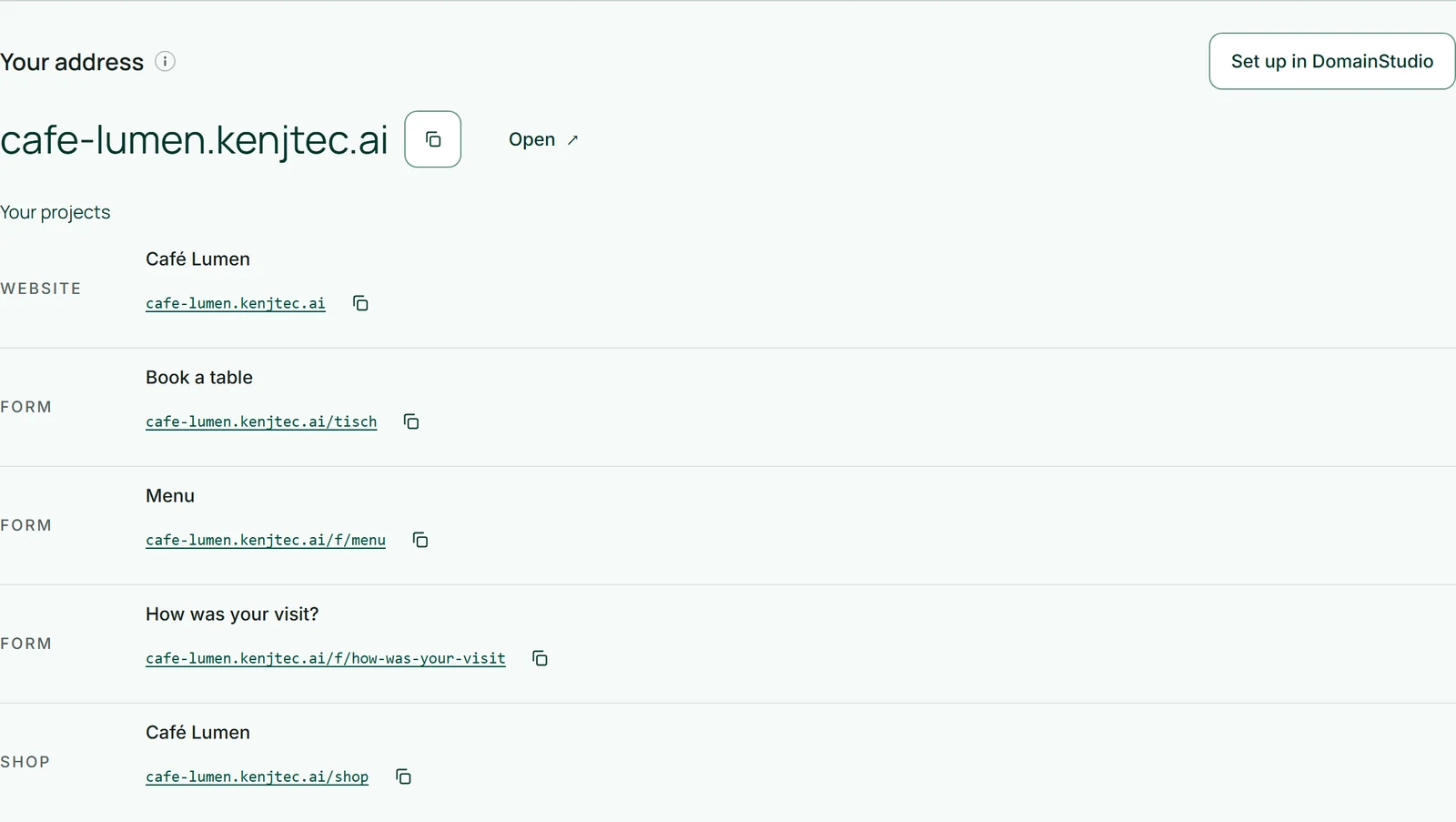
Na visão geral do painel está o bloco «O teu endereço»: o endereço em destaque e, ao lado, um botão para copiar e «Abrir». Por baixo estão «Os teus projetos» com o endereço de cada projeto e «Os teus domínios» com o respetivo estado. Um projeto que ainda não foi publicado mostra «Ainda sem endereço — publica primeiro.»
O bloco serve apenas para consulta. As alterações fazem-se no DomainStudio — «Configurar no DomainStudio» leva-te diretamente para lá.
- No painel, abre a «Visão geral» e desce até «O teu endereço».
- Clica no ícone de copiar ao lado do endereço — «Copiado» confirma a cópia.
- Cola o endereço onde precisares dele: numa mensagem, na ementa, no teu perfil.
Mudar o nome
Uma conta nova chama-se inicialmente konto- seguido de um número, por exemplo konto-1234.kenjtec.ai. Mudas o nome antes de .kenjtec.ai no DomainStudio, em «O teu endereço», na secção «Nome».
São permitidas letras minúsculas, algarismos e hífenes no interior do nome, com três a 32 caracteres. Nomes que soem à própria KENJTEC ou a marcas de terceiros estão bloqueados — mesmo com um número acrescentado. Se um nome já estiver ocupado, uma mensagem informa-te disso.
O nome na tua conta e o nome do teu endereço são duas coisas diferentes: o primeiro muda-se em «Conta», o segundo apenas aqui.
- No painel, em «O teu endereço», clica em «Configurar no DomainStudio».
- Em «Nome», introduz o nome pretendido no campo «Novo nome», por exemplo cafe-lumen.
- Clica em «Mudar o nome» — «Guardado.» confirma a alteração, e o novo endereço aparece no topo.
Quando o endereço fica fixo
Assim que algo estiver acessível no teu endereço — um site publicado, um formulário, uma loja ativa, um domínio associado ou um site WordPress —, «O teu endereço» deixa de mostrar «Ainda alterável» e passa a mostrar a etiqueta «Fixo». A partir daí, o nome já não pode ser alterado, porque todos os links partilhados e todos os códigos QR dependem dele.
Um formulário conta como acessível logo a partir do momento em que é criado. Por isso, se quiseres mudar o nome, fá-lo antes de criares o primeiro formulário.
O formato konto- com número pode ser sempre alterado. E, se eliminares tudo o que estava acessível no teu endereço, também qualquer outro nome volta a poder ser alterado.
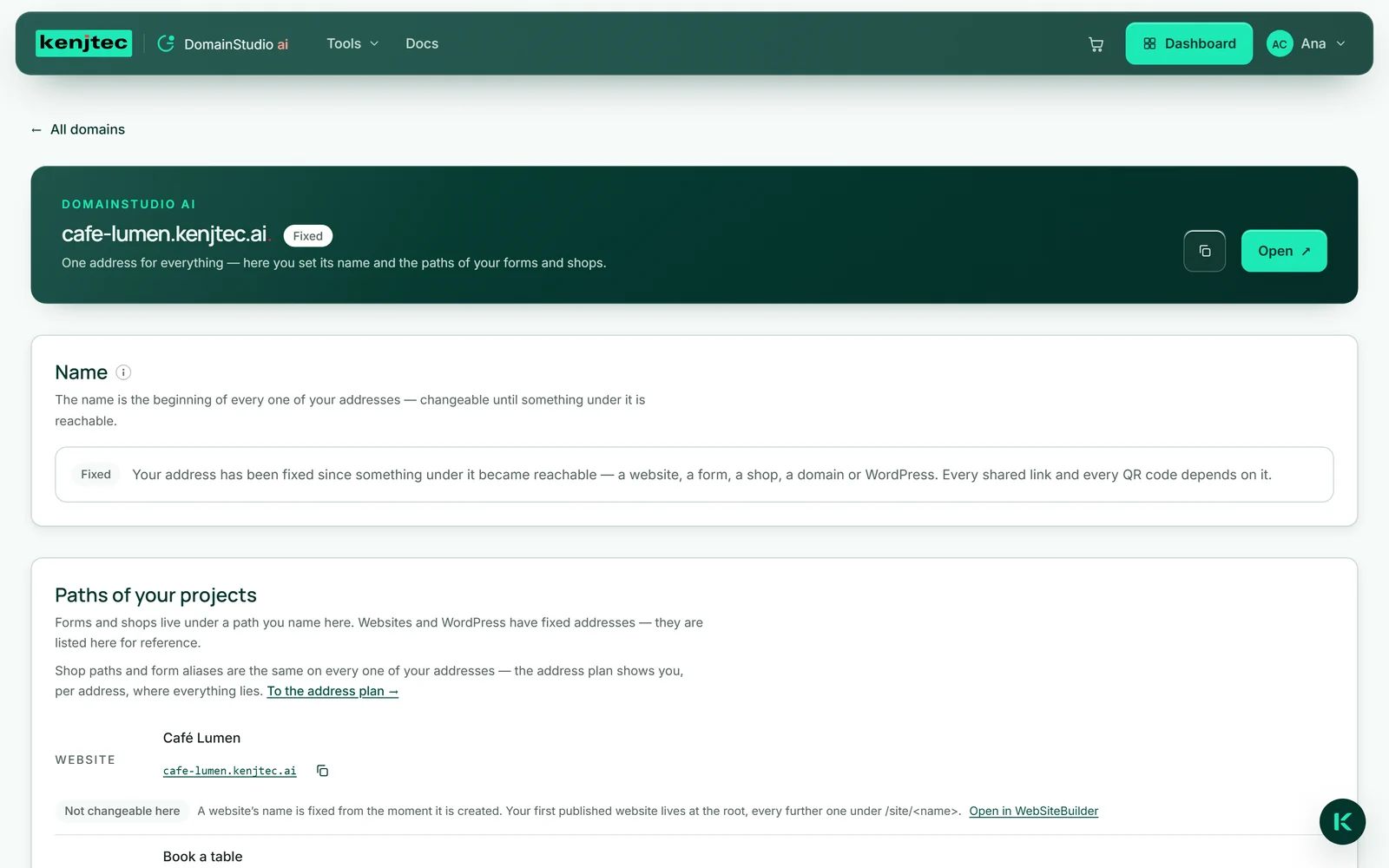
Escolhe o nome antes de publicares ou partilhares alguma coisa — depois disso, fica definitivo.