Como está organizado o painel
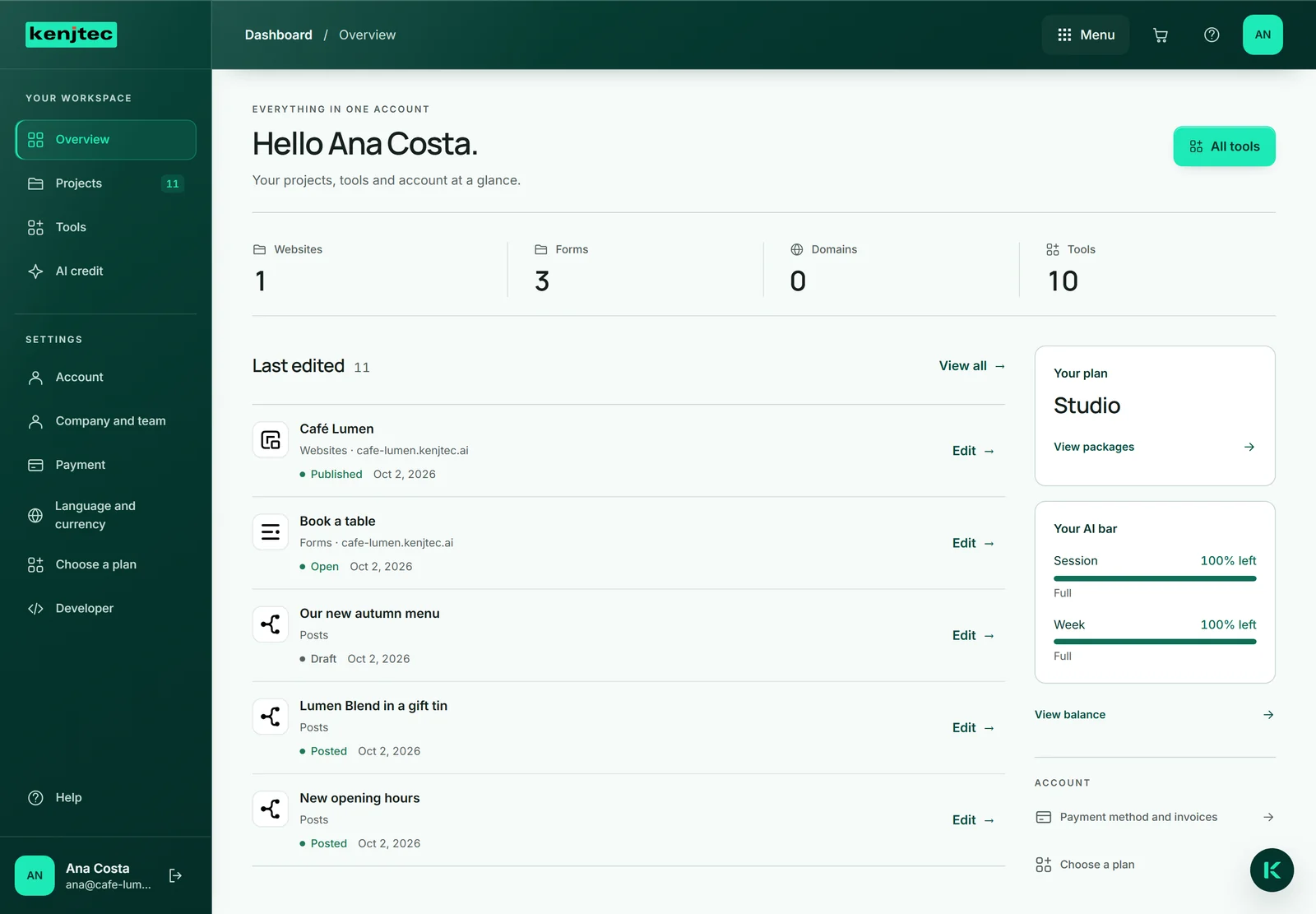
Depois de iniciares sessão, chegas ao painel. À esquerda está a barra «O teu espaço de trabalho» com «Visão geral», «Projetos», «Ferramentas» e «Saldo de IA» e, por baixo, as «Definições»: «Conta», «Pagamento», «Idioma e moeda» e «Escolher um plano». Mesmo em baixo estão o teu nome e o teu endereço de e-mail e, ao lado, o ícone «Sair».
No canto superior direito, «Menu» leva-te a todas as ferramentas, o ponto de interrogação à «Ajuda» e o círculo com as tuas iniciais à tua conta.
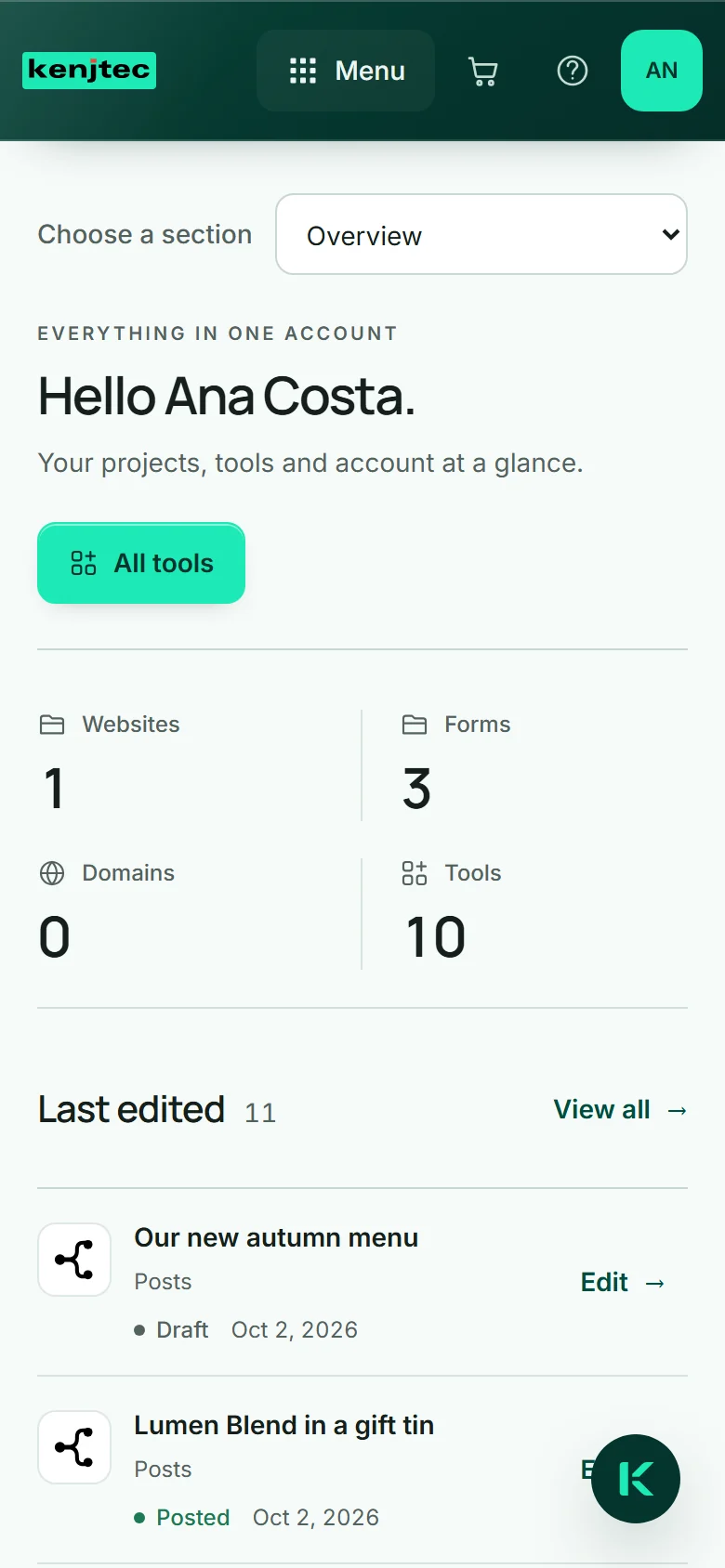
No telemóvel, a barra fica oculta: escolhes a secção no campo «Escolher secção», em cima, e «Sair» está no fundo da página.
A visão geral
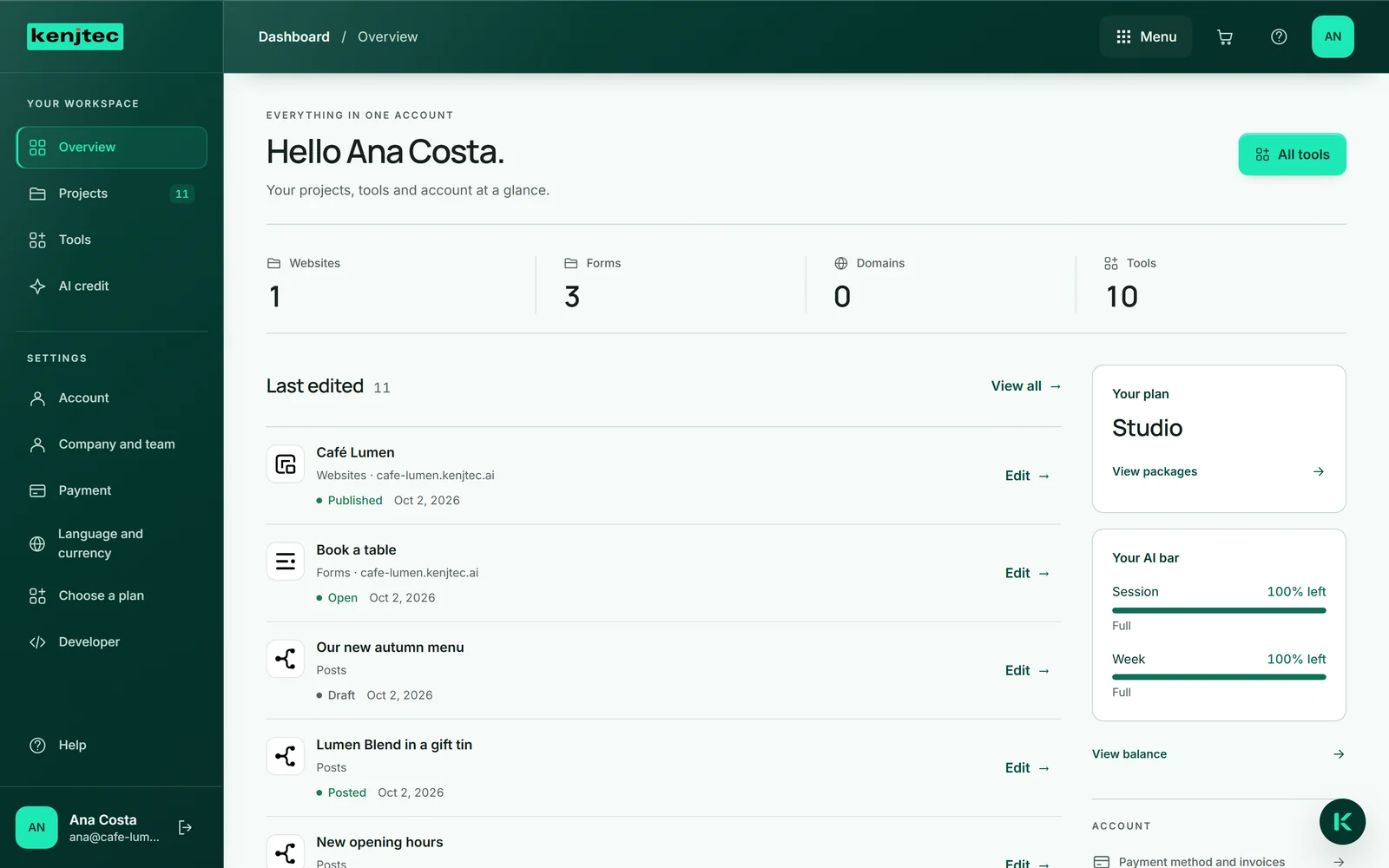
«Visão geral» cumprimenta-te pelo nome e conta o que tens: sites, formulários, domínios e as ferramentas que podes abrir.
Por baixo está «Última edição» com os teus cinco projetos mais recentes, cada um com o estado, a última alteração e o botão que te leva diretamente para dentro dele; «Ver todos» abre a lista completa. À direita está a tua barra de IA com «Ver saldo de IA» e, por baixo, as ligações «Forma de pagamento e faturas» e «Escolher um plano».
Mais abaixo seguem-se as tuas ferramentas como atalhos e o bloco «O teu endereço» com tudo o que está alojado no teu endereço.
Encontrar todos os projetos
«Projetos» mostra tudo o que pertence à tua conta: sites, lojas, sites WordPress, formulários, domínios, multimédia, publicações e a BusinessCloud. Cada linha indica o tipo, o endereço, o estado — por exemplo «Publicado» ou «Rascunho» — e a última alteração. O botão à direita abre o projeto na respetiva ferramenta.
Com «Pesquisar projetos» encontras um projeto pelo nome, endereço, tipo ou estado; o campo ao lado filtra por tipo. No canto superior direito alternas entre «Mosaicos» e «Lista», e o teu navegador memoriza a escolha.
Se ainda não tiveres nada de um determinado tipo, o filtro vazio sugere-te o primeiro passo — por exemplo, «Criar site».
- Clica em «Projetos», à esquerda.
- Escreve um nome em «Pesquisar projetos» ou escolhe um tipo no campo ao lado.
- Clica no botão à direita da linha, por exemplo «Editar» ou «Abrir».
Abrir e adicionar ferramentas
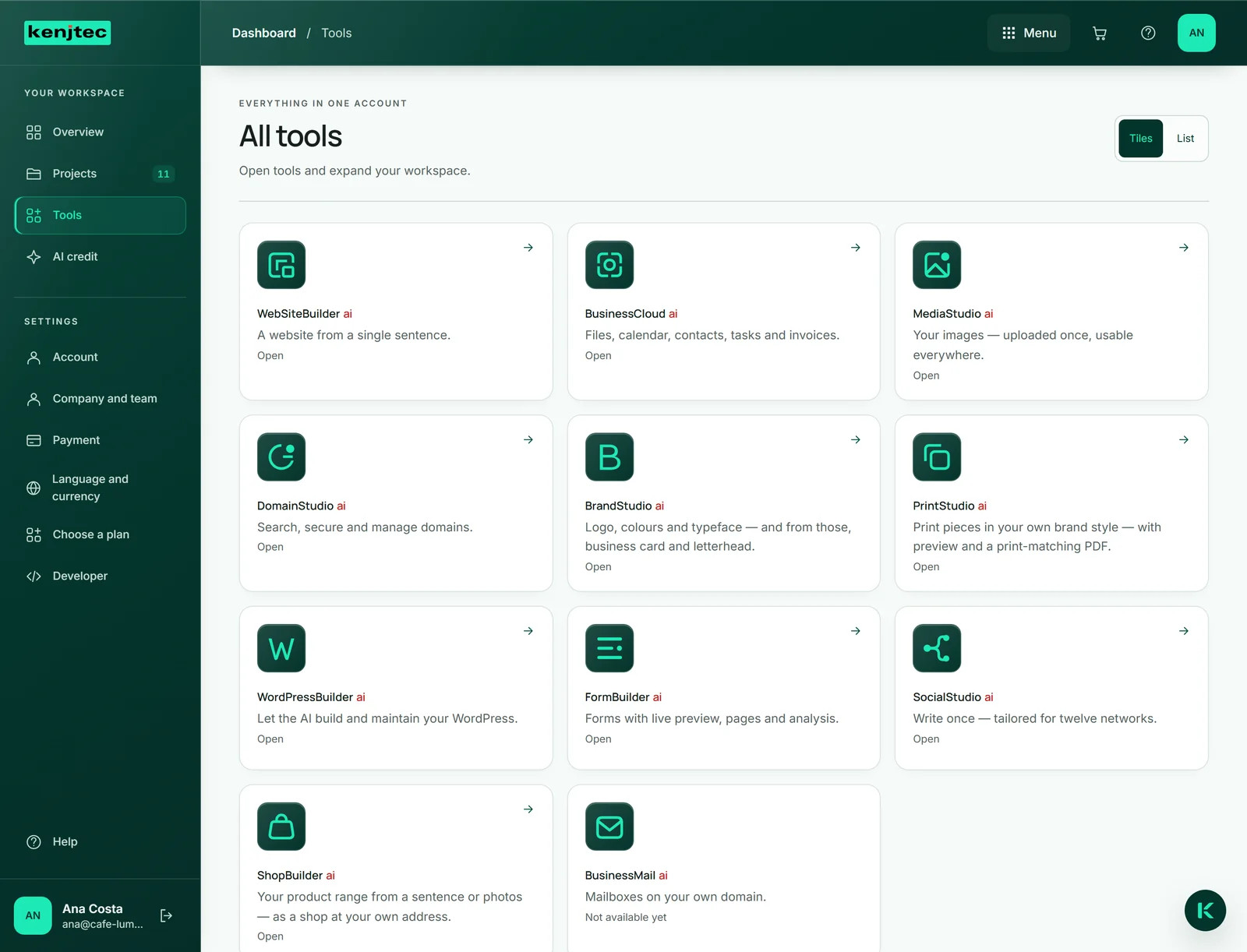
«Ferramentas» mostra todas as ferramentas da KENJTEC com uma frase sobre o que fazem, em «Mosaicos» ou em «Lista». Por baixo de cada nome indica-se o que um clique faz: «Abrir», se a ferramenta estiver incluída no teu plano, «Adicionar», se não estiver, e «Ainda não disponível», se ainda não puder ser aberta na tua conta.
Adicionar uma ferramenta significa contratar um plano que a inclua — vê como.