
“Jouw maand” openen
Bovenaan in SocialStudio wissel je tussen “Berichten” en “Jouw maand”. “Berichten” is je schrijfplek, “Jouw maand” toont je berichten op hun datum. Bij het wisselen blijft je schrijfplek zoals hij was — ook een tekst die je nog niet hebt opgeslagen.
Bovenaan kies je tussen drie weergaven. “Maand” toont een kalender; de week begint op maandag. Bij elke dag staan tot drie berichten met tijd, titel en de pictogrammen van de netwerken waarvoor een versie bestaat; netwerken die als gepost zijn gemarkeerd, worden vervaagd weergegeven, en een vinkje laat zien dat ze allemaal gepost zijn. Staan er meer op een dag, dan brengt bijvoorbeeld “nog 2” je naar de lijst. “Lijst” toont dezelfde maand dag voor dag onder elkaar — op een telefoon begint “Jouw maand” daarmee. “Feed” toont je Instagramprofiel als raster.
Met “‹” en “›” blader je door de maanden; “Vandaag” brengt je terug. Een klik op een bericht opent het in je schrijfplek. “+” bij een dag opent een nieuw bericht waarvan de datum al op die dag staat, om 09:00 uur — het wordt aangemaakt zodra je opslaat. Heb je campagnes toegekend, dan kies je er bovenaan een, en alleen de berichten daarvan blijven staan; “Alle campagnes” toont weer alles. Met meerdere merken filter je op dezelfde manier op merk; “Alle merken” toont ze allemaal.
Berichten zonder datum staan onder de kalender bij “Zonder datum”; “Datum kiezen” opent het bericht. “Jouw maand” is geen tweede kalender, maar een weergave van je berichten — de datums zelf staan in de agenda van je BusinessCloud.
- Klik bovenaan in SocialStudio op “Jouw maand”.
- Kies “Maand”, “Lijst” of “Feed”.
- Klik op een bericht om het te openen — of bij een dag op “+” om daar een nieuw bericht aan te maken.
“+” en een klik op een bericht vervangen wat er op dat moment in je schrijfplek staat — net als “Nieuw bericht”. Sla eerst op waar je aan werkt.
Het feedraster: je Instagramprofiel
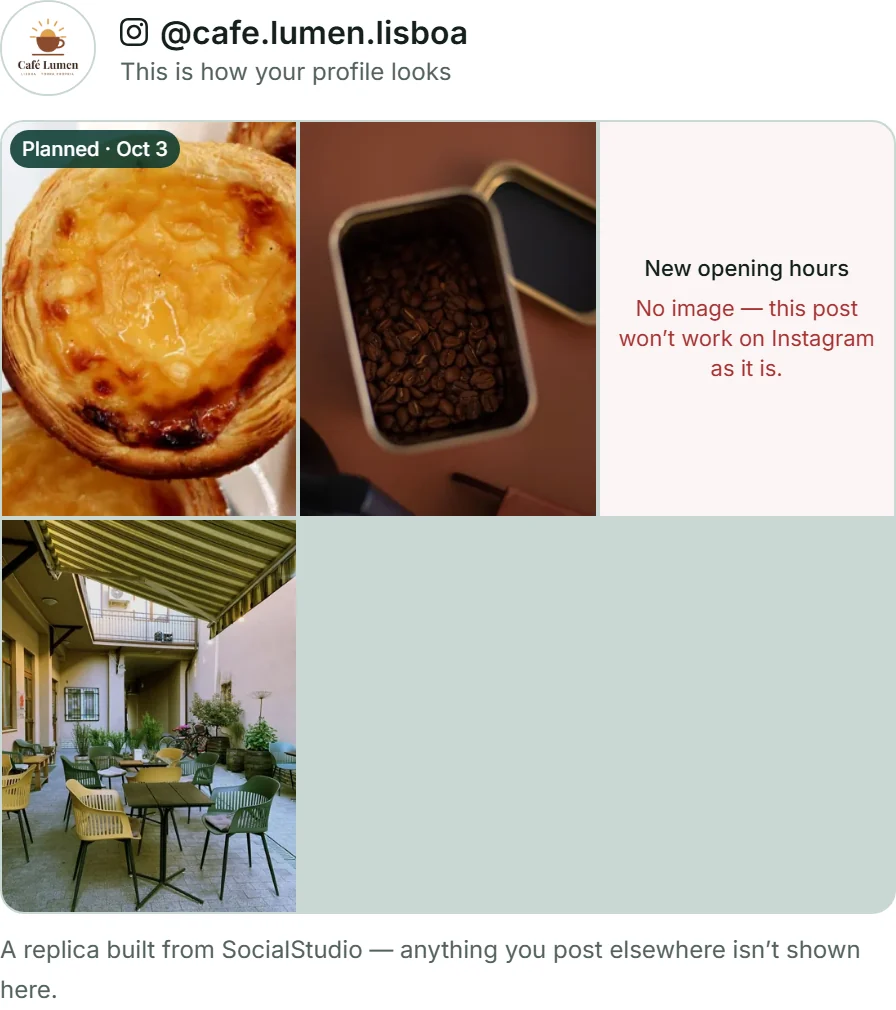
De weergave “Feed” laat zien hoe je Instagramprofiel eruitziet met je berichten: drie kolommen, elke tegel staand in 3:4, de nieuwste linksboven, tot 18 tegels. Bovenaan staan je logo en je Instagram-handle uit je kanalen. Met meerdere merken toont het raster het profiel van het merk dat je bovenaan kiest — elk merk heeft een eigen profiel; zonder keuze staat er “Elk merk heeft een eigen profiel — kies hierboven een merk.”
In het raster komt elk bericht met een Instagram-versie dat een datum heeft of waarvan de Instagram-versie als gepost is gemarkeerd. Ingeplande berichten krijgen “Ingepland” en hun datum. Heeft een bericht geen afbeelding, dan staat op die plek “Geen afbeelding — zo kan het bericht niet op Instagram.” Met een klik op een tegel open je het bericht; het filter op campagne geldt ook hier.
Het raster is een nabootsing op basis van wat SocialStudio weet — elke tegel toont de omslagafbeelding van je bericht. Wat je zonder SocialStudio post, staat er niet in; dat staat er ook onder: “Een nabootsing uit SocialStudio — wat je ergens anders post, staat hier niet.”
Datum en campagne
De datum vul je in bij “Mijn bericht”, in het vak “Datum en campagne”: “Datum” en “Tijd” in je lokale tijd — de tijd staat op 09:00 totdat je hem wijzigt. Een datum is je plan, geen automatische piloot; het vak zegt het zo: “Een plan, geen automatische piloot: op het gekozen moment krijg je een herinnering en post je zelf.”
Onder “Campagne” geef je het bericht een label, bijvoorbeeld “Herfstaanbieding”, van maximaal 60 tekens. Campagnes die je al hebt gebruikt, stelt het veld voor — zo krijgt één campagne geen drie verschillende schrijfwijzen. In “Jouw maand” filter je daarop, en in je berichtenlijst staan de datum en de campagne onder de titel.
Datum en campagne veranderen de inhoud van je bericht niet: je versies gelden daarna niet als verouderd, en het bericht schuift in de lijst niet omhoog. “Datum verwijderen” maakt de datum leeg; bij de volgende keer opslaan is de datum weg. Een datum ligt hoogstens een jaar in het verleden en hoogstens drie jaar in de toekomst.
- Open het bericht in het gedeelte „Mijn bericht”.
- Kies in het vak “Datum en campagne” de datum en de tijd.
- Vul onder “Campagne” een label in of kies een voorgesteld label.
- Klik op „Opslaan”.
De herinnering in de agenda van je BusinessCloud
Je datums staan in de agenda van je BusinessCloud. Is “Herinnering in mijn BusinessCloud-agenda” aangevinkt — dat is de standaard —, dan zet SocialStudio de afspraak er bij het opslaan in, in je agenda “Persoonlijk” of, als die er niet is, in je eerste eigen agenda: als “SocialStudio · Onze nieuwe herfstkaart”, met een herinnering 15 minuten van tevoren en in de beschrijving de link die precies dit bericht opent. De herinnering verschijnt als melding in je BusinessCloud — een e-mail stuurt ze niet.
Wijzig je de datum, tijd, campagne of titel en sla je op, dan schuift de afspraak mee. Verwijder je de datum of haal je het vinkje weg, dan verdwijnt de afspraak uit de agenda. Onder de velden staat wat op dat moment geldt: “Staat in je BusinessCloud-agenda — met een herinnering 15 minuten van tevoren.” of “Nog niet in de agenda.” met de knop “Opnieuw toevoegen”.
Het vinkje verschijnt zodra je BusinessCloud bereikbaar is; heb je die nog nooit geopend, open die dan één keer. Reageert de agenda niet bij het opslaan, dan blijft de datum toch bij je bericht opgeslagen, en bovenaan staat “Opgeslagen, maar niet in de agenda: …” met de reden. Met “Opnieuw toevoegen” haal je dat in. Hoe de agenda zelf werkt, lees je onder Agenda en contacten.
- Stel in het vak “Datum en campagne” de datum en de tijd in.
- Laat “Herinnering in mijn BusinessCloud-agenda” aangevinkt.
- Klik op “Opslaan”. Bovenaan staat “Opgeslagen — de afspraak staat in je BusinessCloud-agenda.”
Een herinnering is alleen een herinnering: op het gekozen moment wordt er niets gepubliceerd. Je post zelf, zoals beschreven onder De post zelf publiceren.
Datums wijzigen in de agenda van je BusinessCloud
Je datums beheer je in de agenda van je BusinessCloud of bij het bericht — allebei tonen ze hetzelfde. Verschuif je de afspraak in de agenda, dan krijgt je bericht de nieuwe tijd. Sleep je hem naar een van je andere agenda's, dan vindt SocialStudio hem daar nog steeds.
SocialStudio controleert dit wanneer je het opent en telkens wanneer je naar “Jouw maand” gaat — op de achtergrond, je hoeft er niet op te wachten. Is er iets veranderd, dan staat bovenaan bijvoorbeeld “Eén afspraak overgenomen uit je BusinessCloud-agenda.” Je versies gelden daardoor niet als verouderd.
Verwijder je de afspraak in de agenda, dan houdt je bericht zijn datum; er staat dan „Nog niet in de agenda.”, en met „Opnieuw toevoegen” maak je de afspraak opnieuw aan. Maak je er in de agenda een afspraak voor de hele dag van, dan houdt het bericht zijn eerdere datum — een afspraak voor de hele dag heeft geen tijd.
In “Jouw maand” opent “Openen in BusinessCloud-agenda” de getoonde maand in de agenda van je BusinessCloud, in een nieuw tabblad. Daaronder staat: “De afspraken staan in je BusinessCloud-agenda — verschuif je er daar een, dan schuift het bericht hier mee.”
- Klik in “Jouw maand” op “Openen in BusinessCloud-agenda”.
- Sleep de afspraak “SocialStudio · …” naar een andere dag of wijzig de tijd.
- Laad SocialStudio opnieuw of ga opnieuw naar “Jouw maand” — het bericht staat op de nieuwe dag.
Wat terugkomt, zijn de dag en de tijd. De titel van je bericht wijzig je in SocialStudio, niet in de agenda.
De datum in een andere agenda zetten
Gebruik je een andere agenda, bijvoorbeeld die op je telefoon, dan haal je de datum op als bestand: zodra het bericht met een datum is opgeslagen, downloadt “Downloaden als afspraak (.ics)” een agendabestand, bijvoorbeeld socialstudio-onze-nieuwe-herfstkaart.ics. Open je het, dan neemt je agenda de afspraak over — met dezelfde herinnering 15 minuten van tevoren en de link naar je bericht.
Het bestand is een kopie: wijzig je de datum later, download het dan opnieuw — een overgenomen afspraak verandert in je andere agenda niet vanzelf. Is je BusinessCloud niet bereikbaar of staat het vinkje uit, dan staat onder de velden: “Met het .ics-bestand komt de afspraak in elke agenda — Google, Apple, Outlook — met een herinnering 15 minuten van tevoren.”
- Stel de datum in en klik op “Opslaan”.
- Klik op “Downloaden als afspraak (.ics)”.
- Open het bestand — je agenda neemt de afspraak over.