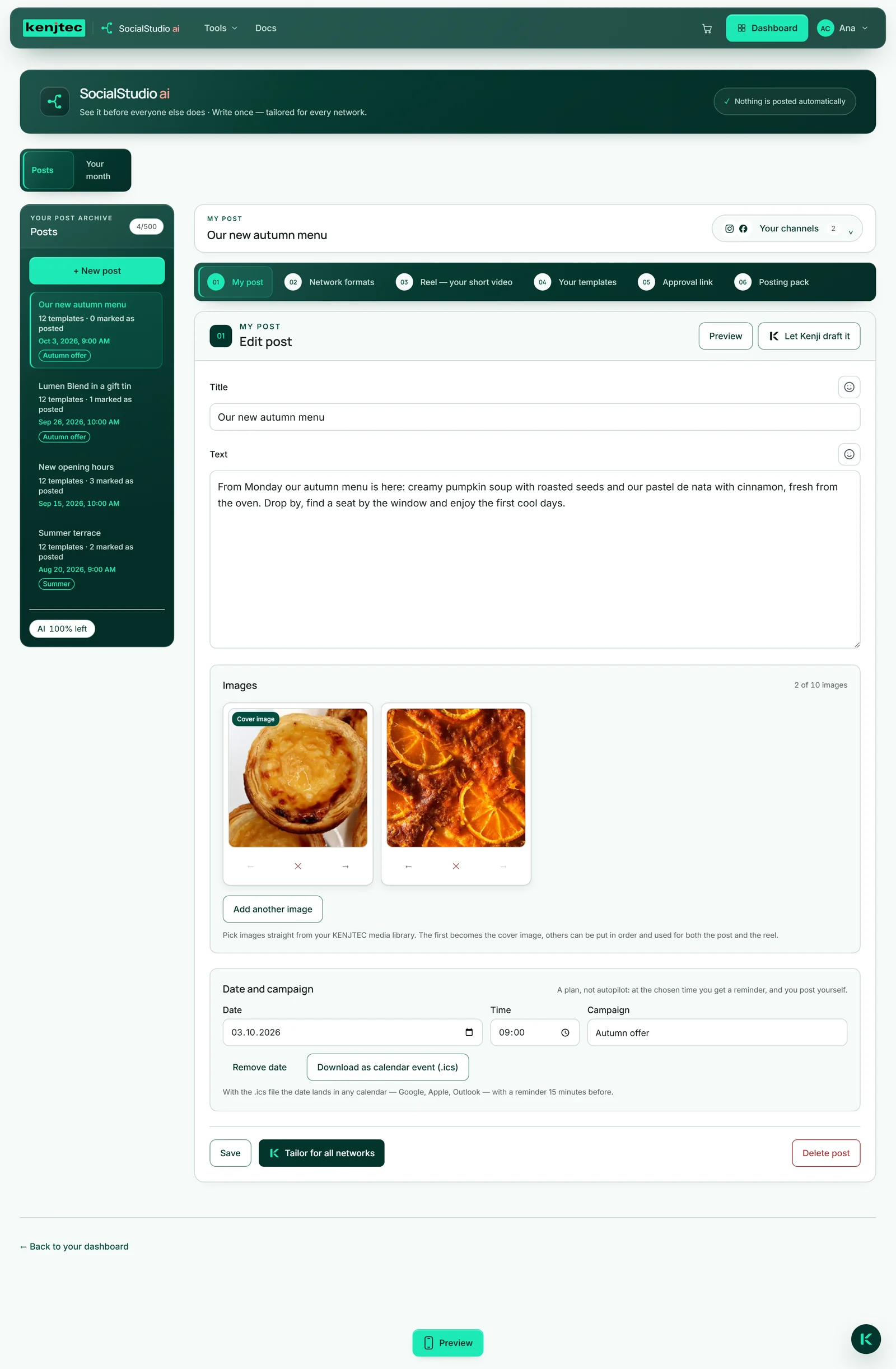
Wat SocialStudio doet
Je schrijft een bericht één keer, zoals je het aan een klant zou vertellen. Kenji, de AI van KENJTEC, maakt daar een eigen versie van voor LinkedIn, X, Instagram, TikTok, YouTube, Facebook, Threads, Bluesky, Mastodon, WhatsApp, Telegram en Pinterest — elk met de lengte en de toon van dat netwerk. Daarna pas je elke versie aan zoals je wilt.
Daarnaast breng je je afbeeldingen op de formaten van de netwerken, maak je er een korte video in staand formaat van en zie je in een telefoonvoorbeeld ongeveer hoe je post eruit zal zien. In „Jouw maand” plan je je berichten met een datum en een herinnering, met een goedkeuringslink laat je ze vooraf aan je klant zien, en alles om te posten neem je mee als ZIP-bestand of zet je in je BusinessCloud.
Het bericht zelf blijft intern: het krijgt geen openbaar adres en verschijnt op geen enkele website. Het is het werkstuk waaruit de versies ontstaan — en na verloop van tijd je archief van wat je waar hebt gepost.

Het posten doe jij
SocialStudio publiceert niets. Het maakt geen verbinding met je accounts, vraagt om geen wachtwoord en heeft geen toestemming nodig om te posten — daardoor kan er ook niets per ongeluk naar buiten gaan. Bovenaan in SocialStudio staat daarover de vermelding „Er wordt niets automatisch gepost”.
De laatste stap zet jij: je kopieert een versie en plakt die in het netwerk, opent de deelroute die het netwerk in de browser aanbiedt, geeft op je telefoon een afbeelding of video door aan de app, of downloadt het publicatiepakket en uploadt de bestanden naar het netwerk. Zo heb je elke tekst gezien voordat die verschijnt, en bepaal je zelf wanneer en waar. Hoe dat per netwerk werkt, lees je onder De post zelf publiceren.
Ook een datum verandert daar niets aan: op het gekozen moment verschijnt er een herinnering in je agenda, en het posten doe jij — zie Jouw maand.
Of iets gepubliceerd is, weet SocialStudio alleen van jou: het vinkje „Gepost” zet je zelf.

Op de meeste netwerken kun je een post na het publiceren niet meer wijzigen. Bekijk de versie daarom vooraf in het voorbeeld.
De zes werkgebieden
Boven een geopend bericht staan zes genummerde tabbladen, in de volgorde waarin je meestal werkt: „Mijn bericht” (01), „Netwerkformaten” (02), „Reel — je korte video” (03), „Jouw sjablonen” (04), „Goedkeuringslink” (05) en „Publicatiepakket” (06).
Een tabblad blijft bleek en kan niet worden gekozen zolang het nog niets heeft om mee te werken. „Netwerkformaten” en „Reel — je korte video” gaan open zodra het bericht één keer is opgeslagen en minstens één afbeelding heeft. „Goedkeuringslink” gaat open zodra het bericht is opgeslagen. „Jouw sjablonen” en „Publicatiepakket” gaan open zodra er versies zijn — dus na de eerste keer „Voor alle netwerken op maat maken”.
Open je links een ander bericht, dan begint de weergave weer bij „Mijn bericht”. De tabbladen zijn ook met het toetsenbord te bereiken.

Met Kenji of handmatig
Vier handelingen zetten Kenji aan het werk en verbruiken AI-tegoed: „Ontwerpen” onder „Laat Kenji het ontwerpen”, „Voor alle netwerken op maat maken”, de pijl bij het aanscherpen van een versie en „Regels van Kenji” bij de reel. Al het andere kost geen AI-tegoed. Waar een tool zonder AI werkt, staat „kost geen tegoed — hier werkt geen AI” ernaast.
Er is één grens: de versies voor de netwerken ontstaan alleen via „Voor alle netwerken op maat maken”. Zonder deze ene doorloop blijven „Jouw sjablonen” en het publicatiepakket dicht. Schrijven, afbeeldingen, formaten, een reel met eigen regels, de preview van je uitgangstekst, datums in „Jouw maand” en de goedkeuringslink werken helemaal zonder Kenji.
Onder je berichtenlijst laat de AI-balk zien hoeveel er op dit moment vrij is. Is hij leeg, dan vult hij zich vanzelf weer aan, of je boekt er een AI-pakket bij — meer daarover onder Account & facturering. Een dubbele klik verbruikt niet dubbel. Als Kenji faalt of als Kenji op dit moment niet beschikbaar is, krijg je een melding en wordt er niets verbruikt.