
Je berichtenarchief
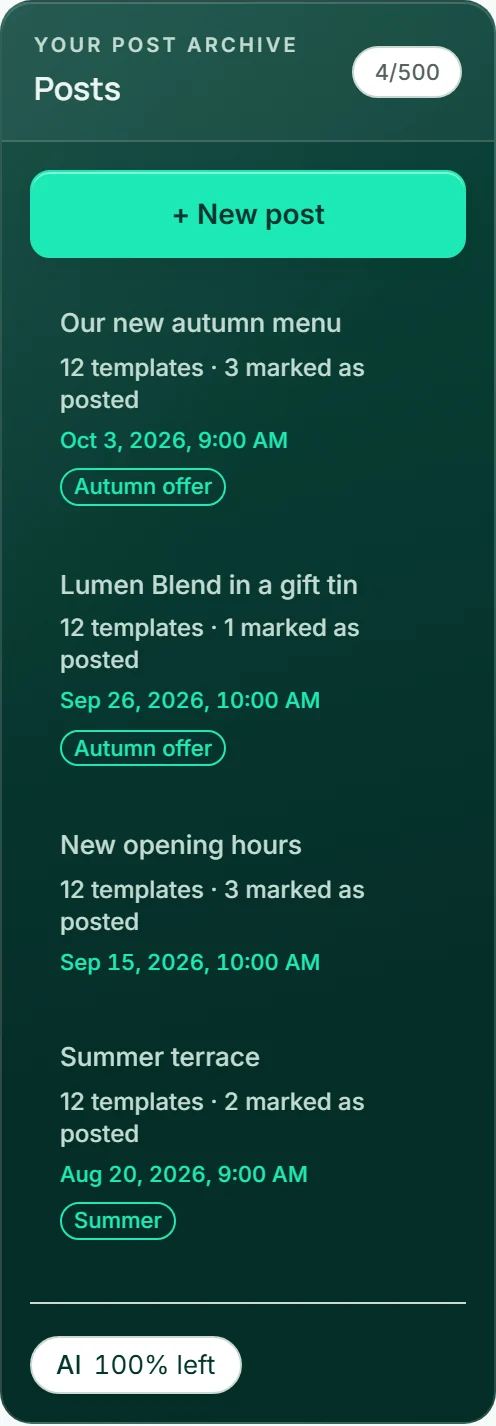
Links in SocialStudio staat onder “Je berichtenarchief” de lijst met je berichten, het laatst gewijzigde bovenaan. Onder elke titel staat hoeveel versies het bericht heeft en hoeveel daarvan als gepost zijn gemarkeerd — of “Nog geen sjablonen” —, en heeft het een datum of een campagne, dan staan die eronder. Op je telefoon staat de lijst als rij boven het bericht, waar je zijwaarts doorheen veegt.
Met een klik open je het bericht met zijn versies, afbeeldingen, formaten en reel; de weergave begint bij „Mijn bericht”. De berichten blijven bewaard tot je ze verwijdert. Zo ontstaat na verloop van tijd een archief van wat je wanneer en waar hebt gepost.
Heb je nog geen bericht, dan staat daar “Nog geen bericht — schrijf het eerste of laat Kenji het ontwerpen.”
Hoeveel berichten je pakket toestaat
Hoeveel berichten je kunt bewaren, hangt af van je pakket. Bovenaan de lijst staat het als breuk: vooraan het aantal berichten dat je hebt, achteraan de limiet van je pakket.
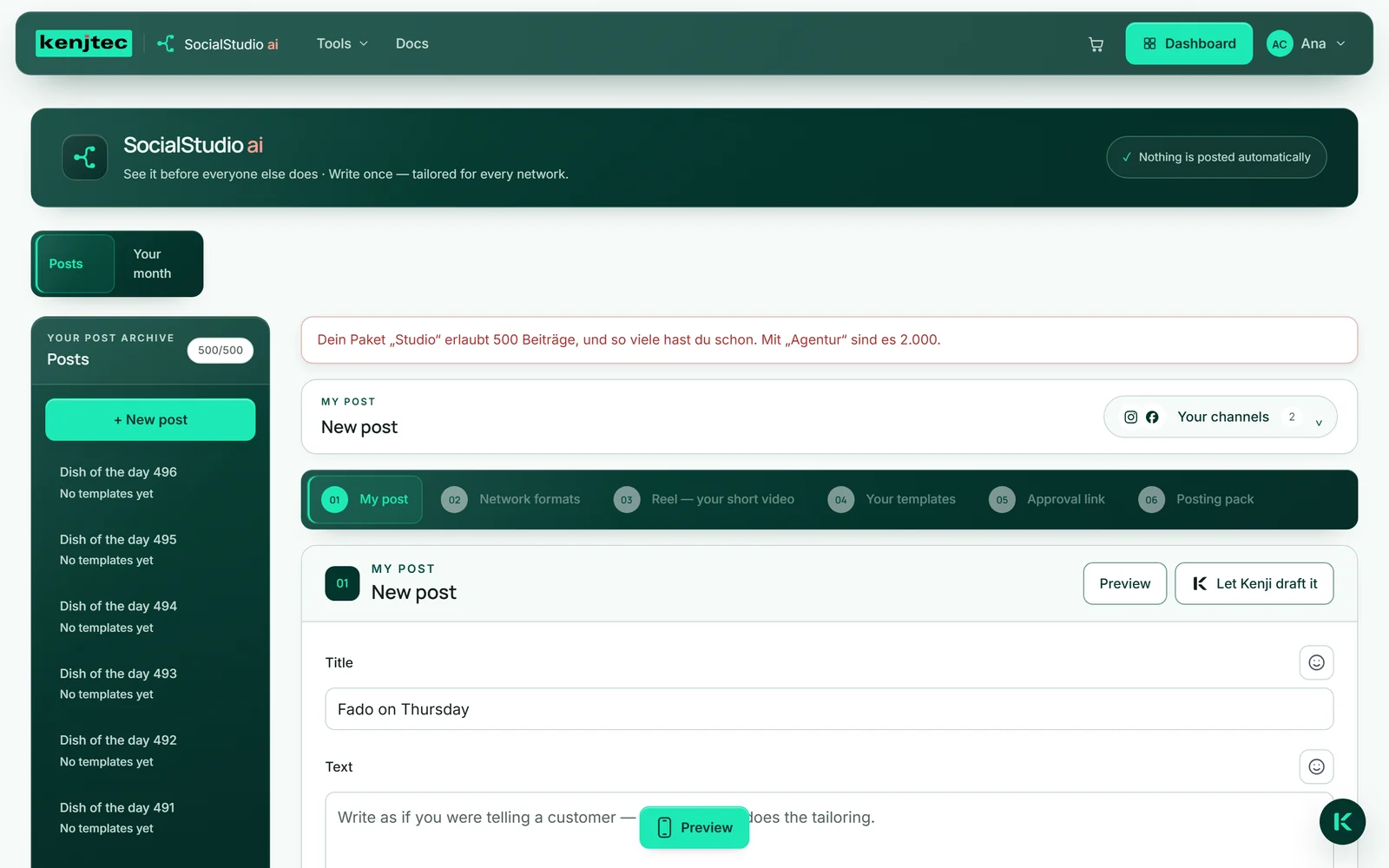
Is de limiet bereikt, dan kun je geen nieuw bericht meer opslaan. De melding noemt je pakket en, als dat er is, het eerstvolgende grotere pakket. Je verwijdert dan een oud bericht of stapt over naar een ander pakket — in het dashboard onder „Pakket kiezen”. De pakketten en hun limieten staan op de prijspagina, meer over het afsluiten van een pakket lees je onder Account & facturering.
Je berichten in het dashboard
In het dashboard staan je berichten onder “Projecten”, naast websites, formulieren en media. Kies je in de keuzelijst “Alle typen” de optie “Berichten”, dan zie je alleen je berichten: per regel de titel, de status en de laatste wijziging.
De status is “Concept” totdat je minstens één versie als gepost markeert — daarna “Gepost”. “Bewerken” opent SocialStudio. Heb je nog geen bericht, dan brengt “Bericht schrijven” je daarheen.
- Open je dashboard en kies “Projecten”.
- Kies in de keuzelijst “Alle typen” de optie “Berichten”.
- Klik bij een bericht op “Bewerken”.
Een bericht verwijderen
„Bericht verwijderen” onderaan in het gedeelte „Mijn bericht” verwijdert het bericht na een bevestigingsvraag definitief. Daarmee verdwijnen alle versies, de gepost-markeringen, de berekende netwerkformaten, de reel en de goedkeuringslinks van het bericht; de datum verdwijnt uit de agenda van je BusinessCloud als die op dat moment bereikbaar is.
Je afbeeldingen blijven in MediaStudio; ze zijn daar daarna weer vrij en kunnen worden verwijderd of hernoemd. Wat je al op je netwerken hebt gepubliceerd, blijft daar staan — daar heeft SocialStudio geen toegang toe.
- Open het bericht.
- Klik onderaan op „Bericht verwijderen”.
- Bevestig de vraag „Dit bericht met alle sjablonen verwijderen? Dat kun je niet ongedaan maken.”
Verwijderd is verwijderd. Wil je de versies bewaren, download dan eerst het publicatiepakket.