Het voorbeeld openen
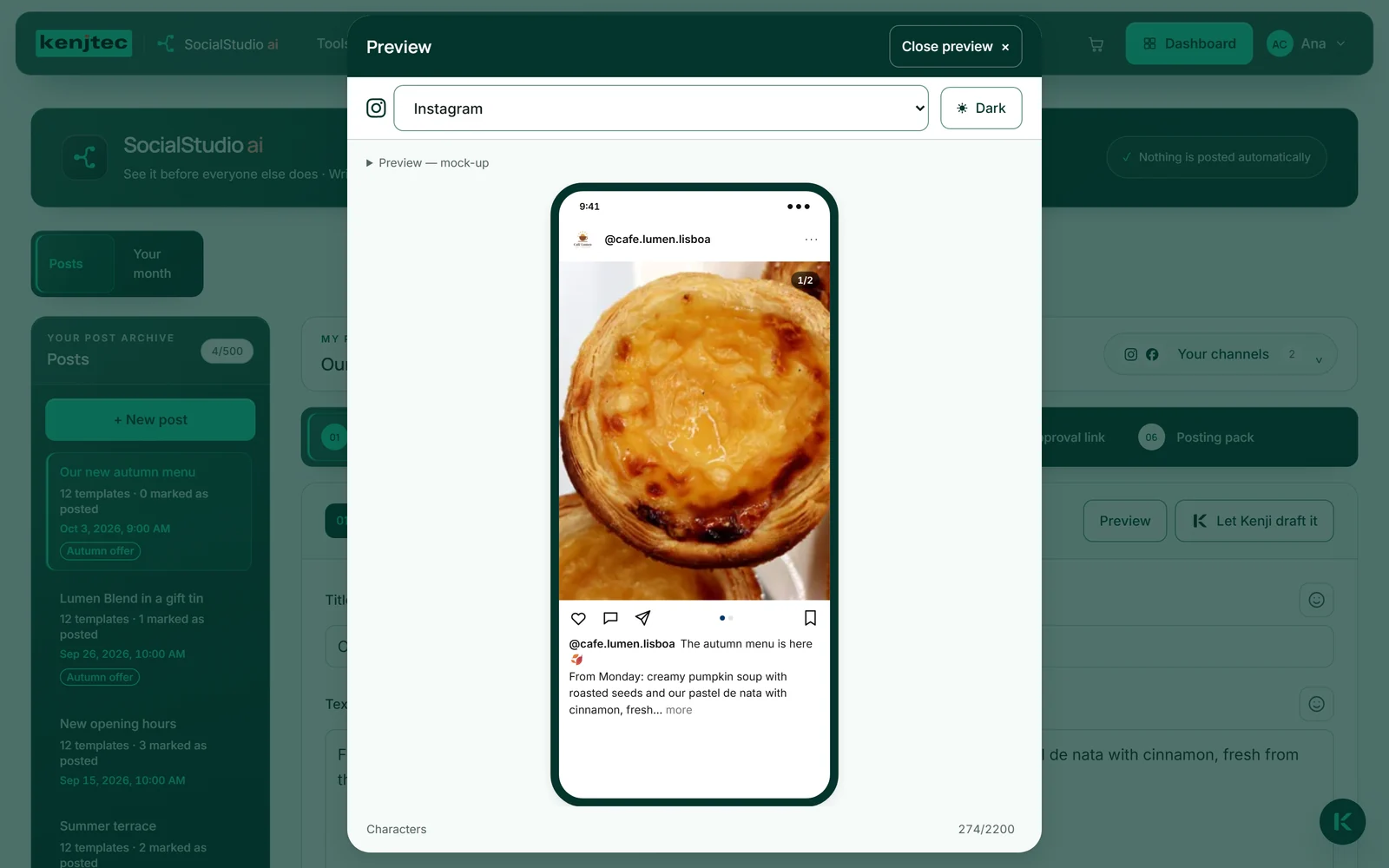
Zodra een bericht open is, staat onderaan in het midden de knop “Voorbeeld”, en een tweede bovenaan in het onderdeel “Mijn bericht”. Die opent een venster met een telefoon, met daarin een nabootsing van het gekozen netwerk met je tekst en je afbeeldingen. De telefoon past zich aan de hoogte van je venster aan; is de post lang, dan scrol je binnen de telefoon.
Bovenaan kies je het netwerk. Eerst toont het voorbeeld het eerste netwerk uit je kanalen waarvoor een versie bestaat; heb je geen kanalen, dan Instagram. Werk je in “Jouw sjablonen” aan een versie, dan opent het voorbeeld met dat netwerk.
Het voorbeeld toont wat er op dat moment in het veld staat, ook wat nog niet is opgeslagen. Is er voor een netwerk nog geen versie, dan toont het je uitgangstekst met daaronder de melding dat “Voor alle netwerken op maat maken” de versie levert. “Voorbeeld sluiten” of de Escape-toets sluit het venster, en je bent weer waar je was.
- Klik op “Voorbeeld”.
- Kies bovenaan in het venster het netwerk.
- Klik op “Voorbeeld sluiten” als je klaar bent.
Licht en donker
De knop “Donker” bovenaan in het voorbeeldvenster schakelt de nabootsing om tussen lichte en donkere weergave — zoals veel mensen hun apps hebben ingesteld. Een afbeelding die op wit goed oogt, komt op zwart soms anders over; hier zie je beide voordat iemand anders ze ziet.
Je browser onthoudt je keuze voor de volgende keer. Binnen de telefoon gelden de kleuren van het nagebootste netwerk, niet die van KENJTEC.

Wat de nabootsing toont
Elke nabootsing toont waar het in het netwerk om draait. Instagram: de eerste afbeelding in het staande formaat van de feed, bij meerdere afbeeldingen de telling “1/…” en de puntjes van de carrousel, daaronder het bijschrift, dat na ongeveer 125 tekens achter “meer” verdwijnt. LinkedIn klapt na drie regels in achter “meer weergeven”, Facebook na ongeveer 480 tekens achter “Meer weergeven” — je ziet dus wat als eerste zichtbaar blijft. Een klik erop klapt de tekst uit.
X, Threads, Bluesky en Mastodon tonen de hele tekst en maximaal vier afbeeldingen in een raster; zonder afbeelding verschijnt de linkkaart van je adres. WhatsApp en Telegram tonen het bericht als chatbericht, Pinterest als pin met titel en beschrijving. TikTok en YouTube tonen je Reel staand met je handle — TikTok met de eerste twee regels van het bijschrift, YouTube met de titel van je Short. Hashtags en vermeldingen zijn in kleur gemarkeerd, en de afbeeldingen hebben hun afbeeldingsbeschrijvingen.
Onder de telefoon telt “Tekens” mee, rood zodra de grens is overschreden. Zijn de afbeeldingen al in het formaat van het netwerk beschikbaar, dan toont het voorbeeld die, anders je originele afbeeldingen in de passende beeldverhouding.
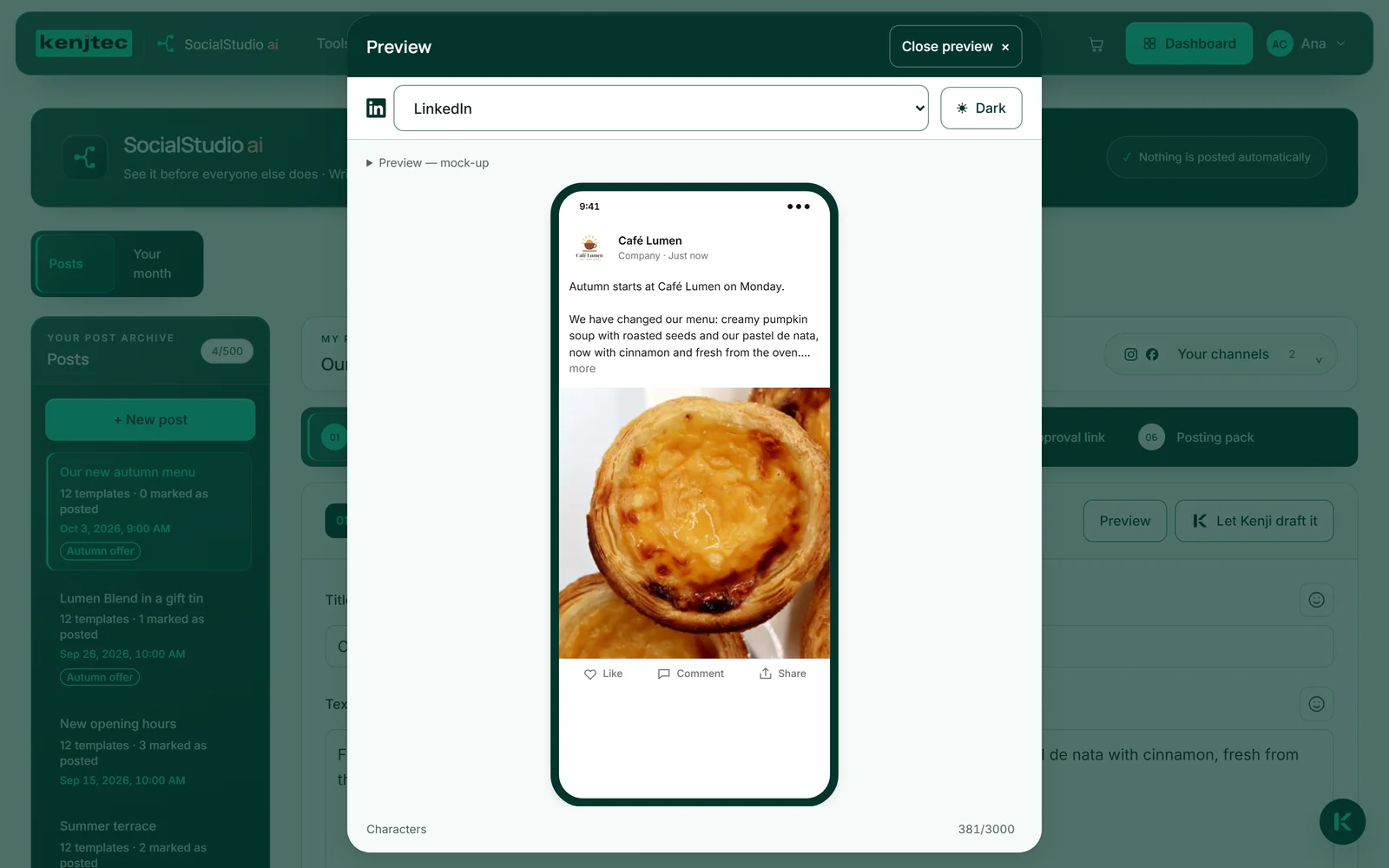
Het voorbeeld is een nabootsing, geen belofte: de netwerken veranderen hun uiterlijk, bindend is wat je daar ziet. Daarom staan er ook geen verzonnen cijfers in, zoals likes of weergaven.
De Reel in het voorbeeld
Onder “Reel” speelt je korte video in de telefoon, zonder geluid en in een lus, zoals hij in de feeds start. Drie knoppen erboven wisselen de weergave: “Reel”, “TikTok” en “Shorts”. De video blijft dezelfde; wat verandert is wat erover ligt — bij Reel je handle en de eerste twee regels van je Instagram-versie, bij TikTok de eerste twee regels van je TikTok-versie, bij Shorts de titel uit je YouTube-versie. Bestaan die versies nog niet, dan staat daar de tekst van de Instagram-versie of de titel van het bericht.
TikTok en YouTube staan bovendien als eigen netwerken in de keuzelijst bovenaan, zodra hun versies bestaan. Heb je voor TikTok of YouTube een kanaal opgeslagen, dan staat daar je handle van dat netwerk. Is er nog geen Reel, dan toont het voorbeeld je omslagafbeelding en de zin “Maak een Reel — dan speelt die hier.”
Is op je apparaat ingesteld dat beweging wordt beperkt, dan start de video niet vanzelf. Je start hem dan met “Afspelen”.
Naam, logo en handle
In de kop van elke post staan de naam en het logo van je merk uit BrandStudio. Als profielfoto dient je geüploade logo, anders het in BrandStudio ontworpen logo, anders de eerste letter van je naam.
De handle — bijvoorbeeld @cafe.lumen — haalt het voorbeeld uit je kanalen. De netwerken waarvoor je een kanaal hebt opgeslagen, staan vooraan in de keuzelijst, in jouw volgorde; de overige onder “Meer netwerken”. Zonder opgeslagen kanaal toont de kop je naam, maar geen verzonnen handle.
Heeft je account geen merk, dan staat in de kop neutraal “Je account”. Heeft het er meerdere, dan kies je bij het bericht onder “Voor welk merk?” in wiens naam het verschijnt; tot dan staat daar eveneens “Je account”.