Het pakket samenstellen
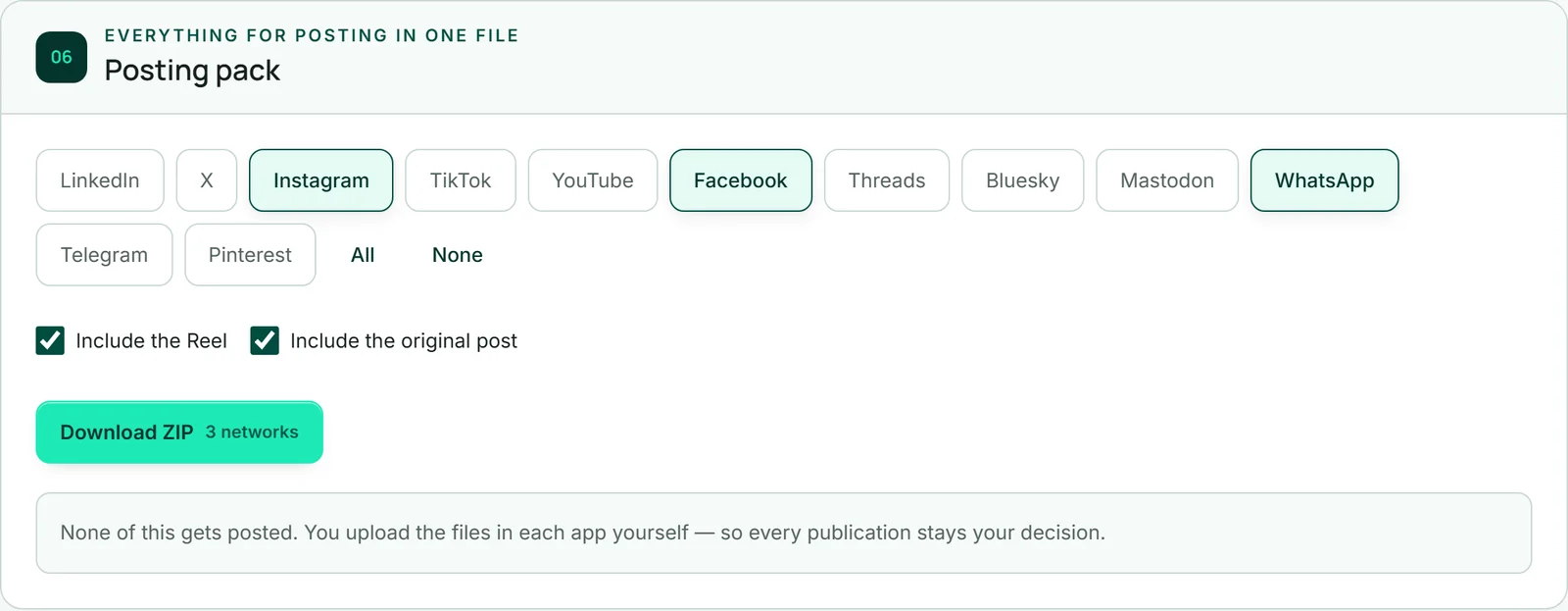
In het onderdeel “Publicatiepakket” staan de netwerken waarvoor een versie bestaat. Eerst zijn ze allemaal geselecteerd; met een klik haal je er een uit of zet je die weer terug, en “Alle” en “Geen” selecteren alles of niets in één keer. Dezelfde keuze maak je met het vinkje “In het pakket” bij elke versie in “Jouw sjablonen”.
Daaronder voegt “Oorspronkelijk bericht bijvoegen” je oorspronkelijke titel en tekst als apart bestand toe. Heb je een reel gemaakt, dan verschijnt ook “Reel bijvoegen”. Beide zijn eerst aangevinkt.
De afbeeldingen in het pakket volgen het type en de focus die op dat moment in het onderdeel “Netwerkformaten” zijn ingesteld — zonder eigen keuze dus “Vullen” met de focus “Midden”.
Het pakket downloaden
“ZIP downloaden” laat zien hoeveel netwerken erin komen. Eerst wordt je bericht opgeslagen, en alle afbeeldingen die nog ontbreken in het formaat van een geselecteerd netwerk, worden meteen berekend — ook afbeeldingen die tot nu toe in het andere type bestaan. Zo mengt een pakket nooit gevulde en ingepaste afbeeldingen.
Dat duurt afhankelijk van de hoeveelheid een paar seconden; zolang toont de knop “Pakt in …”. Daarna slaat je browser het bestand op, bijvoorbeeld socialstudio-onze-nieuwe-herfstkaart.zip, en bovenaan staat “Je publicatiepakket is gedownload.” Het kost geen AI-tegoed.
Niets hiervan wordt gepost. Je uploadt de bestanden zelf naar elk netwerk.
- Open het onderdeel “Publicatiepakket”.
- Kies de netwerken en wat je wilt bijvoegen.
- Klik op “ZIP downloaden”.
Het pakket in je BusinessCloud zetten
Post je vanaf je telefoon, dan is een ZIP-bestand omslachtig. Daarom zet “In BusinessCloud zetten” hetzelfde pakket uitgepakt in je BusinessCloud — met dezelfde netwerken en bijlagen, in hetzelfde type en met dezelfde focus als de ZIP. De knop verschijnt zodra je BusinessCloud bereikbaar is; heb je die nog nooit geopend, open hem dan één keer.
De map staat onder “SocialStudio” en is genoemd naar de datum en de titel van je bericht, bijvoorbeeld “2026-10-03 Onze nieuwe herfstkaart” — de datum is die waarop je bericht gepland staat, zonder datum die van vandaag. Bestaat de map al, dan komt er “(2)” bij: SocialStudio schrijft nooit in een map waarin al iets staat. Daarna staat er “Staat in je BusinessCloud: …”, en “Map openen” brengt je erheen.
Op je telefoon open je de map in je BusinessCloud en deel je de afbeelding of reel direct met Instagram of TikTok. Eerst wordt je bericht opgeslagen; het kost geen AI-tegoed.
- Open het onderdeel “Publicatiepakket” en kies de netwerken en bijlagen.
- Klik op “In BusinessCloud zetten”.
- Klik op “Map openen” — of open de map later in je BusinessCloud.
Wat er in het pakket zit
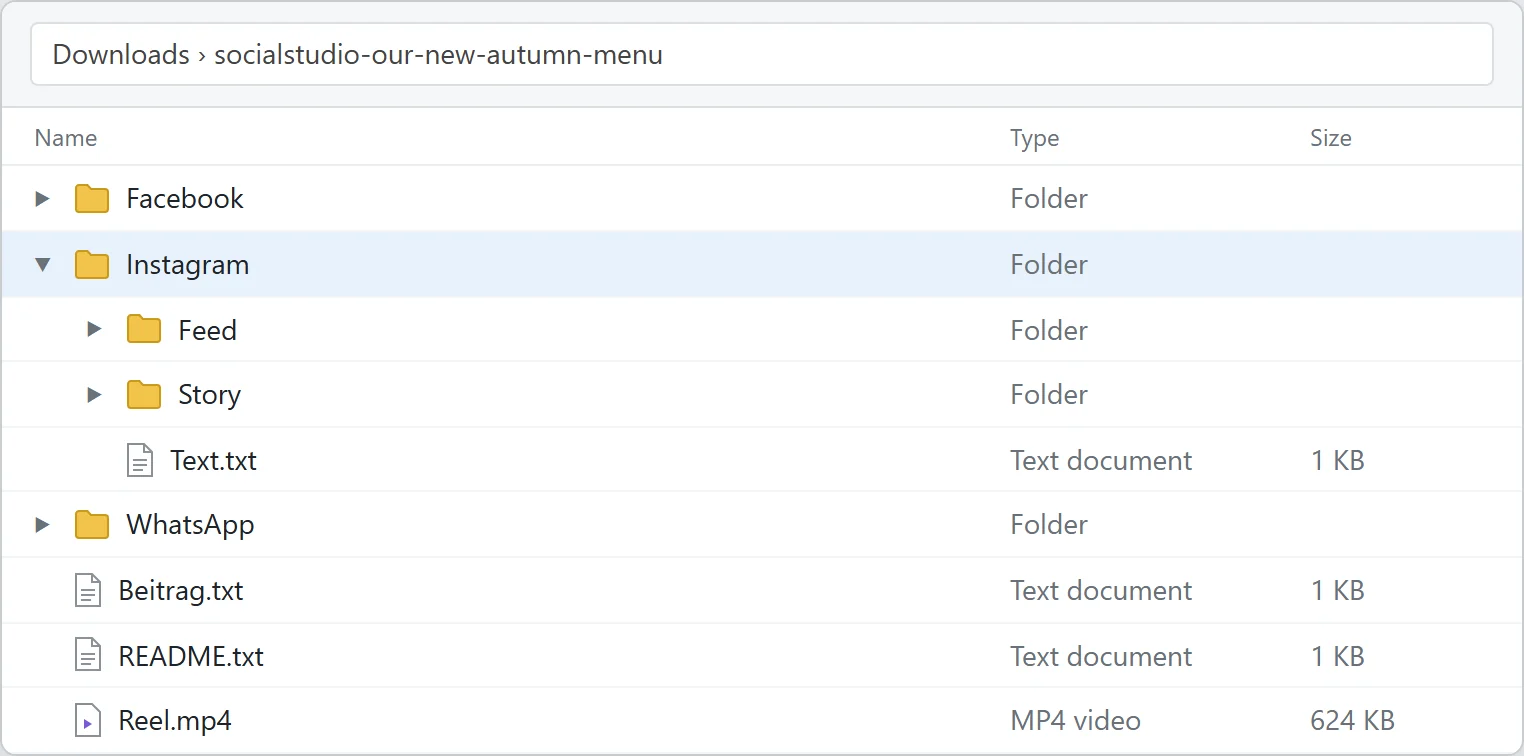
Voor elk geselecteerd netwerk is er een map met de naam van dat netwerk. Daarin staan Text.txt met de versie om te plakken en de afbeeldingen als Bild-1.jpg, Bild-2.jpg enzovoort, in het formaat van het netwerk.
Heeft een netwerk meerdere formaten nodig, dan staan die in submappen: bij Instagram “Feed” (staand) en “Story”, bij Facebook “Feed” (vierkant), “Story” en “Linkvoorbeeld”, bij LinkedIn het vierkant in de map zelf en “Linkvoorbeeld”, bij WhatsApp het vierkant en “Status”. X krijgt het brede formaat, Threads het staande formaat, TikTok de Story, Pinterest de Pin, en Bluesky, Mastodon en Telegram het vierkant. De map YouTube bevat alleen Text.txt met de titel van je Short — de video is Reel.mp4.
X, Bluesky en Mastodon krijgen hoogstens vier afbeeldingen, Pinterest één — altijd de eerste in jouw volgorde. Verder zitten in het pakket README.txt als korte handleiding en, als je dat hebt gekozen, Beitrag.txt met je oorspronkelijke bericht en Reel.mp4.
Handleiding en afbeeldingsbeschrijvingen
README.txt vertelt wat er in welke map staat en in welk formaat, en herhaalt dat er niets is gepost. Gebruik je SocialStudio in het Duits, dan is het bestand Duits; in alle andere talen Engels.
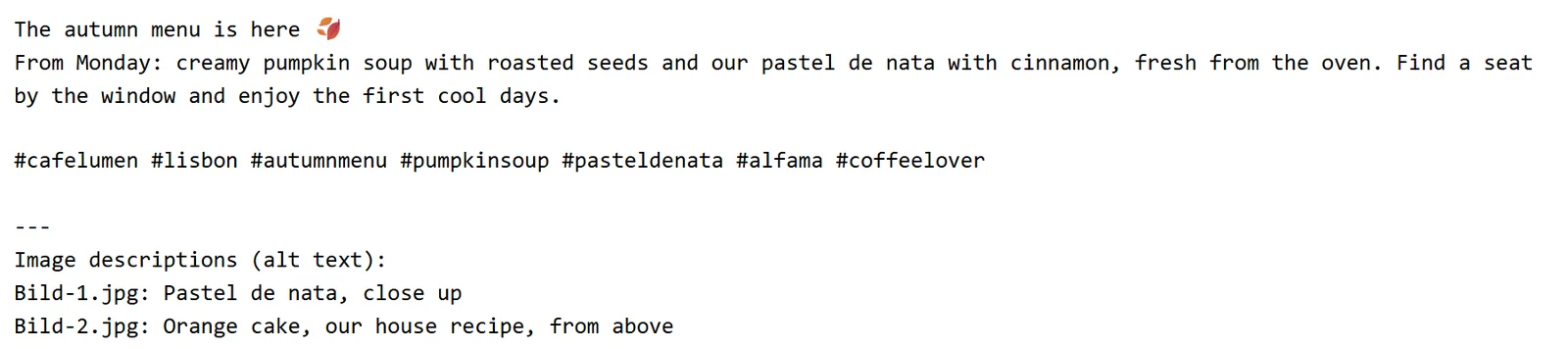
Hebben je afbeeldingen in MediaStudio een afbeeldingsbeschrijving (alt-tekst), dan staat die in Text.txt onder de versie, na een scheidingslijn en afbeelding voor afbeelding: “Bild-1.jpg: …”. Vul ze bij het uploaden in het netwerk in — alleen zo komen ze daar aan. Ze maken je afbeeldingen leesbaar voor mensen die een schermlezer gebruiken.