
De zes formaten
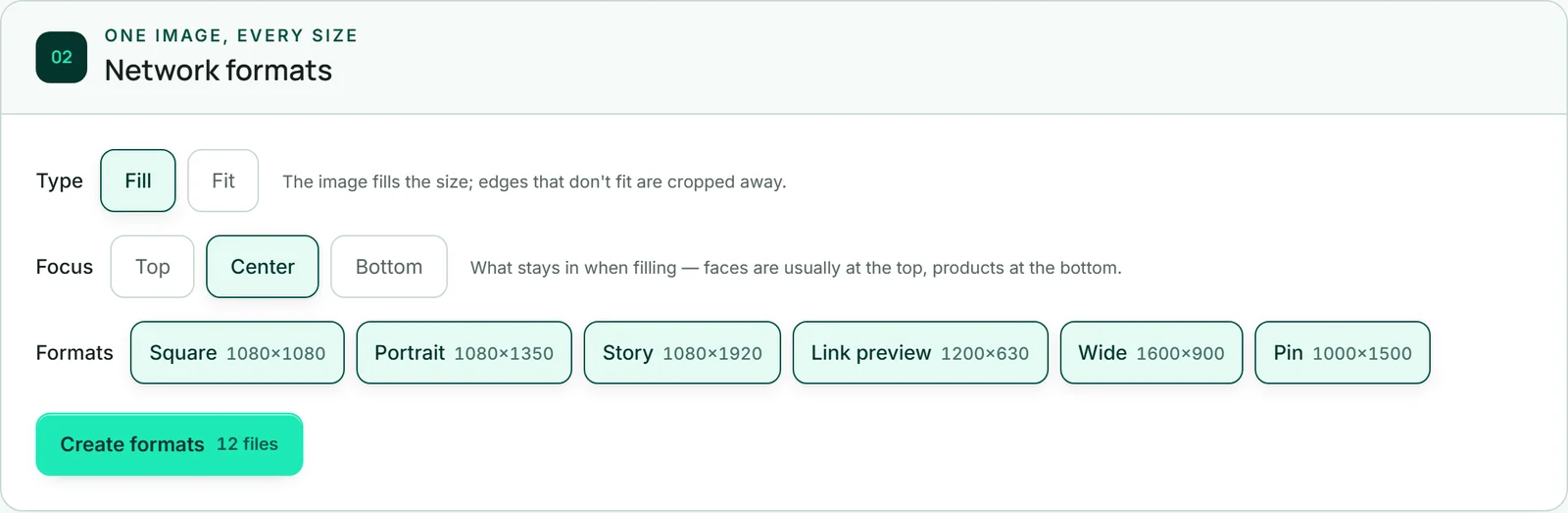
Elk netwerk heeft zijn eigen formaten. Het onderdeel “Netwerkformaten” kent er zes: Vierkant 1080×1080 voor de feed overal, Staand 1080×1350 voor de feed van Instagram en Threads, Story 1080×1920 voor stories, status, foto's op TikTok en de omslagafbeelding van een reel, Linkvoorbeeld 1200×630 voor Facebook en LinkedIn met een link, Breed 1600×900 voor X en Pin 1000×1500 voor Pinterest.
Elk bestand wordt gemaakt als JPEG van minder dan één megabyte. Dat is de strengste grens van alle netwerken — een bestand dat overal aankomt, is meer waard dan een bestand dat ergens wordt geweigerd.
De afbeeldingen krijgen geen logo en geen kleuren van KENJTEC. Het blijven jouw afbeeldingen.
Vullen of inpassen
Onder “Type” bepaal je hoe een afbeelding in een andere beeldverhouding terechtkomt. “Vullen” laat de afbeelding het hele formaat vullen; wat uitsteekt, valt weg. “Inpassen” toont de hele afbeelding en legt die er nog een keer achter — vervaagd en iets donkerder, in plaats van balken.
Bij vullen kies je onder “Focus” wat behouden blijft: “Boven”, “Midden” of “Onder”. Gezichten staan meestal bovenaan, producten op tafel onderaan. Bij inpassen is er geen focus; de knoppen zijn dan uitgeschakeld.
Foto's van je telefoon worden eerst de goede kant op gedraaid, ook als ze liggend zijn opgeslagen. Type en focus gelden ook voor het publicatiepakket.
- Open het onderdeel “Netwerkformaten”.
- Kies onder “Type” “Vullen” of “Inpassen”.
- Kies bij vullen onder “Focus” “Boven”, “Midden” of “Onder”.
Formaten maken
Onder “Formaten” zijn eerst alle zes geselecteerd; met een klik haal je er een uit of zet je die weer terug. De knop “Formaten maken” laat zien hoeveel bestanden er ontstaan: afbeeldingen maal formaten, bij twee afbeeldingen en zes formaten dus twaalf.
Het berekenen duurt afhankelijk van de hoeveelheid een paar seconden; zolang toont de knop “Berekent …”. Daarna staan de bestanden daaronder, gesorteerd op formaat, telkens met afmetingen, beeldverhouding en waarvoor het formaat bedoeld is. Hier werkt geen AI; het kost geen AI-tegoed.
Bereken je een formaat opnieuw, dan vervangt het nieuwe bestand het oude; formaten die je daarbij niet hebt geselecteerd, blijven staan. Wie alleen een nieuwe Story wil, raakt de Pin dus niet kwijt. Breekt een ronde halverwege af, dan wordt ook wat al berekend was weer verwijderd, en start je de ronde opnieuw.
- Open het onderdeel “Netwerkformaten”.
- Kies type, focus en de formaten.
- Klik op “Formaten maken”. Bovenaan verschijnt bijvoorbeeld “12 bestanden staan klaar.”
Downloaden of op je telefoon delen
Onder elk bestand staat “Afbeelding 1”, “Afbeelding 2” enzovoort, met daarnaast “↓” om te downloaden. Het bestand heeft de titel van je bericht, het formaat en het nummer in de naam, bijvoorbeeld onze-nieuwe-herfstkaart-story-1.jpg.
Kan je apparaat bestanden delen — meestal op een telefoon —, dan staat er ook “↗”. Dat opent het deelmenu van je telefoon, en je geeft de afbeelding direct door aan Instagram, WhatsApp of een andere app. Waar dat niet kan, verschijnt de knop niet. Sluit je het deelmenu zonder iets te kiezen, dan gebeurt er verder niets; kan de afbeelding niet worden geladen, dan laat SocialStudio je dat weten.
Heb je de afbeeldingen voor meerdere netwerken tegelijk nodig, dan is het publicatiepakket de kortere weg.