
Een versie kopiëren
“Kopiëren” zet de tekst van de versie op je klembord — precies zoals hij in het veld staat, ook met een nog niet opgeslagen wijziging. Bovenaan verschijnt “Tekst is gekopieerd.” Daarna open je de app of site van het netwerk en plak je hem.
Staat je browser geen toegang tot het klembord toe, dan staat daar “Kopiëren was niet toegestaan — selecteer de tekst in het veld.” Dan selecteer je de tekst in het veld en kopieer je hem zoals gewoonlijk.
- Open „Jouw sjablonen” en kies bovenaan het netwerk.
- Klik op “Kopiëren”.
- Plak de tekst in het netwerk.
Wat de deelknop per netwerk kan
Naast “Kopiëren” staat bij de meeste netwerken een tweede knop. Die kopieert de tekst altijd eerst en opent dan de route die het netwerk in de browser aanbiedt. Wat die route kan, bepaalt het netwerk; de kaart vertelt het je in één zin.
X, WhatsApp, Threads en Bluesky: “Direct delen” opent een nieuw venster waarin je tekst al staat. Telegram ook, maar alleen als er een adres voor de link is. Pinterest opent een nieuwe pin met je omslagafbeelding en de tekst; zonder omslagafbeelding is er geen knop.
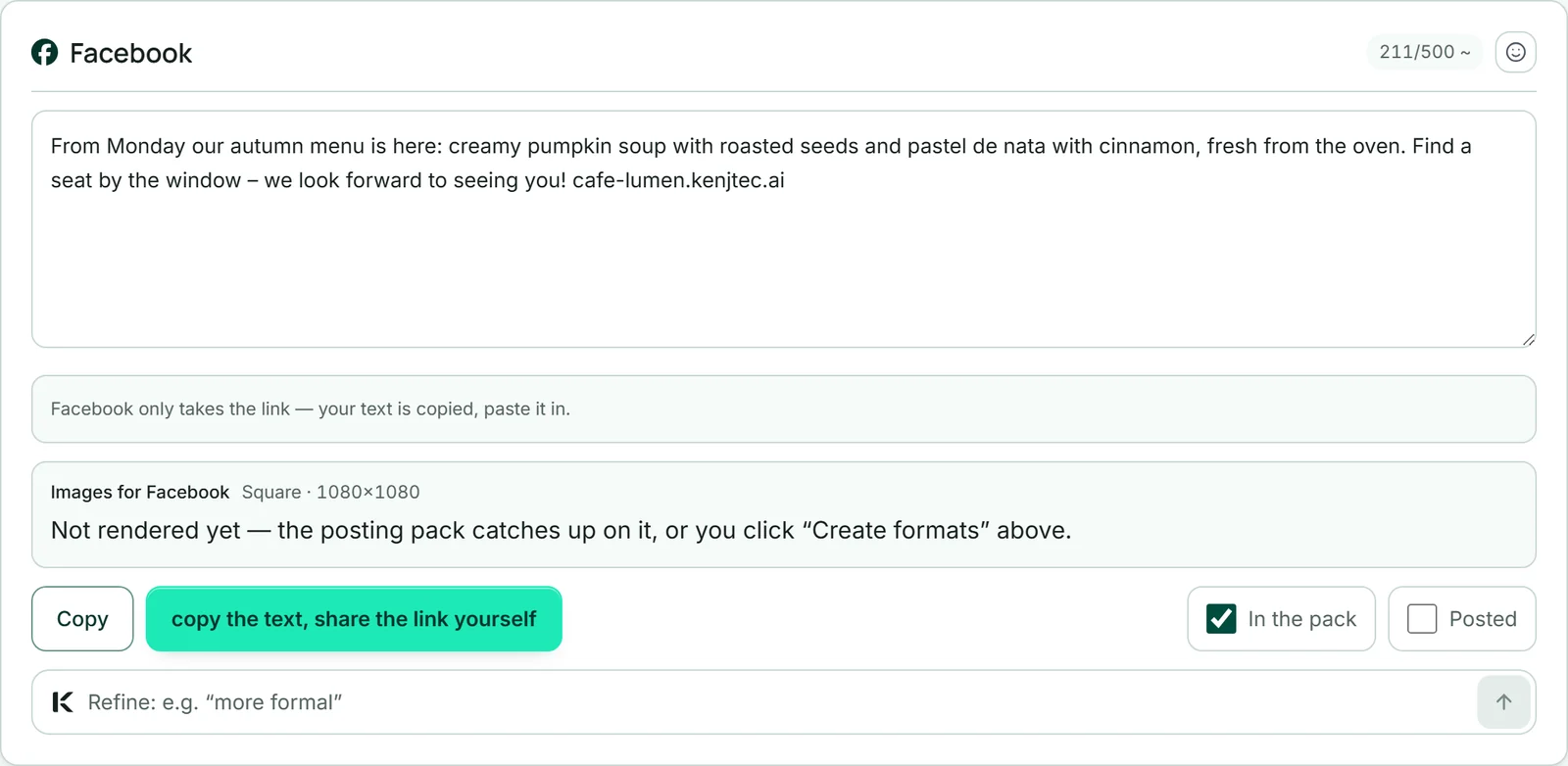
Facebook en LinkedIn nemen bij het delen alleen een link over. De knop heet daar “Tekst kopiëren, link zelf delen”: hij opent het deelvenster met je adres, en jij plakt de gekopieerde tekst. Zonder adres blijft alleen “Kopiëren” over. Mastodon heeft per server een eigen adres; ook daar blijft het bij kopiëren.
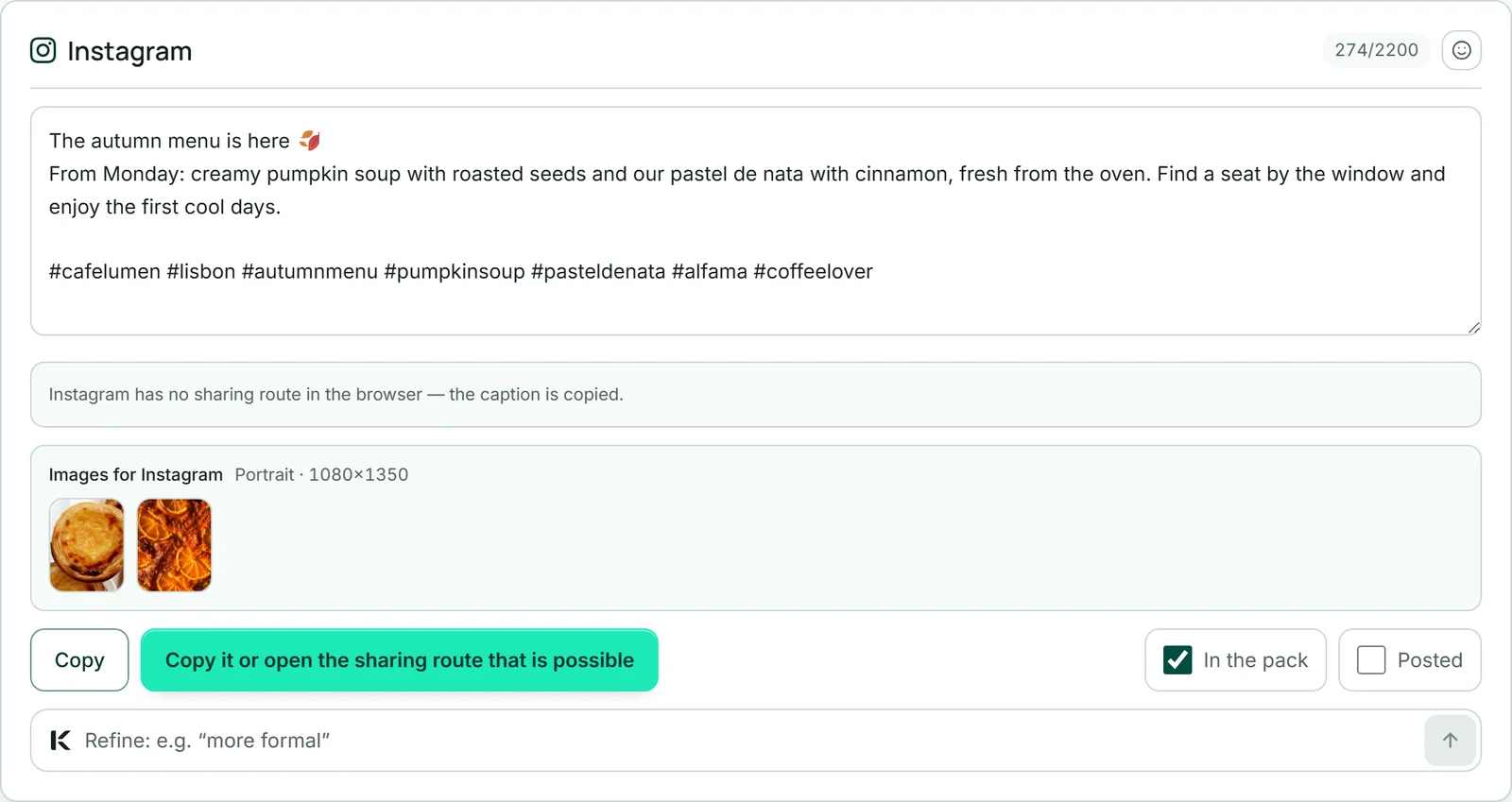
Instagram heeft in de browser geen deelroute. Op apparaten die bestanden kunnen delen — meestal op de telefoon — opent “Kopiëren of het mogelijke deelvenster openen” het deelmenu met je omslagafbeelding, en het bijschrift is gekopieerd. Anders blijft de gekopieerde tekst over.
Ook TikTok en YouTube hebben in de browser geen deelroute. Op apparaten die bestanden kunnen delen, staat bij hen “Direct delen” zodra er een Reel is: de knop kopieert het bijschrift of de titel en opent het deelmenu met de Reel. Anders blijft “Kopiëren” over, en de video neem je mee via “Reel — je korte video” of uit het publicatiepakket.
Voor de beste beeldkwaliteit upload je de afbeeldingen uit “Netwerkformaten” of uit het publicatiepakket — daar staan ze in het formaat van het netwerk.
De afbeeldingen voor dit netwerk
Heeft je bericht afbeeldingen, dan staat op elke versie de regel “Afbeeldingen voor …” met het formaat dat dit netwerk als eerste nodig heeft: staand voor Instagram en Threads, breed voor X, de Story voor TikTok, de pin voor Pinterest, anders het vierkant. Je ziet daar de afbeeldingen in dat formaat, zoals ze in het publicatiepakket komen. Bij YouTube ontbreekt de regel: een Short is een video.
Neemt een netwerk minder afbeeldingen dan je bericht heeft, dan staat dat erbij: X, Bluesky en Mastodon nemen er maximaal vier, Pinterest maar één — dan gaan de eerste in jouw volgorde mee. Een klik op een afbeelding downloadt haar.
Zijn de afbeeldingen nog niet in dat formaat berekend, dan zegt de regel dat. “Formaten maken” in het onderdeel “Netwerkformaten” haalt het in, en het publicatiepakket ook.
Als gepost markeren
Heb je een versie gepubliceerd, vink dan op haar kaart “Gepost” aan. De kaart krijgt dan het label “Gepost”, haar tabblad een groene stip, en in je berichtenlijst staat hoeveel versies als gepost zijn gemarkeerd.
De markering is jouw notitie, geen meting: SocialStudio ziet niet wat er in je accounts gebeurt. Ze blijft staan als je later opnieuw op maat maakt; je haalt haar weg door het vinkje te verwijderen.
Zodra een versie als gepost is gemarkeerd, staat het bericht in je dashboard met de status “Gepost” in plaats van “Concept”. In “Jouw maand” wordt het pictogram van het netwerk bleek, en een markering bij Instagram zet het bericht in het feedraster.
- Open de versie in “Jouw sjablonen”.
- Vink “Gepost” aan.