
Een logo uploaden
Heb je al een logo, dan upload je het onder “Logo” in het vak “Heb je al een logo?”: een PNG-, JPEG- of WebP-bestand van minstens 400 pixels aan de langste zijde en maximaal 8 MB groot. Hoe groter, hoe scherper: er wordt hooguit tot het dubbele opgeschaald — waar dat niet genoeg is, krijgt je logo meer rand in plaats van onscherpte. Er wordt niets uitgeknipt: een logo op een wit vlak blijft een logo op een wit vlak.
Daarna staat daar “Je logo is aan het merk gekoppeld.” met de afmetingen en het aantal formaten; alle bestanden staan bovendien in je MediaStudio. “Ander logo uploaden” vervangt het — de oude bestanden blijven in MediaStudio staan tot je ze daar verwijdert.
Dit kost geen AI-tegoed: hier wordt gerekend, niet verzonnen. De bestanden nemen ruimte in je MediaStudio in, net als elke andere afbeelding.
- Open “Logo”.
- Klik bij “Logobestand” op het bestandsveld en kies je logo.
- Wacht tot “Klaar — de formaten staan in je MediaStudio.” verschijnt.
De negen formaten
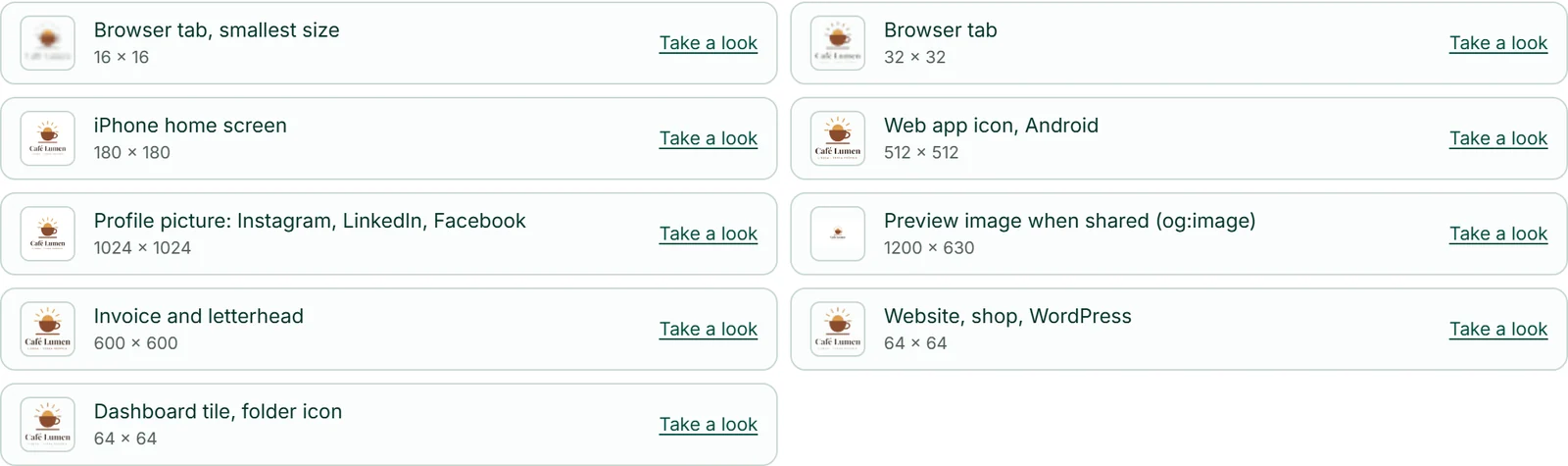
Uit dat ene logo ontstaan negen bestanden, elk voor een eigen doel: twee voor het browsertabblad (16 en 32 pixels), één voor het beginscherm van de iPhone (180 pixels), een web-app-pictogram voor Android (512 pixels), een vierkante profielfoto voor Instagram, LinkedIn en Facebook (1.024 pixels), een voorbeeldafbeelding voor gedeelde links (1.200 × 630), een versie voor factuur en briefpapier (600 pixels breed), één voor de kopbalk van website, winkel en WordPress (64 pixels hoog) en een klein beeldmerk voor tegels en mappen.
Het logo wordt ingepast, nooit bijgesneden. Waar een formaat een dekkende achtergrond nodig heeft — beginscherm, profielfoto, voorbeeldafbeelding —, berekenen we die: een licht logo krijgt een donkere achtergrond, alle andere een witte. Elke regel heeft “Bekijken”, waarmee je het bestand opent.
Waar het logo verschijnt
Je website toont het logo binnen enkele minuten, zonder dat je zelf iets hoeft in te voegen: altijd in het browsertabblad, in de kopbalk zolang je daar geen eigen logo hebt ingesteld, en als voorbeeldafbeelding bij het delen van pagina's zonder eigen omslagafbeelding.
Hetzelfde logo staat op je formulieren als daar “Logo en bedrijfsgegevens van het merk tonen” aanstaat, bovenaan je winkel, op WordPress-sites die je merk volgen, op al het drukwerk in PrintStudio en op facturen, zolang je in Invoice geen eigen logo hebt geüpload.
Heb je een logo geüpload en daarnaast een getekend ontwerp overgenomen, dan geldt overal het geüploade logo.
In BusinessCloud wordt het geüploade logo bij je volgende aanmelding je profielfoto — alleen als je daar geen eigen profielfoto hebt en je account precies één merk heeft. Een eigen profielfoto blijft altijd staan; verwijder je die, dan komt het logo terug.

Het logo loskoppelen van het merk
“Logo verwijderen” onder het origineel koppelt het geüploade logo los van het merk. Het origineel en de formaten blijven in je MediaStudio tot je ze daar verwijdert. Je tools tonen daarna het logo dat je onder “Een nieuw logo ontwerpen” hebt overgenomen — is er geen, dan tonen ze geen logo van het merk.
Zolang het merk een logo heeft, zijn de bestanden ervan in MediaStudio beschermd: ze kunnen daar niet worden verwijderd, hernoemd of verplaatst, en “In gebruik” noemt het merk. Na “Logo verwijderen” of een nieuwe upload komen de oude bestanden vrij.

Een logo laten tekenen
Heb je nog geen logo, klap dan onder het uploadvak “Een nieuw logo ontwerpen” open. Beschrijf in het veld “Wat doet je bedrijf?” in één zin wat je doet. Met “Vier ontwerpen tekenen” tekent Kenji, de AI van KENJTEC, daaruit vier bewust verschillende ontwerpen, elk met een naam en een zin erbij. Zolang Kenji bezig is, staat daar “Kenji tekent vier ontwerpen …”.
Heb je onder “Ontwerp” al een accent- en tekstkleur gekozen, dan tekent Kenji in die kleuren. Bij lange bedrijfsnamen wordt het meestal een beeldmerk zonder tekst.
“Deze gebruiken” maakt van een ontwerp het logo van je merk. Het is een vectorafbeelding en blijft in elk formaat scherp.
- Open “Logo” en klap “Een nieuw logo ontwerpen” open.
- Beschrijf je bedrijf in het veld “Wat doet je bedrijf?”.
- Klik op “Vier ontwerpen tekenen”.
- Klik bij het ontwerp dat past op “Deze gebruiken”.
Het tekenen verbruikt AI-tegoed — één keer voor alle vier ontwerpen, hoe lang je ook vergelijkt. Levert Kenji geen bruikbaar ontwerp op, dan wordt er niets afgeschreven.
Een ontwerp aanpassen
Zodra je merk een getekend logo heeft, staat onder de ontwerpen het veld “Wat moet er anders aan het logo?”. Schrijf daar wat er moet veranderen — bijvoorbeeld “Het kopje kleiner, de cirkel dikker” — en klik op “Aanpassen”. Kenji past het overgenomen logo aan en toont het resultaat als nieuw ontwerp. Een geüpload logo kun je op deze manier niet aanpassen.
Je logo blijft zoals het is, totdat je het nieuwe ontwerp met “Deze gebruiken” kiest. Zo kom je in kleine stappen bij het beeldmerk dat past, in plaats van telkens opnieuw te beginnen.
- Neem eerst een ontwerp over.
- Schrijf in het veld “Wat moet er anders aan het logo?” wat er moet veranderen.
- Klik op “Aanpassen” en neem het nieuwe ontwerp over met “Deze gebruiken”.
Elke aanpassing verbruikt AI-tegoed. Hoeveel je nog hebt, zie je in je AI-balk.