
Een bericht aanmaken
Een bericht bestaat uit een titel, een tekst en maximaal tien afbeeldingen. Schrijf de tekst zoals je hem aan een klant zou vertellen — in hele zinnen en in de taal waarin je wilt posten. Het op maat maken voor de afzonderlijke netwerken komt daarna.
Om op te slaan heeft het bericht alleen een titel nodig; de tekst mag eerst leeg blijven. De titel heeft maximaal 200 tekens. Hij staat in je berichtenlijst en gaat als context naar Kenji wanneer er versies worden gemaakt.
Daaronder geef je het bericht desgewenst een datum en een campagne — meer daarover onder Datum en campagne.
- Klik links boven de berichtenlijst op „Nieuw bericht”.
- Vul onder „Titel” de kop in, bijvoorbeeld „Onze nieuwe herfstkaart”.
- Schrijf onder „Tekst” waar het over gaat.
- Klik op „Opslaan”. Bovenaan verschijnt „Opgeslagen.” en het bericht staat in de lijst.
Hoeveel berichten je kunt bewaren, hangt af van je pakket — zie Berichten beheren.
Het ontwerp aan Kenji overlaten
Weet je waarover je wilt schrijven, maar niet hoe, dan schrijft Kenji een eerste ontwerp: een titel en enkele alinea's, zoals een bedrijf ze op een eigen blog zou schrijven.
Kenji verzint daarbij geen feiten. Wat je opdracht niet noemt — prijzen, tijden, adressen — wordt zo geformuleerd dat het niet nodig is. Noem daarom in je opdracht wat moet kloppen.
Het ontwerp vervangt wat er op dat moment onder „Titel” en „Tekst” staat, en wordt pas opgeslagen wanneer jij opslaat. Het ontwerpen verbruikt AI-tegoed; alles wat je daarna handmatig wijzigt niet.
- Klik in het gedeelte „Mijn bericht” bovenaan op „Laat Kenji het ontwerpen”.
- Schrijf onder „Waar moet het bericht over gaan?” één zin, bijvoorbeeld „Vanaf maandag hebben we onze herfstkaart met pompoensoep en pastel de nata met kaneel”.
- Klik op „Ontwerpen”. Titel en tekst worden ingevuld en bovenaan staat „Ontwerp staat er — lees het, wijzig het, dan opslaan.”
- Lees het ontwerp, wijzig wat niet klopt en klik op „Opslaan”.
Het concept komt in de editor terecht — er wordt pas opgeslagen als jij opslaat.
Emoji's invoegen
Naast „Titel” en „Tekst” zit telkens een knop met een smiley: „Emoji invoegen”. Die opent een keuzevenster met tabbladen, een zoekveld („Zoeken — bijv. hart”, in het Duits of Engels) en bovenaan de tekens die je het laatst hebt gebruikt.
De emoji komt terecht waar je cursor staat — midden in de zin, niet aan het einde. Het keuzevenster blijft open, zodat je meerdere tekens na elkaar kunt invoegen; een klik ernaast of de Escape-toets sluit het.
Elke versie krijgt later een eigen knop „Emoji invoegen”. Een hartje past op Instagram, op LinkedIn misschien niet — zo beslis je per netwerk.
Afbeeldingen kiezen uit MediaStudio
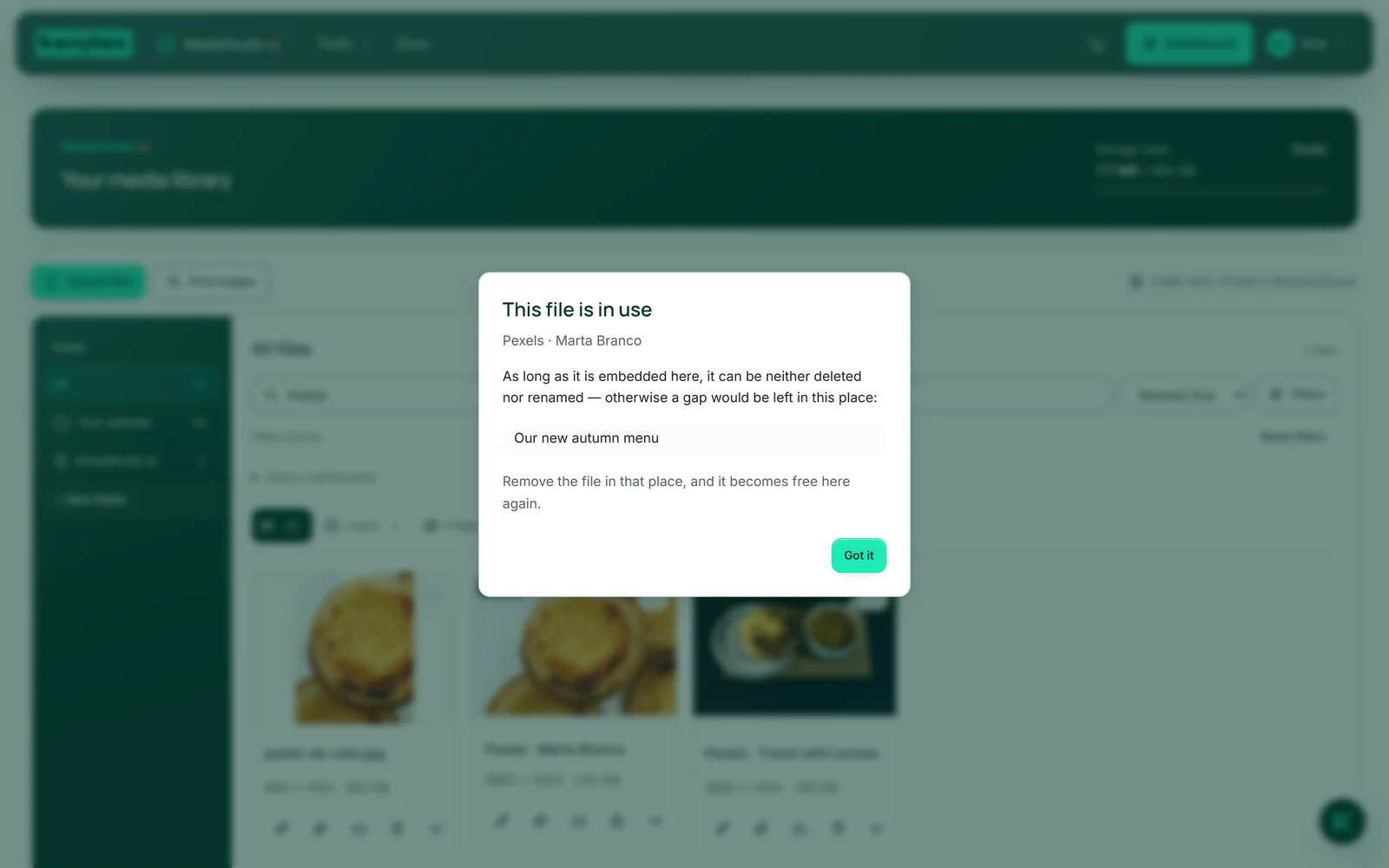
De afbeeldingen van een bericht komen uit je MediaStudio. „Afbeelding kiezen uit MediaStudio” opent je mediabibliotheek in een venster; een klik op een afbeelding koppelt die aan het bericht. Staat de afbeelding nog niet in de bibliotheek, dan upload je hem in hetzelfde venster met „Bestanden uploaden” of zoek je er een met „Afbeeldingen vinden”.
Er passen maximaal tien afbeeldingen bij een bericht — zoveel neemt Instagram op in een carrousel, meer komt nergens aan. Alleen afbeeldingen werken, geen documenten.
De afbeeldingen worden niet gekopieerd; het bericht verwijst ernaar. Daarom kan een afbeelding in MediaStudio niet worden verwijderd of hernoemd zolang een bericht haar gebruikt: daar staat dan „In gebruik”, en een klik daarop noemt het bericht. De afbeeldingsbeschrijvingen (alt-teksten) beheer je ook in MediaStudio — SocialStudio neemt ze mee in de preview en in het publicatiepakket.
- Klik in het gedeelte „Afbeeldingen” op „Afbeelding kiezen uit MediaStudio” — vanaf de tweede afbeelding heet de knop „Nog een afbeelding kiezen”.
- Klik in het venster op de afbeelding die je wilt. Het venster sluit en de afbeelding staat in het bericht.
- Herhaal dit voor meer afbeeldingen; de regel „… van 10 afbeeldingen” telt mee.
- Klik op „Opslaan”.
Omslagafbeelding en volgorde
De eerste afbeelding is de omslagafbeelding en draagt die vermelding. De volgorde is hier inhoud, geen kwestie van smaak: de omslagafbeelding staat vooraan in de preview, het is de enige afbeelding die Pinterest krijgt, en bij Instagram bepaalt de eerste afbeelding van een carrousel de uitsnede van alle andere. X, Bluesky en Mastodon krijgen de eerste vier afbeeldingen.
Onder elke afbeelding staan drie knoppen: „←” (afbeelding naar voren), „✕” (afbeelding verwijderen) en „→” (afbeelding naar achteren). Verwijderen haalt de afbeelding alleen uit het bericht; in MediaStudio blijft ze staan.
Wijzigingen aan afbeeldingen en volgorde gelden zodra je opslaat. Haal je een afbeelding weg en sla je op, dan verdwijnen ook de netwerkformaten die ervan zijn berekend.
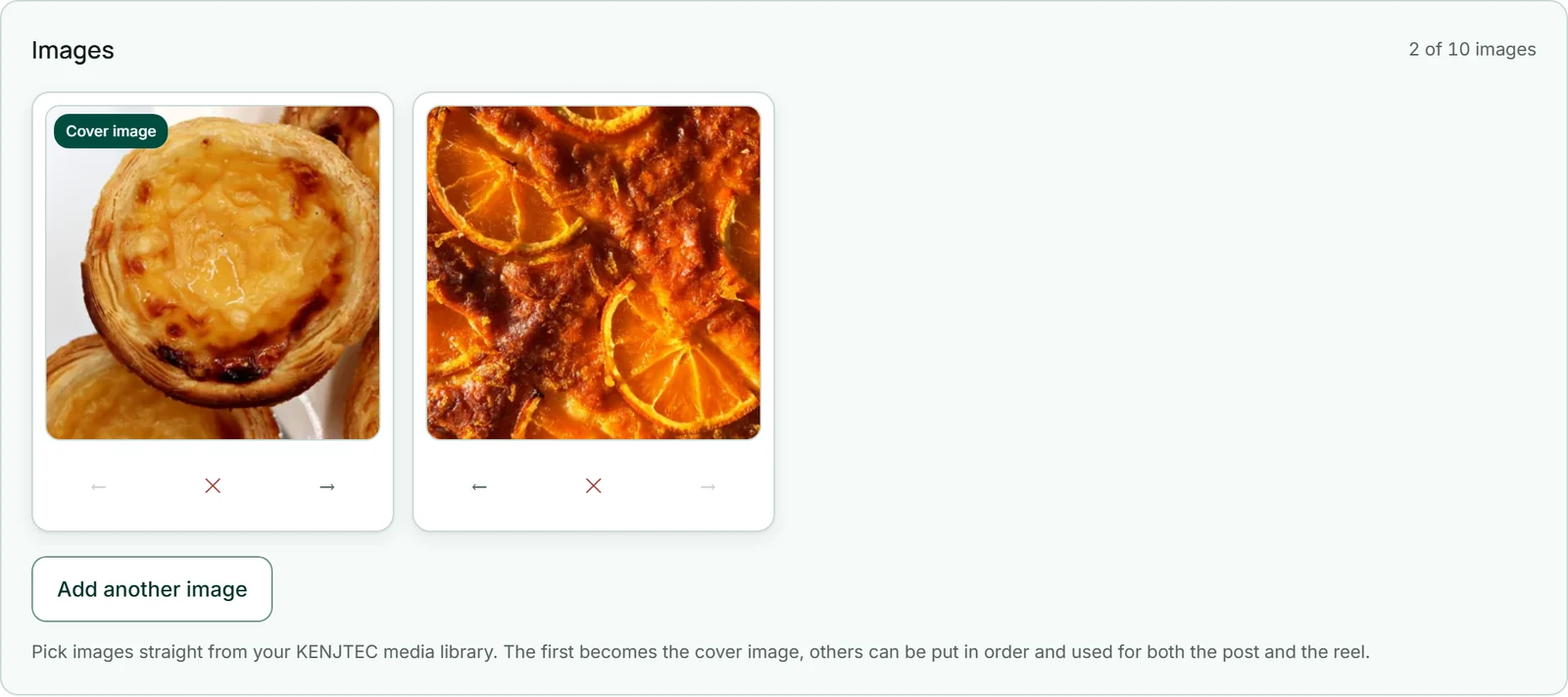
- Klik onder een afbeelding op „←” of „→” tot ze op de juiste plek staat.
- Klik op „Opslaan”.
Voor welk merk?
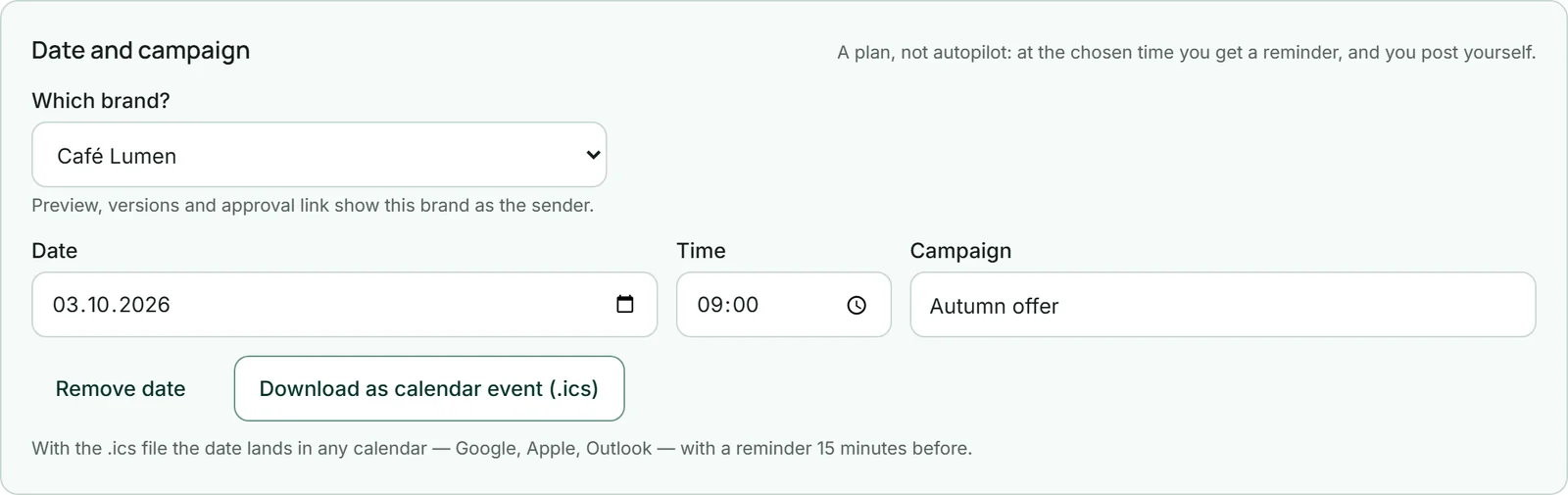
Heeft je account meerdere merken — bijvoorbeeld omdat je als bureau voor klanten schrijft —, dan leg je bij elk bericht vast namens wie het spreekt. In het vak „Datum en campagne” staat dan de keuzelijst „Voor welk merk?”; aanvankelijk staat daar „Nog geen merk gekozen”.
Met een gekozen merk tonen de preview, de versies en de goedkeuringslink de naam, het logo en de handles van dat merk in plaats van „Je account”. Zonder gekozen merk ziet je klant op de goedkeuringspagina geen naam van je merk.
De versies noemen de nieuwe afzender pas na de volgende keer „Voor alle netwerken op maat maken”; tot dan wijzen hun kaarten erop dat het bericht daarna is gewijzigd. Heeft je account precies één merk, dan is er geen keuze — dan spreekt elk bericht namens dat merk. Merken maak je aan in BrandStudio.
- Open het bericht in het gedeelte „Mijn bericht”.
- Kies in het vak „Datum en campagne” onder „Voor welk merk?” het merk.
- Klik op „Opslaan”.
Kies het merk voordat je op maat maakt en voordat je een goedkeuringslink verstuurt — dan klopt de afzender vanaf het begin.
Opslaan — en wat vooraf wordt opgeslagen
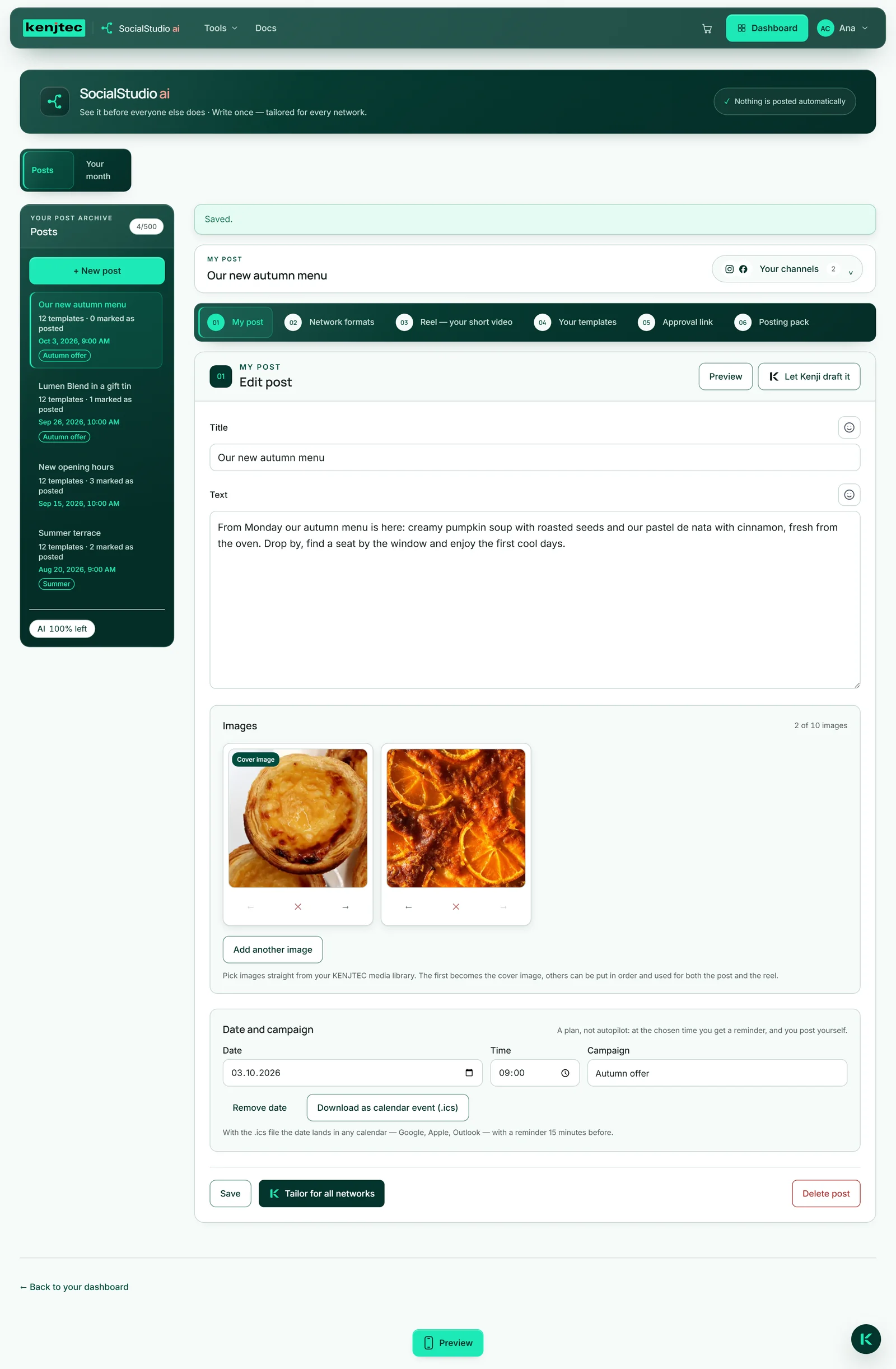
„Opslaan” legt titel, tekst en afbeeldingen vast, plus datum, campagne en merk. Tot dan staat je werk alleen op het scherm: open je links een ander bericht of klik je op „Nieuw bericht”, dan is het zonder waarschuwing weg.
De tools die met je bericht werken, slaan het eerst zelf op: „Voor alle netwerken op maat maken”, „Formaten maken”, „Reel maken”, „ZIP downloaden” en „In BusinessCloud zetten”. Zo werken ze altijd met de stand die je op dat moment voor je hebt — ook met een afbeelding die je net hebt toegevoegd.
Laat een tool klaar zijn voordat je links een ander bericht opent — zolang hij bezig is, laat zijn knop zien wat hij aan het doen is.
„Regels van Kenji” en het aanscherpen van een versie werken met de laatst opgeslagen stand. Sla een wijziging eerst op.